Thay đổi quốc gia của App Store trên iPhone
Như bạn đã nhận thấy, một số Ứng dụng, Âm nhạc, Sách và Trò chơi hướng tới khán giả ở các Quốc gia cụ thể và chúng có thể không có sẵn để tải xuống ở tất cả các Quốc gia.
Ngoài ra, nhiều lúc các Quốc gia có nguyên do công minh và không công minh của riêng họ để đặt ra các hạn chế so với nội dung, điều này thực sự khiến mọi người truy vấn vào nội dung bị hạn chế bằng dịch vụ VPN .
Tuy nhiên, nguyên do phổ cập nhất khiến mọi người muốn biến hóa Quốc gia của App Store là để hoàn toàn có thể tải xuống nội dung lần tiên phong được cung ứng tại Hoa Kỳ, trước khi đến những nơi khác trên Thế giới .
Phải làm gì trước khi thay đổi quốc gia của Apple Store
Bạn sẽ không hề biến hóa Quốc gia của App Store nếu ĐK bất kể Dịch Vụ Thương Mại Apple nào được link với ID Apple của bạn hoặc bạn vẫn còn Tín dụng Cửa hàng trong Tài khoản của mình .
Trong những trường hợp như vậy, bạn sẽ phải sử dụng toàn bộ Tín dụng shop còn lại trong tài khoản của mình và hủy ĐK Dịch Vụ Thương Mại Apple được link với ID Apple của bạn .
Ngoài ra, bạn sẽ phải đợi tư cách thành viên, đơn đặt hàng trước, cho thuê phim và vé xem theo mùa để hoàn tất .
Nếu bạn có ĐK Bộ nhớ iCloud, bạn sẽ phải trong thời điểm tạm thời hạ cấp xuống gói Bộ nhớ iCloud không tính tiền, cho đến khi bạn hoàn toàn có thể chuyển sang Quốc gia hoặc Khu vực mới .
Cách duy nhất để tránh những phức tạp này là Tạo ID Apple mới và tích hợp ID Apple mới với Quốc gia mới .
Điều gì sẽ xảy ra khi bạn thay đổi quốc gia của App Store
Khi bạn đổi khác Quốc gia của App Store, thông tin Thanh toán và Lập hóa đơn của bạn cho toàn bộ các dịch vụ của Apple được link với ID Apple của bạn sẽ được update .
Điều này có nghĩa là thông tin Thanh toán và Lập hóa đơn hiện tại của bạn sẽ bị xóa và được sửa chữa thay thế bằng tin tức Thanh toán và Lập hóa đơn Mới .
Nếu bạn không muốn mất thông tin Thanh toán và Lập hóa đơn hiện có của mình, bạn sẽ phải Tạo ID Apple mới để sử dụng ở Quốc gia khác .
Điều này sẽ được cho phép bạn sử dụng cả ID Apple hiện có của mình với Quốc gia, Địa chỉ giao hàng, tin tức thanh toán giao dịch được link và cả ID Apple mới của bạn được link với Quốc gia, Địa chỉ và tin tức thanh toán giao dịch khác .
Các bước để thay đổi quốc gia của App Store trên iPhone hoặc iPad
Làm theo các bước dưới đây để biến hóa Quốc gia của App Store trên iPhone hoặc iPad của bạn .
1. Mở Settings > Your-Name

2. Trên màn hình Apple ID, chạm vào iTunes & App Store.

3. Trên màn hình tiếp theo, hãy nhấn vào Apple ID

4. Trên cửa sổ bật lên xuất hiện, hãy nhấn vào View Apple ID.

5. Nếu được nhắc, hãy đăng nhập vào iTunes & App Store bằng cách nhập mật khẩu Apple ID của bạn.
6. Trên màn hình tiếp theo, chạm vào Country/Region

7. Trên màn hình tiếp theo, chạm vào Change Country or Region.

8. Trên màn hình Country/Region, chọn Country bạn chọn.

9. Trên màn hình Terms & Conditions, chạm vào Agree > trên cửa sổ bật lên, chạm vào Agree để xác nhận.
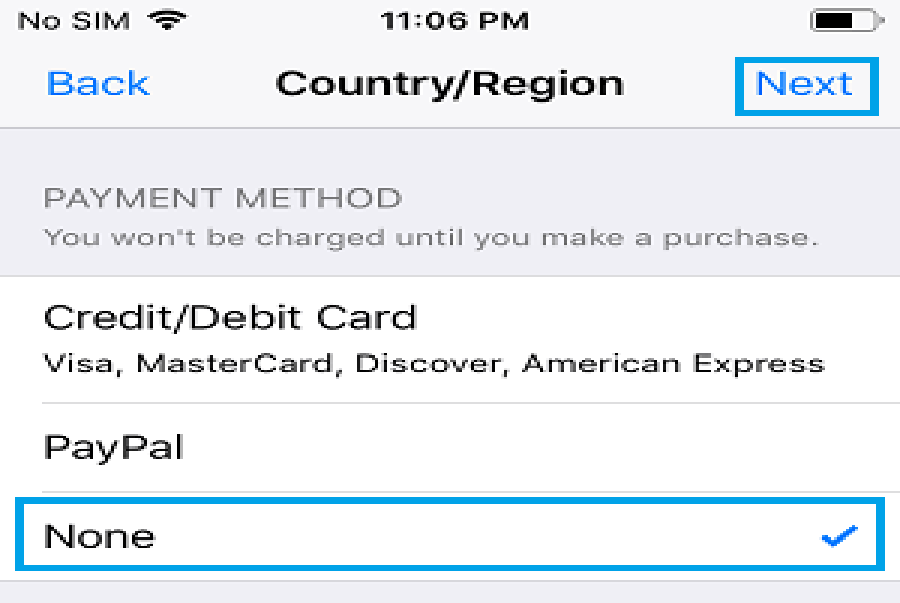
10. Trên màn hình tiếp theo, hãy chọn Payment Method> cung cấp Name, Address, Phone Number và chọn Next.

Bạn có thể chọn tùy chọn None, nếu bạn có Gift card hoặc chưa muốn thiết lập Payment Method cho Quốc gia khác.
Ghi chú: Trên màn hình Country/Region, bạn có thể nhập Số điện thoại hiện tại của mình, nhưng Địa chỉ giao hàng cần phải là Địa chỉ từ Quốc gia mà bạn đã chọn.
11. Sau khi chạm vào Next, bạn sẽ được nhắc xác minh ID Apple của mình.
Sau khi ID Apple của bạn được xác minh, bạn sẽ được chuyển hướng đến trang Congratulations. Nhấn vào Done nằm ở góc trên bên phải của màn hình để lưu cài đặt.
Source: https://taimienphi.club
Category: Chưa phân loại