Nhưng nếu bạn quên mật khẩu tài khoản Apple ID hoặc iCloud thì bạn cũng không phải lo ngại quá. Thật thuận tiện để đặt lại nó bằng cách sử dụng bất kể thiết bị Apple nào của bạn .
Nhưng điều gì sẽ xảy ra nếu bạn không có quyền truy vấn vào bất kể thiết bị Apple nào của mình ? Trong trường hợp đó, bạn sẽ phải dựa vào những chiêu thức sửa chữa thay thế như khóa Phục hồi, liên hệ Phục hồi tài khoản hoặc thiết bị Apple mới. Nếu vẫn không thành công xuất sắc, bạn phải ghi lại nhu yếu Phục hồi tài khoản với Apple .
Các hướng dẫn sau đây sẽ hướng dẫn bạn tất cả các cách khả thi để đặt lại mật khẩu cho ID Apple được bảo mật bằng xác thực hai yếu tố. Nếu Apple ID của bạn không sử dụng lớp bảo vệ bổ sung đó, việc đặt lại mật khẩu ngay cả khi không có thiết bị Apple là một việc tương đối đơn giản.
Đặt lại mật khẩu bằng iPhone, iPad hoặc Mac đáng tin cậy
Bạn hoàn toàn có thể đặt lại mật khẩu của mình trên bất kể thiết bị Apple nào đáng an toàn và đáng tin cậy mà bạn đã đăng nhập miễn là bạn biết mật khẩu của thiết bị đó ( iPhone, iPod touch và iPad ) hoặc mật khẩu tài khoản người dùng ( Mac ). Nó nhanh gọn và thuận tiện .
Đặt lại mật khẩu bằng iPhone và iPad đáng tin cậy
1. Mở Settings và nhấn vào của bạn Apple ID.
2. Trên trang tài khoản Apple ID, hãy nhấn Password & Security.
3. Nhấn Change Password.
4. Nhập mật mã của iPhone .
5. Nhập mật khẩu Apple ID mới vào New và Verifys và nhấn Change.

Đặt lại mật khẩu bằng máy Mac đáng tin cậy
1. Mở Apple menu và chọn System Preferences.

2. Chọn Apple ID.

3. Chọn Password & Security trên thanh bên. Sau đó nhấn vào Change Password.

4. Nhập mật khẩu tài khoản người dùng của bạn và chọn Allow.

5. Điền vào New password và Verifys và chọn Change.

Sử dụng Cổng đặt lại mật khẩu trực tuyến của Apple
Nếu bạn không có quyền truy vấn vào một thiết bị đáng an toàn và đáng tin cậy ( hoặc gặp sự cố khi hoàn thành xong những bước trên ), bạn hoàn toàn có thể mở màn đặt lại mật khẩu trải qua cổng đặt lại mật khẩu trực tuyến của Apple tại iforgot.apple.com. Các bước sau giả sử bạn có quyền truy vấn vào 1 số ít điện thoại cảm ứng đáng an toàn và đáng tin cậy được link với ID Apple của bạn .
1. Truy cập Apple iForgot bằng bất kể trình duyệt dành cho thiết bị di động ( iOS hoặc Android ) hoặc máy tính để bàn nào .
2. Nhập ID Apple của bạn và chọn Continue.
3. Nhập số điện thoại đáng tin cậy được liên kết với ID Apple của bạn và chọn Continue. Nếu bạn nhận được mã xác minh trên điện thoại di động của mình, hãy nhập mã đó để tiếp tục.

Nếu bạn vẫn có quyền truy cập vào iPhone, iPad hoặc Mac đáng tin cậy, bạn sẽ thấy thông báo trên màn hình. Nhấn hoặc chọn Allownhập mật khẩu thiết bị hoặc mật khẩu tên người dùng và đặt lại mật khẩu của bạn.

Nếu bạn không có quyền truy cập vào iPhone, iPad hoặc Mac đáng tin cậy, hãy cuộn xuống Look for a notification on your Apple devices và chọn Don’t have access to any of your Apple devices? Sau đó, chọn trong số các phương pháp sau và chọn Continue.
- Use a new Apple device: Bạn có thể đặt lại mật khẩu khi đăng nhập vào iPhone, iPad hoặc Mac mới.
- Use someone else’s iOS or iPadOS device: Yêu cầu chủ sở hữu thiết bị Apple khác tải xuống ứng dụng Hỗ trợ của Apple thông qua App Store. Sau đó, mở ứng dụng và chọn Password & Security > Reset Apple ID password > A different Apple ID > Cannot access your Apple devices? Sau đó, bạn có thể sử dụng mã xác minh nhận được trên số điện thoại đáng tin cậy của mình để đặt lại mật khẩu. Nếu ứng dụng Hỗ trợ của Apple không khả dụng ở khu vực của bạn, hãy sử dụng ứng dụng Tìm iPhone của tôi để thay thế.
- Use an iOS or iPadOS device at an Apple Store: Đi đến Apple Store gần nhất của bạn và yêu cầu thiết bị iOS để hoàn tất việc đặt lại mật khẩu.

Nếu Apple ID của bạn không sử dụng xác nhận hai yếu tố, bạn sẽ có tùy chọn đặt lại mật khẩu của nó chỉ bằng số điện thoại cảm ứng và tài khoản email đáng đáng tin cậy. Bạn hoàn toàn có thể phải vấn đáp những câu hỏi bảo mật thông tin như một phần của quá trình đặt lại .
Đặt lại mật khẩu ID Apple bằng khóa khôi phục tài khoản
Một cách khác để đặt lại Mật khẩu ID Apple đã quên là sử dụng khóa Phục hồi tài khoản. Đó là một mã gồm 20 chữ số và chữ số mà bạn phải thiết lập trước. Bạn hoàn toàn có thể sử dụng cổng đặt lại mật khẩu iForgot của Apple để mở màn đặt lại mật khẩu và hoàn tất quy trình này trên iPhone, iPad, Mac, thiết bị Apple mới đáng an toàn và đáng tin cậy hoặc iPhone hoặc iPad của người khác .
Một lần nữa, thủ tục tương tự như phương pháp trên. Truy cập iForgot bằng bất kỳ trình duyệt web dành cho thiết bị di động hoặc máy tính để bàn nào, nhập ID Apple và số điện thoại của bạn và tìm kiếm thông báo trên một thiết bị Apple đáng tin cậy. Hoặc, cuộn xuống và chọn Don’t have access to any of your Apple devices? và chọn một cách khác để tiếp tục. Chúng bao gồm việc sử dụng:
- Một thiết bị mới của Apple.
- Một thành viên gia đình hoặc thiết bị iOS của người khác.
- Một thiết bị iOS từ Apple Store.

Yêu cầu một liên hệ khôi phục
Trong iOS 15, iPadOS 15 và macOS Monterey trở lên, bạn có tùy chọn thiết lập danh bạ Phục hồi tài khoản. Đây hoàn toàn có thể là bè bạn hoặc thành viên mái ấm gia đình, những người hoàn toàn có thể giúp bạn đặt lại mật khẩu ID Apple bằng cách tạo mã Phục hồi trên thiết bị Apple của họ .
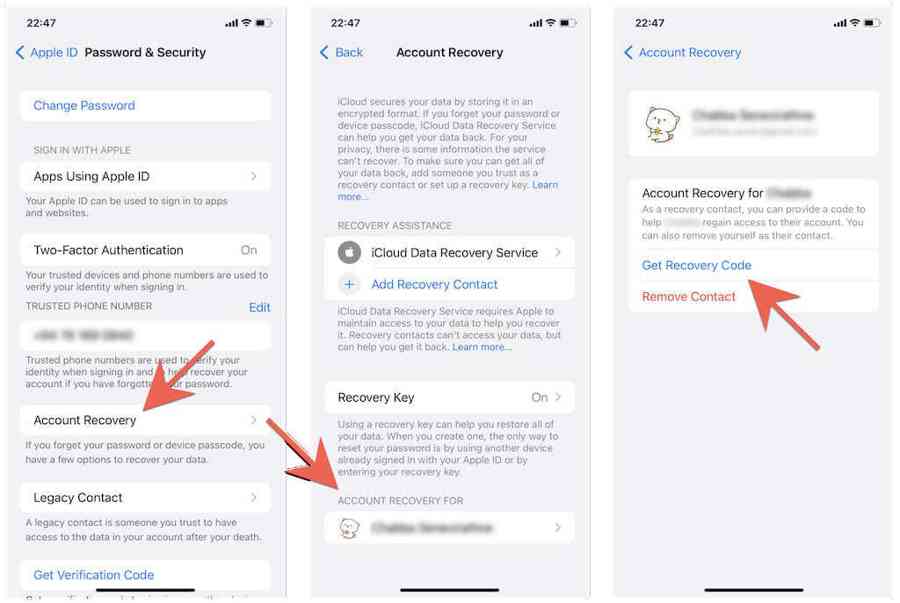
Vì vậy, nếu bạn có người liên hệ Phục hồi tài khoản, hãy khởi đầu đặt lại mật khẩu tại Apple iForgot và hướng dẫn người đó thực thi những bước bên dưới để tạo mã Phục hồi .
Nhận mã khôi phục qua iPhone và iPad
1. Mở Settings và nhấn Apple ID > Password & Security > Account Recovery.
2. Dưới Account Recovery Fornhấn vào tên của bạn.
3. Chọn Get Recovery Code.

Nhận mã khôi phục qua máy Mac
1. Mở Apple và chọn System Preferences > Apple ID > Password & Security.
2. Chọn Manage kế bên Account Recovery.

3. Dưới Account Recovery Forlựa chọn Details bên cạnh tên của bạn.

4. Chọn Get Recovery Code.

Gửi yêu cầu khôi phục tài khoản
Nếu bạn không thể sử dụng bất kỳ hướng dẫn nào ở trên, lựa chọn còn lại duy nhất của bạn là gửi yêu cầu khôi phục tài khoản tới Apple. Để làm điều đó, hãy truy cập Apple iForgot và nhập ID Apple và số điện thoại của bạn. Sau đó, cuộn xuống Look for a notification on your Apple devices screen và chọn Don’t have access to any of your Apple devices? Một lần nữa, cuộn xuống và chọn Can’t use any of these options? > Continue Anyway.

Do lo lắng về bảo mật thông tin, nhu yếu Phục hồi tài khoản hoàn toàn có thể mất vài ngày và tùy thuộc vào lượng thông tin hoàn toàn có thể xác định mà bạn hoàn toàn có thể gửi cho Apple. Nếu bạn nhớ mật khẩu của mình trong thời hạn chờ đón, chỉ cần đăng nhập vào bất kể mẫu sản phẩm Apple hoặc dịch vụ nào của Apple để hủy nhu yếu .
Source: https://taimienphi.club
Category: Chưa phân loại