Hướng dẫn xóa triệt để tài khoản Google không còn phải lo lắng việc bị lộ thông tin cá nhân quan trọng khi gặp trường hợp bất ngờ

Dương Lê
03/01/20
Bạn đang đọc: Hướng dẫn cách xóa triệt để tài khoản Google
325 bình luận

Có khá nhiều lý do để bạn quyết định đi đến phương án xóa triệt để tài khoản Google: tài khoản bị rò rỉ, bạn bán thiết bị Android nhưng không rành việc xóa tất cả dữ liệu hay đơn giản là bạn chỉ muốn tạo cái mới và xóa đi cái cũ,…Bài viết này sẽ chỉ bạn cách xóa triệt để tài khoản Google chỉ với vài bước, chỉ những người dùng chuyên nghiệp mới biết.
Trước khi muốn xóa tài khoản Google, những bạn nên đọc qua thông tin này : Xóa tài khoản Google của bạn sẽ ảnh hưởng tác động đến toàn bộ những loại sản phẩm tương quan đến tài khoản đó. Ví dụ, nếu bạn sử dụng Gmail với tài khoản của bạn, bạn sẽ không còn hoàn toàn có thể truy vấn email. Bạn cũng hoàn toàn có thể sử dụng lại tên người dùng Gmail. Trước khi xóa tài khoản của bạn, xem xét những tài liệu và những mẫu sản phẩm tương quan đến tài khoản của bạn trên Google Dashboard ( tổng thể những dịch vụ của Google mà người dùng đang sử dụng như : Gmail, Picasa, Calendar, Google Docs, YouTube, Gtalk, … )
1. Cách xóa tài khoản Google cá nhân
Đầu tiên, đăng nhập vào trang chủ Google Accounts tại đây. Nếu bạn quên mật khẩu, bạn hoàn toàn có thể thiết lập lại tại đây
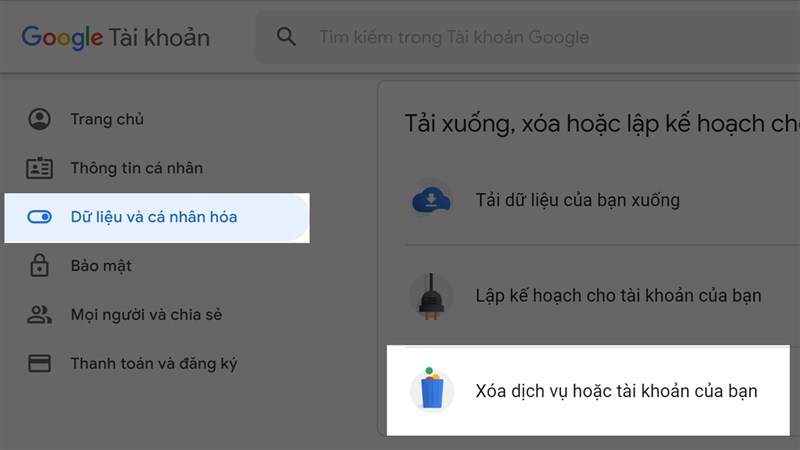
Bấm vào Dữ liệu và cá nhân hóa. Trong hộp công cụ dữ liệu, nhấp vào Xóa dịch vụ hoặc tài khoản của bạn.
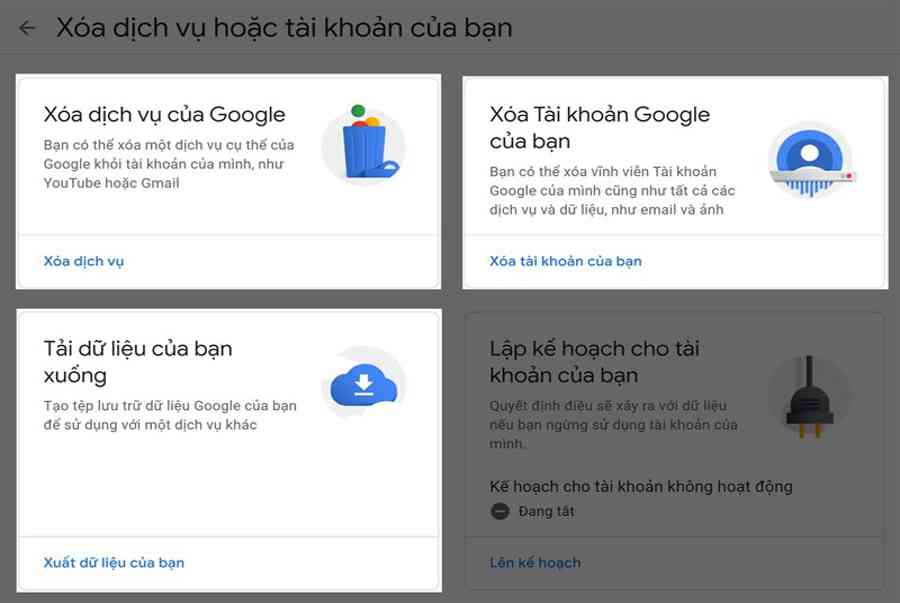
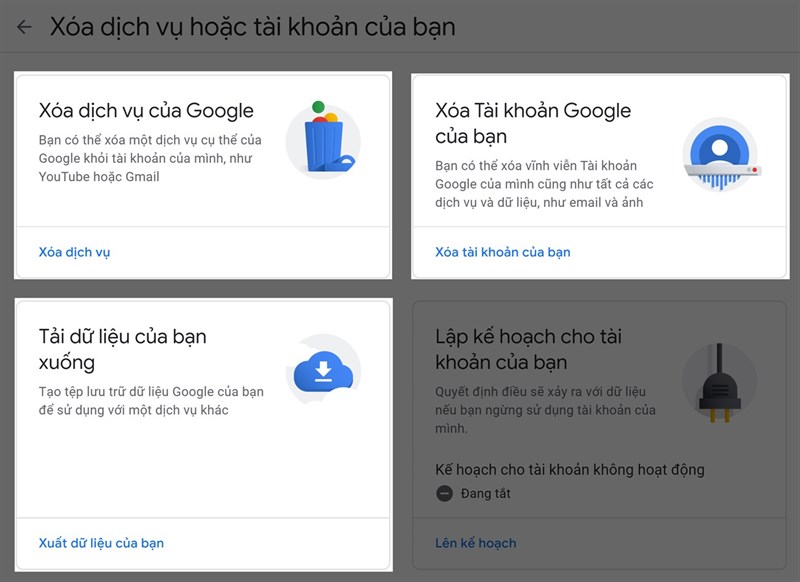
 Tại đây, có 4 tùy chọn để bạn lựa chọn, hoàn toàn có thể xóa những dịch vụ Google đang sử dụng hoặc xóa luôn tài khoản Google của mình .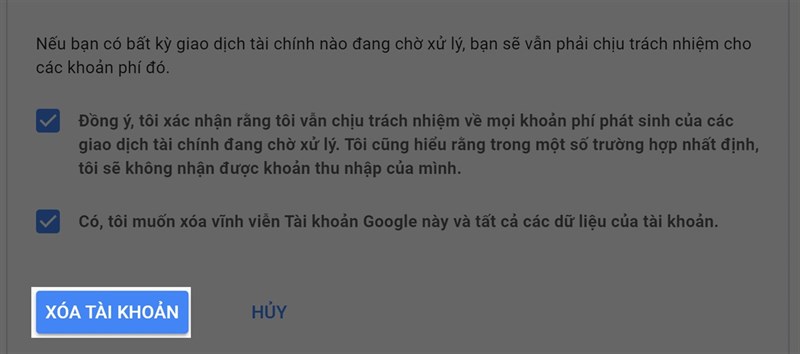
Để xóa tài khoản, bạn sẽ cần phải lựa chọn hai tùy chọn: “Có, tôi muốn xóa tài khoản của tôi.” “Có, tôi thừa nhận rằng tôi vẫn còn chịu trách nhiệm cho bất kỳ chi phí phát sinh bất kỳ giao dịch tài chính đang chờ giải quyết và tôi hiểu rằng trong một số trường hợp thu nhập của tôi sẽ không được thanh toán.”
 * Bạn hoàn toàn có thể yên tâm chọn lựa chọn thứ hai nếu bạn đã không sử dụng bất kể loại sản phẩm trả tiền của Google, ví dụ điển hình như AdWords và Wallet, hoặc nếu bạn không có thanh toán giao dịch kinh tế tài chính tương quan đến những loại sản phẩm này .
2. Cách xóa tài khoản doanh nghiệp Google
1. Đăng nhập vào giao diện tinh chỉnh và điều khiển quản trị Google ( Google Admin console ) tại đây2. Sao chép / chuyển dời tổng thể tài liệu của bạn tại đây3. Xóa toàn bộ tên người dùng ngoại trừ một tài khoản quản trị tại đây4. Hủy bỏ toàn bộ những nghành nghề dịch vụ và bí danh tên miền ( trừ những tên miền chính ) tại đây
5. Vô hiệu hóa OAuth consumer key: an ninh (Security) > Advanced Settings > Account deletion và Delete this account
Xem thêm: Liên quân
6. Gỡ bỏ toàn bộ ứng dụng Marketplace tại đây7. Hủy bỏ Google Apps for Business tại đây8. Xóa tài khoản : Company profile ( hồ sơ doanh nghiệp ) > Profile ( hồ sơ ) > Account deletion và Delete this account ( xóa tài khoản ). Tùy chọn này không có sẵn nếu bạn chưa bị hủy bỏ ĐK của bạn9. Bấm liên tục ( Continue ) và xem như hoàn tất .Bạn muốn tìm cho mình chiếc điện thoại cảm ứng giá rẻ có thưởng thức người dùng tốt, sử dụng mềm mại và mượt mà để gửi tin nhắn với bạn hữu với nhiều tính năng mê hoặc. Nhấn vào nút cam bên dưới để chọn mua ngay smartphone chính hãng tại Thế Giới Di Động nhé !
MUA SMARTPHONE GIÁ RẺ TẠI THẾ GIỚI DI ĐỘNG
Xem thêm :
Biên tập bởi Nguyễn Ngọc Huy
Không hài lòng bài viết
119.267 lượt xem
Hãy để lại thông tin để được tương hỗ khi thiết yếu ( Không bắt buộc ) :
Anh
Chị
Source: https://taimienphi.club
Category: Chưa phân loại