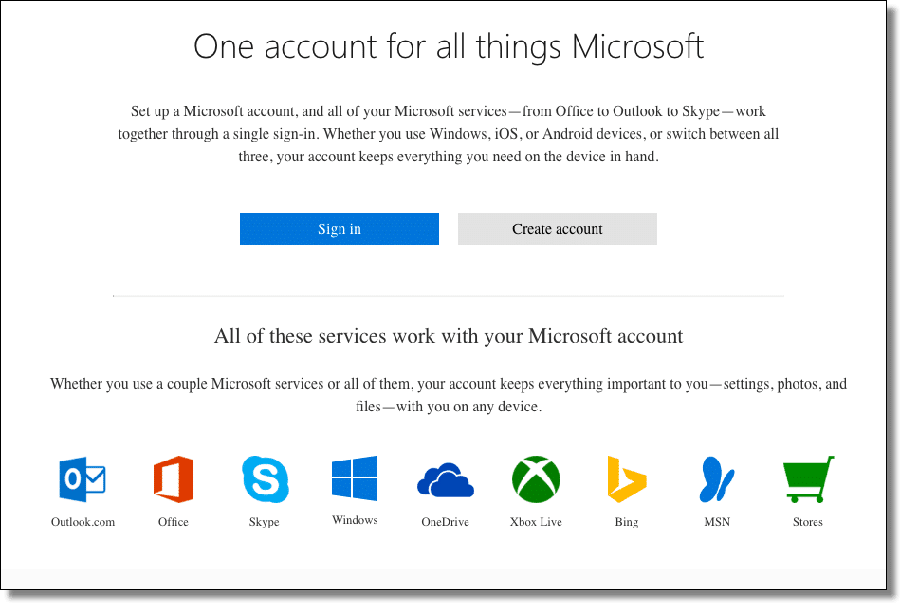
Tài khoản Outlook rất cần thiết để sử dụng các dịch vụ của Microsoft như dùng để đăng nhập tài khoản vào Microsoft Office, Skype, Microsoft To Do hay dùng để làm tài khoản đồng bộ hóa trên Win 10. Chính vì thế, cách tạo tài khoản Outlook ở bài viết dưới đây của GhienCongNghe sẽ giúp ích được cho bạn.
Bạn đang đọc: Nhanh chóng tạo tài khoản Outlook chỉ trong vài bước
Tài khoản Outlook dùng để làm gì?
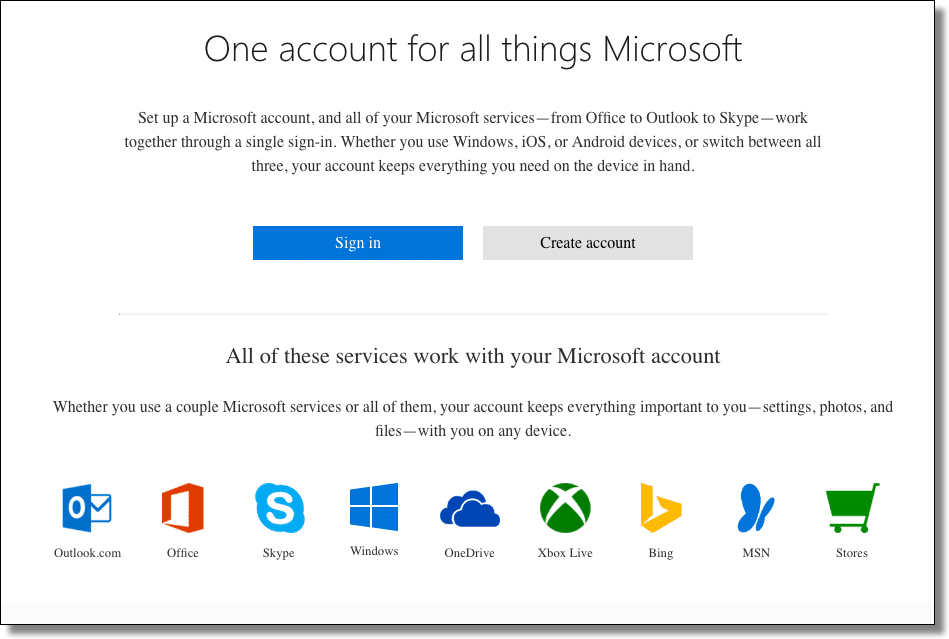
Tài khoản Outlook được sử dụng cho phần đông hàng loạt những dịch vụ của Microsoft phát hành cho người dùng. Từ dịch vụ thư điện tử Outlook, Skype, Microsoft Team, những ứng dụng trên Windows 10 như Lịch, OneDrive, … Dễ dàng đồng điệu những tài liệu từ Word, Excel vào trong mail để gửi đi hay tàng trữ trên dịch vụ đám mây OneDrive của Microsoft. Một tài khoản cho toàn bộ mọi thứ từ Microsoft .
Cách tạo tài khoản Outlook
Để tạo được tài khoản Outlook bạn hãy truy vấn vào website bên dưới bằng trình duyệt web trên thiết bị của bạn .1. Tại trang vừa mới truy vấn, nhấn vào nút Tạo tài khoản không lấy phí .
2. Tại đây, bạn hãy nhập tên địa chỉ email muốn tạo vào ô E-Mail mới, cùng với đó là đuôi email Outlook bạn muốn tạo. Chọn nó bằng cách xổ menu lựa chọn xuống và thường thì đuôi @ outlook. com là lựa chọn phổ cập. Nhấn nút Tiếp theo để liên tục tạo tài khoản Outlook .
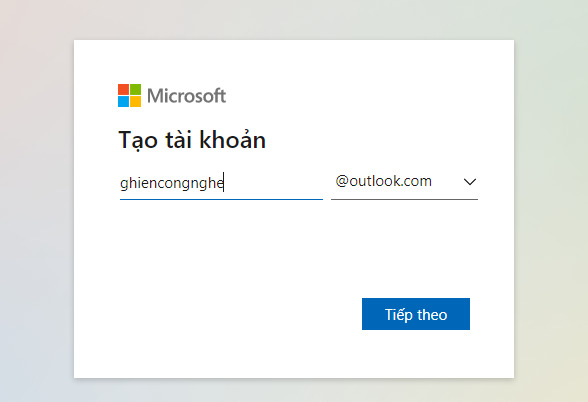
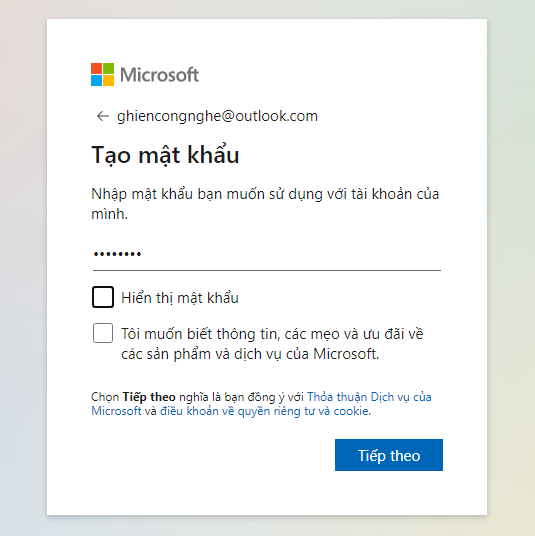
3. Hãy nhập mật khẩu cho tài khoản Outlook và tích vào ô nếu bạn muốn nhận thông tin về những dịch vụ của Microsoft về địa chỉ email này. Lưu ý, mật khẩu phải chứa tối thiểu 8 ký tự, và chứa tối thiểu hai trong số những điều kiện kèm theo sau : chữ viết hoa, chữ viết thường, số và ký hiệu. Nhấn Tiếp theo để đi đến những bước sau cuối .
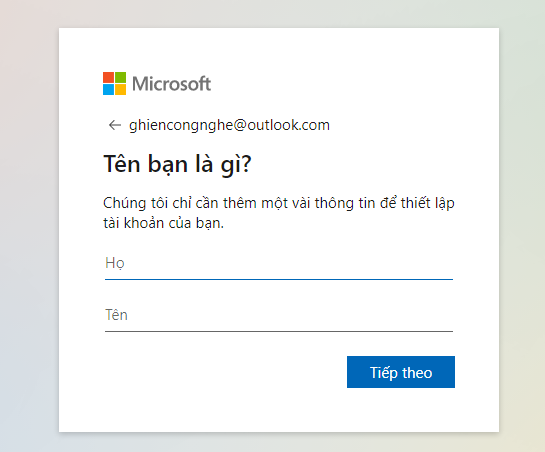
4. Điền thông tin tên và họ bạn muốn sử dụng, hoàn toàn có thể sử dụng tên thiệt hoặc bất kể cái tên nào bạn muốn. Rồi nhấn Tiếp theo
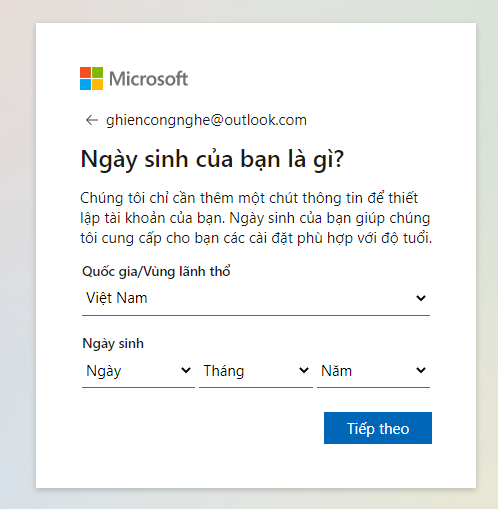
5. Nhập thông tin ngày, tháng, năm sinh cũng như vương quốc bạn đang sinh sống. Rồi nhấn Tiếp theo để hoàn tất việc tạo tài khoản Outlook .
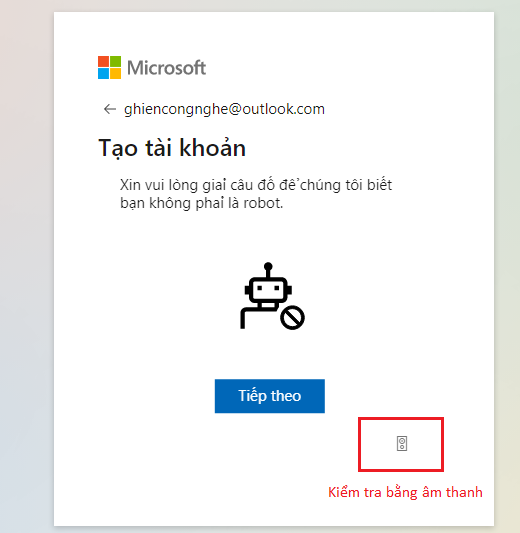
6. Có thể bạn phải triển khai xong bài kiểm tra bạn có phải là robot không bằng hình ảnh hoặc âm thanh .
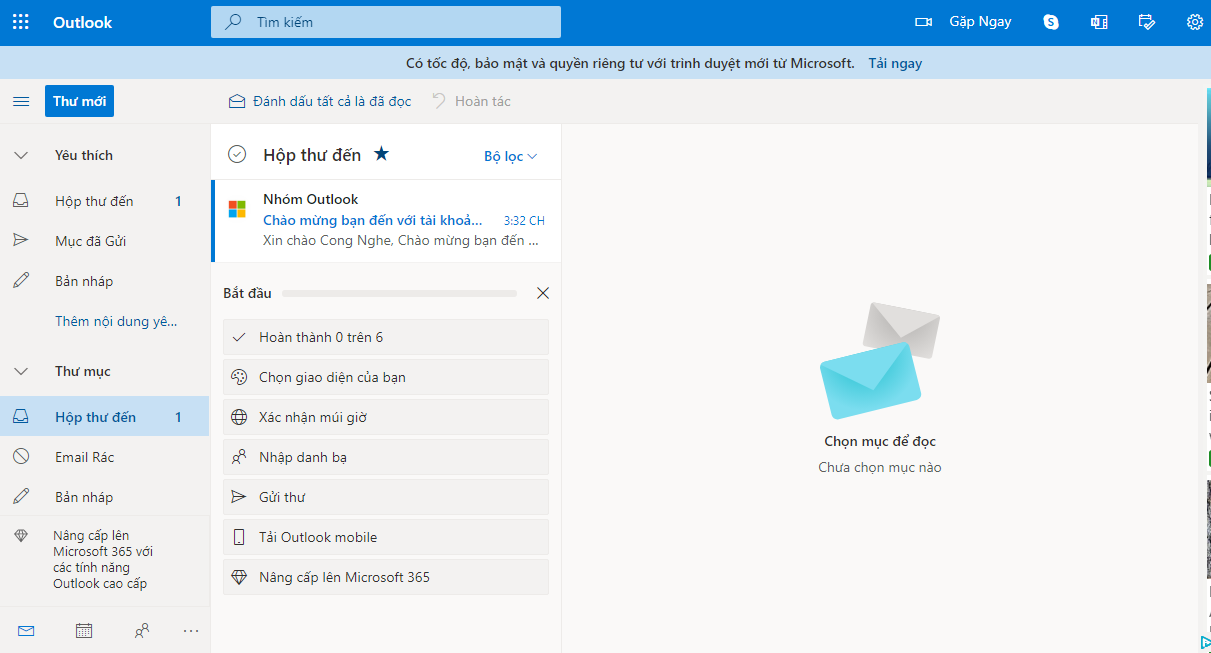
Bạn sẽ được điều hướng thẳng tới dịch vụ email Outlook ngay sau khi hoàn tất việc kiểm tra robot xong. Và bạn đã hoàn toàn có thể dùng địa chỉ email này để sử dụng những dịch vụ khác của Microsoft .
Xem thêm: Liên quân
Trên đây là bài viết của GhienCongNghe giúp bạn đọc thuận tiện hoàn toàn có thể tạo tài khoản Outlook để sử dụng cho những dịch vụ hay ứng dụng đến từ Microsoft. Bạn đọc hoàn toàn có thể tìm hiểu thêm thêm những bài viết khác của GhienCongNghe ở đường dẫn dưới đây .Nếu thấy bài viết hữu dụng hãy để lại Like và Share để ủng hộ GhienCongNghe đưa thêm nhiều bài viết khác đến bạn đọc. Cảm ơn đã theo dõi.
Source: https://taimienphi.club
Category: Chưa phân loại