4.5 / 5 – ( 2 bầu chọn )
Tài khoản người dùng trên Windows 10 (User Account) giúp người sử dụng khai thác triệt để Windows 10. Thực tế, nhiều người dùng chưa quan tâm tới User Account do chưa biết những lợi ích mà nó mang lại. Trong loạt bài viết này, Chuyên trang Microsoft sẽ chia sẻ các mẹo tối ưu hóa trải nghiệm trên Win10 với User Account.
 Các tính năng trong thiết lập tài khoản Win10
Cách xem chi tiết User Account trên Win10
Trên Windows 10, trang “Your info” (Thông tin của bạn) là nơi để xem thông tin User Acount. Ngoài ra, đó là nơi bạn có thể kết nối thiết bị với tài khoản Microsoft hoặc thay đổi ảnh hồ sơ.
Để xem cụ thể tài khoản trên Windows 10, hãy làm những bước sau :
1. Mở Settings bằng tổ hợp phím Windows i
2. Click Accounts => chọn Your info
3. Xác nhận chi tiết tài khoản của bạn, chẳng hạn như loại tài khoản Quản trị viên(Administrator) hoặc Tiêu chuẩn(Standard). Hoặc nếu bạn đang sử dụng tài khoản cục bộ hoặc tài khoản Microsoft.
> Tài khoản cục bộ (Local account): không sử dụng email, không có khả năng dùng các dịch vụ như Onedrive, WIndows store. Thường được sử dụng trong các máy tính công cộng nhằm không làm lộ thông tin hoặc dữ liệu
> Tài khoản Microsoft: là tài khoản cá nhân, dùng để sử dụng cá dịch vụ của Microsoft
 Trang xem thông tin tài khoản
Lưu ý: Nếu thấy tên người dùng trong trang tài khoản cục bộ “Local account” có nghĩa là bạn đang không sử dụng tài khoản Microsoft. Nếu bạn thấy địa chỉ email của mình thì bạn đang sử dụng tài khoản Microsoft.
4. (Tùy chọn) Click vào Manage my Microsoft account để điều chỉnh chi tiết thanh toán, cài đặt gia đình và bảo mật. Khi bạn hoàn thành các bước, bạn sẽ hiểu rõ hơn về thông tin tài khoản của mình trên Windows 10.
Chuyển qua lại giữa tài khoản cục bộ và tài khoản Microsoft
Để chuyển từ tài khoản cục bộ (local account) sang tài khoản Microsoft (hoặc ngược lại), hãy sử dụng các bước sau:
1. Mở Settings bằng tổ hợp phím Windows i
2. Click Accounts => chọn Your info
3. Nếu bạn đang sử dụng “local account“ , thì bạn có thể nhấp vào tùy chọn “Sign in with a Microsoft account instead” để liên kết tài khoản với tài khoản Microsoft.
 Chuyển qua lại giữa tài khoản cục bộ hoặc Microsoft
4. Tiếp tục với các hướng dẫn trên màn hình.
5. Nếu bạn đang sử dụng tài khoản Microsoft, thì bạn có thể nhấp vào Sign in with a local account instead thay vì tùy chọn để chuyển sang tài khoản cục bộ.
6.Tiếp tục với các hướng dẫn trên màn hình.
Sau khi bạn triển khai xong những bước, tài khoản sẽ chuyển sang tài khoản Microsoft hoặc local account, tùy thuộc vào lựa chọn của bạn .
Cách thêm nhiều tài khoản email và ứng dụng trên Windows 10
Thay vì phải nhập lại cùng một thông tin tài khoản mỗi lần bạn muốn thiết lập một ứng dụng, bạn có thể sử dụng trang “Email & app accountsmail” để thêm trước nhiều thông tin tài khoản.
Thêm tài khoản cho ứng dụng
Để ĐK tài khoản email và ứng dụng bổ trợ, hãy sử dụng những bước sau :
1. Mở Settings bằng tổ hợp phím Windows i
2. Click Accounts => Click Email & accounts.
3. Trong mục “Accounts used by email, calendar, and contacts” chọn Add an account
 Thêm một tài khoản trong User Account
Lưu ý : Nếu bạn đang thêm tài khoản Microsoft, tài khoản đó cũng sẽ được liệt kê trong phần “ Tài khoản được sử dụng bởi những ứng dụng khác. ” ( Accounts used by other apps )
4. Chọn nhà cung cấp dịch vụ bạn muốn thêm.
 Thêm tài khoản email có sẵn từ người dùng
5. Tiếp tục với các hướng dẫn trên màn hình.
Sau khi bạn hoàn thành xong những bước, thông tin tài khoản sẽ có sẵn khi bạn cần liên kết với những ứng dụng Microsoft Store, hoặc Onedrive …
Thêm tài khoản User Acoount cho công việc
Để thêm tài khoản cho ứng dụng việc làm, hãy sử dụng những bước sau :
1. Mở Settings bằng tổ hợp phím Windows i
2. Click Accounts => Click Email & accounts.
3. Trong mục “Accounts used by other apps” click Add a Microsoft account hoặc Add a work or school
 Thêm tài khoản cho công việc
4. Chọn dịch vụ bạn muốn thêm. Và tiếp tục với các hướng dẫn trên màn hình
Khi bạn hoàn thành xong những bước, bạn sẽ hoàn toàn có thể nhanh gọn thiết lập ứng dụng cho việc làm, ví dụ điển hình như OneDrive cho doanh nghiệp .
Cách quản lý tùy chọn đăng nhập User Account trên Win10
Trên Windows 10, trang “ Tùy chọn đăng nhập ” ( Sign-in options ) được cho phép bạn quản trị những phương pháp khác nhau có sẵn để xác thực tài khoản của bạn. Sử dụng những thiết lập này, bạn hoàn toàn có thể biến hóa mật khẩu hiện tại của mình, thiết lập Windows Hello Face, PIN, Khóa bảo mật thông tin hoặc Mật khẩu hình ảnh và thậm chí còn bạn hoàn toàn có thể bật Khóa động ( Dynamic lock ) để khóa thiết bị khi bạn rời đi .
Thay đổi mật khẩu tài khoản
Lưu ý : Nếu bạn đang sử dụng tài khoản Microsoft để đăng nhập khi update mật khẩu, bạn cũng sẽ update mật khẩu của Outlook. com, Xbox Live và những dịch vụ khác có tương quan của Microsoft .
1. Mở Settings bằng tổ hợp phím Windows i
2. Click Accounts => Click Sign-in options.
3. Trong mục “Manage how your sign in to your device” chọn Password
4. Click nút Change
 Thay đổi mật khẩu tài khoản
5. Xác nhận pin Windows Hello của bạn (nếu có).
6. Xác nhận mật khẩu hiện tại.
7. Xác nhận mật khẩu mới. (Bạn không thể sử dụng mật khẩu trước đó.)
 Thay đổi mật khẩu tài khoản
8. Click nút Next và tiếp tục làm theo hướng dẫn
Sau khi bạn hoàn thành xong những bước, mật khẩu sẽ update khi setup Windows 10, cũng như trên những thiết bị và dịch vụ nếu bạn sử dụng tài khoản Microsoft .
Thiết lập Windows Hello PIN
Nếu bạn muốn sử dụng một cách nhanh hơn và bảo đảm an toàn hơn để đăng nhập vào Windows 10, bạn hoàn toàn có thể sử dụng mã PIN thay vì mật khẩu truyền thống cuội nguồn .
1. Mở Settings bằng tổ hợp phím Windows i
2. Click Accounts => Click Sign-in options.
3. Trong mục “Manage how your sign in to your device”, chọn “Windows Hello PIN”
4. CLick nút Add
 Thiết lập Windows Hello PIN
5. Click Next và đặt mã PIN mới => click OK
 Đặt mã PIN mới
Mẹo nhanh : Bạn cũng hoàn toàn có thể chọn mã Pin gồm có cả ký hiệu và số
Khi bạn triển khai xong những bước, bạn hoàn toàn có thể khởi đầu sử dụng mã PIN thay vì mật khẩu để nhanh gọn đăng nhập vào tài khoản của mình .
Thông thường, mã PIN bảo đảm an toàn hơn mật khẩu, vì nó chỉ được gắn với một thiết bị và nó không khi nào được truyền qua mạng và nó chỉ hoạt động giải trí cục bộ. Bạn không hề sử dụng nó để truy vấn thiết bị của mình từ xa và bạn cần đặt PIN cho mỗi thiết bị .
Kích hoạt khóa động Dynamic lock
Dynamic lock là một tính năng bảo mật, khóa thiết bị của bạn khi bạn rời khỏi máy tính. Tính năng này sử dụng công nghệ tiệm cận, có nghĩa là bạn sẽ cần kết nối thiết bị Bluetooth như điện thoại hoặc có thể đeo trước khi bạn có thể thiết lập. Khi Dynamic lock được bật, nếu bạn rời khỏi thiết bị Bluetooth, sau 30 giây, Windows 10 sẽ tự động khóa.
1. Mở Settings bằng tổ hợp phím Windows i
2. Click vào Devices => Bluetooth & other devices.
 Dynamic lock
3. Click Bluetooth
 Bật Bluetooth
4. Kích hoạt Bluetooth trên thiết bị mà bạn muốn ghép nối và Chọn thiết bị từ danh sách.
 Kích hoạt Bluetooth trên thiết bị mà bạn muốn ghép
5. Tiếp tục với các hướng dẫn trên màn hình để hoàn thành ghép nối.
6. Click Home => Click Accounts. => Click Sign-in options.
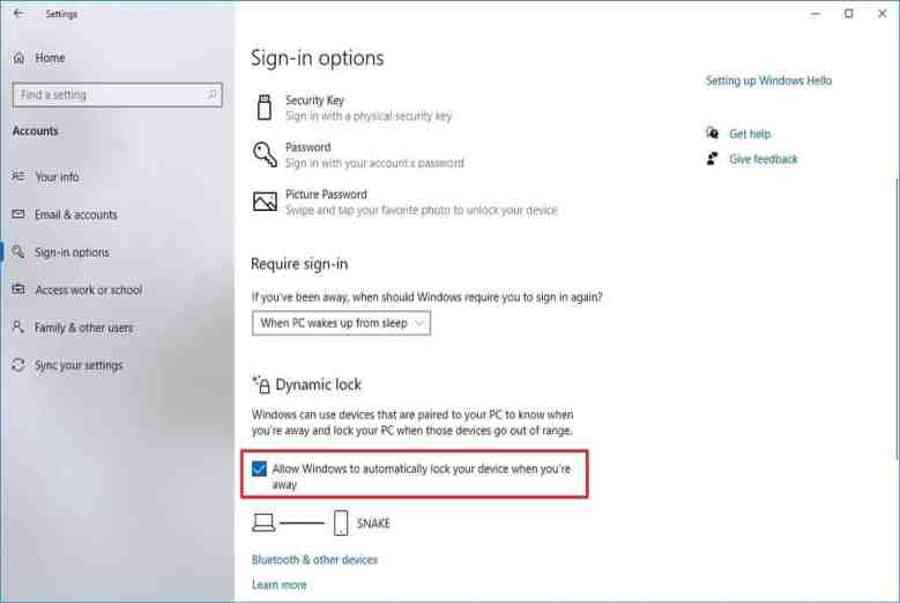
7. Trong mục “Dynamic lock”, chọn Allow Windows to automatically lock the device when you’re away
 Kích hoạt khóa động
Sau khi hoàn thành các bước, bạn có thể kiểm tra tính năng này bằng cách bước ra khỏi phòng bằng thiết bị Bluetooth của mình và sau 30 giây, Windows 10 sẽ tự động khóa máy tính để bàn hoặc máy tính xách tay.
( Còn tiếp )
Các bài viết liên quan:
Hướng dẫn đăng ký sử dụng Family Safety mới, bản preview trên iOS và Android
Hướng dẫn cài Gmail vào Outlook mới nhất
Khôi phục tài khoản Microsoft như thế nào?
Hỗ trợ Microsoft cho khách hàng và đối tác
Tài khoản Microsoft – Bạn không thể không biết!
Source: https://taimienphi.club
Category: Chưa phân loại