5/5 – ( 1 bầu chọn )
Trên mạng internet có rất nhiều tài nguyên rất hay. Nhưng có thể vì lý do gì đó mà việc download này bị ngăn lại vì lý do tác giả trang web không cho phép. Việc tìm hiểu cách làm sao để có thể download video từ trang web không cho download vẫn được quan tâm nhiều hiện nay.
Đôi khi website xem phim có một clip nào đó mà bạn thích và muốn lưu về máy tính để xem offline, nhưng website này đã bị giấu link không cho tải video theo cách thường thì. Vậy bạn phải làm cách nào để hoàn toàn có thể xem video ? Trong bài viết thời điểm ngày hôm nay, drweb.vn sẽ trình làng đến bạn đọc top 7 cách tải về video từ website không cho tải về hiệu suất cao nhanh gọn nhất .

Cách download video bằng phần mềm IDM
Phần mềm tải về IDM là ứng dụng tải file tốt nhất lúc bấy giờ, được nhiều người sử dụng và tương hỗ hầu hết những trình duyệt. Khi bạn thêm tiện ích IDM vào trình duyệt Chrome, bạn hoàn toàn có thể tải ngay video mà không cần sao chép link vào ứng dụng .
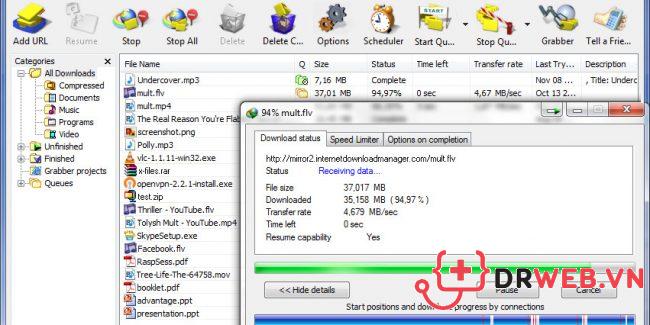
Các bước thực thi như sau :
Bước 1 : Đầu tiên bạn tải ứng dụng IDM về máy tại đây
Bước 2 : Sau đó giải nén file và triển khai thiết lập ứng dụng vào máy tính
Bước 3 : Kế tiếp tích hợp phần mềm IDM vào trình duyệt Chrome
- Tải tiện ích IDM, bạn vào Options > General > chọn Use advanced browser integration > nhấn vào Chrome.
- Tại trình duyệt Chrome, bạn copy “chrome://extensions/” dán vào thanh địa chỉ và nhấn OK để mở trình quản lý tiện ích.
- Mở File Explorer, vào đường dẫn C:\Program Files (x86)\Internet Download Manager, tìm file có tên IDMGCExt.crx, danh sách file sẽ hiện ra. Chỉ cần kéo thả file này và cửa sổ quản lý tiện ích của Chrome là hoàn tất xong.
Bước 4 : Sau khi đã triển khai xong thiết lập và tích hợp IDM, bạn hoàn toàn có thể vào trang web bạn muốn tải về video. Rồi ấn vào nút Download this video -> Chọn chất lượng video -> Start Download. Video sẽ được tải về máy tính của bạn ngay lập tức
Bước 1: Đầu tiên các bạn mở video lên, rồi nhấn Ctrl + Shift + I (F12).
Bước 2 : Bạn liên tục triển khai theo 2 cách dưới đây :
Chọn Network và nhấn chọn phần Type. Bạn tìm vào file. mp4 hoặc. m3u8 rồi tải về .
Chọn Network và Tab Media, nếu thấy hiển thị file Media thì lấy link tải về
Lưu ý:
- Nếu bạn không tìm thấy file media nào thì tức là đã thất bại và chuyển sang cách làm khác).
- Đối với file .m3u8, bạn chuyển đổi thành .mp4 hoặc có thể mở trình duyệt phát VLC player để xem.
Download video bằng trình duyệt Cốc Cốc
Cốc cốc là trình duyệt web có rất nhiều tính năng có ích cho người dùng, đặc biệt quan trọng là công dụng tải về video từ website bất kể .
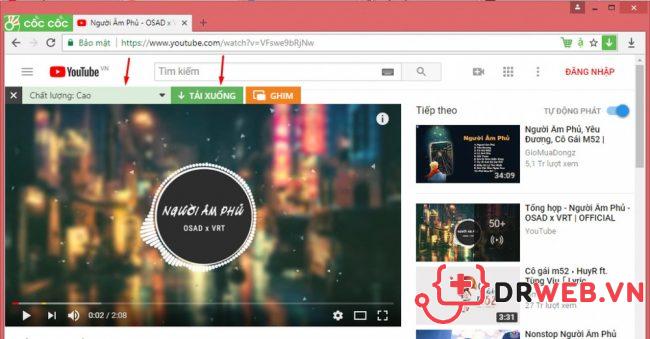
Các bước triển khai đơn thuần và nhanh gọn, gồm có :
Bước 1 : Trước tiên bạn vào website cần tải video bằng trình duyệt Cốc Cốc
Bước 2 : Tiếp theo nhấn vào video mà bạn cần tải xuống. Tại giao diện này, bạn chỉ cần ấn vào hình tượng Tải về
Lưu ý : Cách sử dụng trình duyệt Cốc Cốc để tải video chỉ vận dụng cho điện thoại thông minh Android và vận dụng để tải về video từ website bất kể trừ Youtube .
Khi thực thi tải video, máy tính sẽ hiển thị thông tin “ Phải cấp quyền truy vấn thiết bị ”. Bạn cần ấn chọn mục “ Tiếp tục và Chấp nhận ” để triển khai tiếp thao tác tải video về điện thoại cảm ứng .
Cách download video bằng Extension Chrome
Extension về cơ bản là những web pages, trong ấy gồm có tính năng vận tải đường bộ Video bị chặn Download. bạn với thể nhìn nhận cách tải về video trong khoảng chừng website ko cho tải về dưới đây của Extension Chrome .
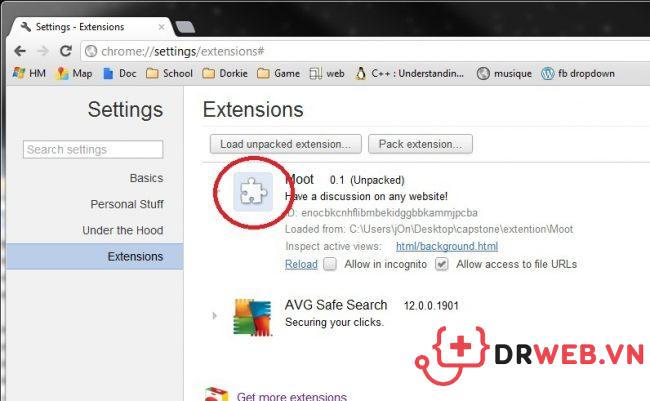
Bước 1 : Anh chị em mở trình duyệt Chrome một và cài một trong 3 extension sau : Flash Video Downloader hay Stream Video Downloader hay getfvid ( Download Video Facebook )
Bước 2 : Sau lúc hoàn thành xong hoàn thành xong thì Anh chị mở video và i tải về xuống. Anh chị em kích chuột hoàn toàn có thể vào extension vừa cài, chính nó sẽ hiện ra link cho Anh chị em chuyển vận xuống .
Lưu ý : Đối có Flash Video Downloader với 1 lượng video lúc luân chuyển về bạn đọc phải đổi đuôi sang. mp4 mới hoàn toàn có thể quan sát được .
Tải video bằng View Source
Bạn hoàn toàn có thể triển khai việc tải video bằng cách mở Source lên kiểm tra và xem đường link .
- Bước 1: Các bạn vào video mình cần tải về, rồi nhấn Ctrl + U
- Bước 2: Ấn Ctrl + F và tìm đuôi “.jsonp” (Lưu ý: Nếu bạn tìm không thấy, tức là đã thất bại và không cần làm bước tiếp theo)
- Bước 3: Tiếp đó, các bạn copy link đoạn địa chỉ chứa đuôi .jsonp”. Rồi dán vào tab mới và xóa đuôi .jsonp” và nhấn enter
- Bước 4: Cuối cùng bạn nhấn Enter và đợi nó load xong, các bạn tiếp tục nhấn Ctrl + U và Ctrl + F để tìm link .bin hoặc .mp4. Các bạn copy link vừa tìm được và dán vào tab mới, nhấn Enter là tải được video về.
Sử dụng F12 để download video
Đây là cách làm khá đơn thuần, sử dụng phím F12 để tải về video từ website không cho tải về. Đây là cách mà nhiều bạn am hiểu công nghệ tiên tiến sử dụng .
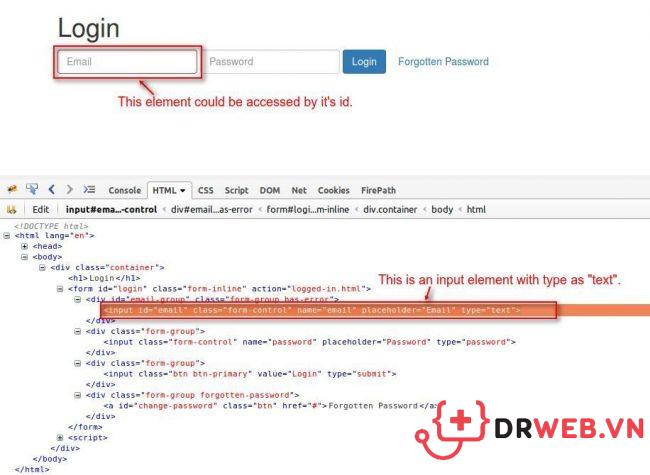
Các bước triển khai gồm có :
Bước 1 : Bạn truy vấn vào website mà bạn cần tải video về. Sau đó ấn chuột phải và chọn kiểm tra video ( ở bước này bạn hoàn toàn có thể sử dụng phím F12 ) .
Bước 2 : Bạn liên tục nhấn vào icon có mũi tên bên trái góc trên, rồi nhấn vào video để chọn đối tượng người dùng
Bước 3: Cuối cùng bạn chỉ cần copy đường link của video cần tải sau src=…đến hết .mp4, mở đường link vừa copy vào tab mới sau đó nhấn enter để video tải xuống tự động.
Dùng định dạng mobile để tải video
Đây là cách sử dụng khá thông dụng ở 1 số ít website có tương hỗ link mobile như Facebook. Cách này dùng để tải video về trong nhóm kín hoặc trong Comment Facebook .
Cách thực hiện nhanh chóng và thao tác đơn giản. Bạn chỉ cần bỏ chữ www thay bằng m trên link Facebook là được.
Xem thêm: AudioMaster: làm chủ âm thanh

Chỉ cần thực thi điều này bạn hoàn toàn có thể có dùng cách click chuột phải vào video muốn tải. Sau đó chọn vào phần “ lưu video thành ” -> Chọn vào nơi tàng trữ .
Như trên thì tất cả chúng ta đã hoàn toàn có thể hiểu hơn về 6 + cách để tải về video trên website không cho tải về mà nhiều người thường dùng. Bạn hoàn toàn có thể thuận tiện khám phá và làm theo. Hi vọng bài viết này hoàn toàn có thể trợ giúp bạn .
Source: https://taimienphi.club
Category: Chưa phân loại