Bạn muốn tải video trên internet mà không mất tiền. Điều này là khả thi. Việc sử dụng tiện ích mở rộng phù hợp cũng an toàn và hợp pháp. Nhưng đâu là chương trình tải video tốt nhất cho Chrome?
Tải video YouTube bằng plugin trình duyệtCông cụ và mẹo tải gần như mọi thứ bạn tìm thấy trên web …
Giữa hàng tá chương trình tải video cho Chrome, nhà đồng sáng lập trang tin FYI Marie Prokopets khuyên bạn dùng ba chương trình sau:
FBDown Video Downloader PlusvGet ExtensionSaveFrom. netTheo Marie, bộ sưu tập tiện ích lan rộng ra ( extension ) Chrome của mỗi người nên có một trong ba chương trình này. Ngoài ra, trong bài viết này Marie cũng sẽ trình làng với bạn một chương trình độc lập để tải video từ Youtube dù bạn dùng Chrome, Firefox hay Opera … Điều tuyệt vời là cả 4 chương trình đều không lấy phí .
1. FBDown Video Downloader Plus
Phiên bản mới nhất : 5.42 ngày 15/06/2020Số người dùng : 1 triệuXếp hạng : 3,9 / 5Hỗ trợ những website : Vimeo, Facebook, Twitter, DailyMotionDù mang tên FBDown nhưng tiện ích này làm được nhiều hơn ngoài việc tải video từ Facebook. Bạn hoàn toàn có thể tải video từ mọi nơi trên web. FBDown không tính tiền và nền tảng lớn duy nhất mà có vẻ như nó không hoạt động giải trí là Youtube .Bạn hoàn toàn có thể cài FBDown Video Downloader Plus từ Chrome Web Store tại đây .Sau khi thiết lập FBDown, bạn hãy nhấn vào nút mũi tên trên thanh extension trong Chrome, bạn sẽ thấy một list video có sẵn trên trang bạn đang xem .
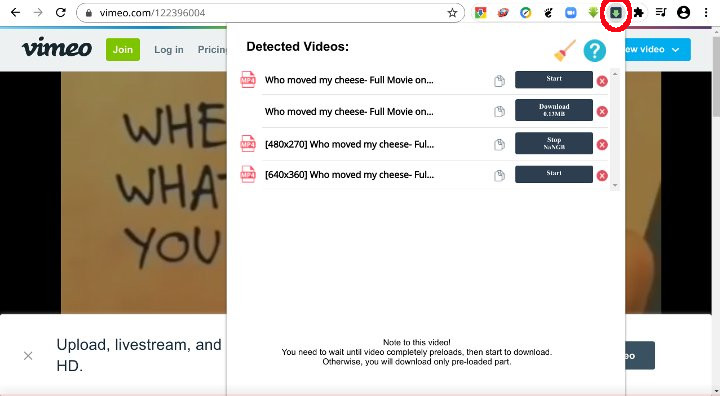
Bạn cũng hoàn toàn có thể nhập URL của video để tải về từ website FBDown. Lưu ý là website chỉ cho bạn tải về video từ Facebook .So với những chương trình tiếp theo trong bài thì bạn sẽ không có nhiều lựa chọn về định dạng tập tin ( format ), Khi bạn chọn tải về một video, bạn sẽ được dẫn tới trang tải về ( trong một tab mới ) – tiện ích lan rộng ra này là một cánh cổng dẫn tới những địa chỉ có tính năng tải xuống trên web .FBDown cho biết những sever của công ty sẽ không lưu lịch sử vẻ vang tải về của người dùng hoặc theo dõi hành vi của họ .Theo FYI, FBDown dễ dùng, thực dụng, được nhìn nhận tốt, không nhu yếu bất kể sự được cho phép lạ lùng nào, không ứng xử kỳ cục, và có vẻ như không can thiệp vào hay làm chậm trình duyệt .
2. vGet Extension
Phiên bản mới nhất : 0.1.11 ngày 22/06/2016Số người dùng : 400 ngànXếp hạng : 3,8 / 5Hỗ trợ : Vimeo, Facebook, Twitter, DailyMotionvGet cũng thao tác trên mọi trang ngoại trừ YouTube. vGet còn có một lợi thế nữa là bạn hoàn toàn có thể dùng nó để trình chiếu video từ máy tính lên TV có tính năng DLNA ( Digital Living Network Alliance, tính năng san sẻ nội dung từ TV đến những thiết bị khác qua mạng wifi tại nhà ) .Bạn cũng sẽ trấn áp nhiều hơn về định dạng tập tin và những loại định dạng khác nhau. vGet cho bạn 1 số ít tính năng mà FYI cho là tốt hơn FBDown : tính năng cuộn xuống list video sẵn có Open khi click vào hình tượng extension, và khi bạn rê chuột vào mỗi mục trong list, video trên trang sẽ được làm điển hình nổi bật và ghi lại bằng hình tượng tải về .

Bạn hoàn toàn có thể setup vGet từ Chrome Web Store tại đây .
Cách tải xuống video từ YouTube
Nếu bạn không được phép đi bằng đường thẳng thì hãy thử một con đường vòng nhưng nhanh gọn hơn .Giờ đây, có lẽ rằng bạn đã đoán được rằng việc tải video từ YouTube là rất khó. Công ty mẹ của gã khổng lồ phát video này cũng là chủ sở hữu Chrome và có doanh thu được bảo vệ khi giữ chân người dùng trên YouTube, thế cho nên những tiện ích lan rộng ra không được phép cung ứng công dụng tải xuống YouTube. Điều đó có nghĩa là, bạn sẽ không tìm được trình tải xuống video tốt trong Chrome Web Store .
Vậy lựa chọn của bạn là gì?
YouTube Premium ( tên cũ là YouTube Red ) phân phối tính năng phát lại ngoại tuyến, một phần trong gói ĐK giá 12 USD / tháng. Chức năng này cũng có sẵn ở một số ít vương quốc có quyền hạn thành viên chuẩn của YouTube. Bạn hoàn toàn có thể xem list tại đây. Danh sách này là những vương quốc không có năng lực truy vấn hoặc liên kết kém. Trong số những nước được liệt kê cũng có Nước Ta .Tùy vào mục tiêu tải video của bạn, YouTube Premium hoàn toàn có thể đúng là câu vấn đáp mà bạn đang tìm kiếm. Nó cung ứng cho bạn quyền truy vấn khá đầy đủ vào YouTube Originals, YouTube Music, YouTube Kids và quyền truy vấn YouTube không có quảng cáo .Tuy nhiên, tính năng phát lại ngoại tuyến của YouTube không xử lý được toàn bộ những yếu tố hoàn toàn có thể khiến bạn cần trình tải xuống ngay từ đầu. Ví dụ, rõ ràng bạn hoàn toàn có thể chỉ dùng nó trên YouTube. Và nó hoàn toàn có thể chỉ xài được trên thiết bị di động vì bạn cần phải có ứng dụng. Nếu bạn muốn tổng hợp list phát video từ nhiều nguồn hoặc cắt và làm lại video của riêng mình, bạn sẽ cần một giải pháp khác .Một cách để có thêm tùy chọn và quyền trấn áp là sử dụng ứng dụng tải file chuyên được dùng như Freemake .
Lựa chọn khác đáng cân nhắc: Freemake Video Downloader
Phiên bản mới nhất : 3.8.4 ngày 18/05/2020Số người dùng : 93 triệuHỗ trợ những nền tảng : Vimeo, YouTube, Facebook, Twitter, DailyMotionHệ quản lý và điều hành : Windows Vista trở lênFreemake là một chương trình không lấy phí. Để sử dụng nó, chỉ cần vào website tải về rồi setup. Bạn hoàn toàn có thể tải Freemake tại đây .Tất cả những gì bạn phải làm là copy URL của video, vào Freemake nhấn Paste URL, chọn độ phân giải-chất lượng video. Sau khi file mpeg2 được tải xuống, bạn sẽ mất vài phút để chờ quy đổi video sang định dạng mong ước .Đi sâu vào công cụ này hơn một chút ít, bạn sẽ thấy mình hoàn toàn có thể lựa chọn quy đổi YouTube và những video khác sang nhiều định dạng phổ cập khác ngoài MP4 như WebM, 3GP, Flash, FLV, cũng như trích xuất những link web dưới dạng AVI tới nhiều thiết bị điện thoại cảm ứng, Kindle Fire, v.v.Chúng tôi đã thử nghiệm Freemake bằng cách tải xuống một vài video như ảnh dưới :

Freemake triển khai rất tốt việc bảo vệ với người dùng việc giữ nguyên chất lượng bắt đầu nếu bạn chọn Same as source trong hành lang cửa số MPEG ouput parameters như ở trên. Chất lượng video chúng tôi đã tải xuống tương tự với phiên bản YouTube khi chơi trong Windows Media Player, VLC truyền thông player. Chỉ có điều là phiên bản Freemake không tính tiền sẽ chèn logo của nó vào những video được tải về, bạn cần mua phiên bản thương mại để tải được video không logo quảng cáo .Tuy nhiên, những ưu điểm trên vẫn không thuận tiện bằng việc hoàn toàn có thể tải xuống video YouTube chỉ với một cú click chuột, một tính năng lý tưởng trong nhiều trường hợp sử dụng. Vì lý do đó, bạn sẽ cần đến extension tải video thứ ba và sau cuối cho Chrome trong bài viết này, SaveFrom .
3. SaveFrom.net
Đánh giá : 4,4 / 5Hỗ trợ những nền tảng : Vimeo, YouTube, Facebook, Twitter, DailyMotionSaveFrom được kiến thiết xây dựng cho YouTube. Việc cài SaveFrom hơi phức tạp một chút ít nhưng khi đã được thiết lập, SaveFrom thao tác nhanh gọn và thuận tiện. Bạn hoàn toàn có thể tải video YouTube chỉ bằng một cú click chuột từ chính video đó, từ lịch sử vẻ vang hoặc từ trình duyệt .Bạn sẽ không tìm được SaveFrom trên Chrome Web Store. SaveFrom hoạt động giải trí trải qua những tiện ích lan rộng ra Chrome riêng không liên quan gì đến nhau giúp bạn chạy SaveFrom trên Chrome. Các tiện ích này cũng chạy trên nền web .Hãy khởi đầu tại trang web SaveFrom. Tại đây, bạn hoàn toàn có thể thả URL của bất kể video nào bạn muốn tải xuống vào tải về box ( hộp tải xuống ) rồi chờ một chút ít, bạn sẽ thấy hiện ra ảnh thumbnail và tên video, nút Download ở dạng mp4 với những tùy chọn chất lượng video khác nhau .Hoặc mở màn bằng cách setup tiện ích lan rộng ra. Có 2 lựa chọn là MeddleMonkey và Chameleon .
Cách 1: Dùng MeddleMonkey
Truy cập Chrome Web Store và setup tiện ích MeddleMonkey ; bằng cách nhấn nút Add to Chrome màu xanh dương ở bên phải màn hình hiển thị .MeddleMonkey giúp tiện ích của SaveFrom hoạt động giải trí đúng. Phiên bản mới nhất của MeddleMonkey là 1.0.3 ngày 7/7/2020 .Sau đó, vào trang Savefrom. net Helper Script, nhấn tiếp Confirm Installation .

Cách 2: Dùng Chameleon
Truy cập Chrome Web Store và thiết lập tiện ích Chameleon ( nhấn nút Add to Chrome ). Chameleon giúp bạn sử dụng những add-ons của Opera trên Google Chrome. Phiên bản mới nhất của Chameleon là 1.8.7 ngày 26/06/2018 .

Sau đó, vào trang add-ons cho Opera để tìm và cài SaveFrom. net Helper .https://addons.opera.com/extensions/details/savefromnet-helper/SaveFrom. net Helper là add-on trên Opera, phiên bản mới nhất 9.13 ngày 28/09/2020 .Chỗ này bạn cần nhấn nút Add to Chameleon .

Dù bạn làm cách nào thì sau khi thiết lập thành công xuất sắc, SaveFrom. net Helper cũng sẽ xuất hiện trong trình duyệt Chrome của bạn .

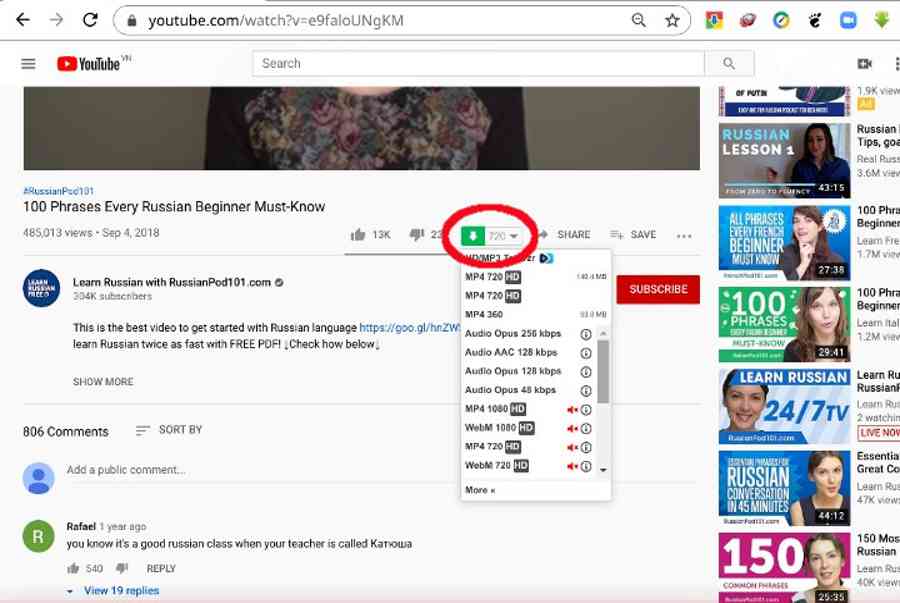
Bạn chỉ cần nhập địa chỉ video trên Youtube, Vimeo, Daily Motion và những nền tảng được SaveFrom tương hỗ, nhấn nút có chữ Download hoặc mũi tên hướng xuống nằm dưới video là hoàn toàn có thể tải chúng xuống .

Nút tải về của SaveFrom nằm dưới video Youtube

Nút tải về của SaveFrom nằm dưới video VimeoBạn hoàn toàn có thể xem thêm ảnh minh họa cách tải video từ những nguồn khác ngoài Youtube tại web SaveFrom ở trên .Cả website SaveFrom lẫn tiện ích SaveFrom. net Helper đều cho bạn tải video về dưới dạng mp4 lẫn nhiều định dạng thông dụng khác như WebM, FLV. .. Nói chung, SaveFrom giúp bạn tải video từ Youtube, đó là lợi thế lớn nhất của công cụ này so với FBDown và vGet .Trước đây SaveFrom từng có mã độc ( malware ) và những yếu tố bảo mật thông tin khác, nhưng những yếu tố đó đã được xử lý. Khi chúng tôi kiểm tra SaveFrom, chúng tôi không thấy bất kể quảng cáo lạ hoặc cảnh báo nhắc nhở bảo mật thông tin ( security alert ) nào từ Chrome .Ngoại trừ Freemake là một chương trình độc lập chỉ chạy trên Windows, 3 tiện ích còn lại đều tương hỗ cả Chrome và Chromium, trình duyệt song sinh của Chrome trên những hệ điều hành quản lý nguồn mở Linux. Ảnh minh họa trong bài là ảnh chụp thử nghiệm những tiện ích trên Chromium trong Linux Ubuntu 16.04 .
Tại sao chúng ta cần chương trình tải video?
Có 1 số ít nguyên do hợp pháp để tất cả chúng ta sử dụng trình tải video cho việc làm, giáo dục hoặc vui chơi :
1. Xem video ngoại tuyến
Bạn hoàn toàn có thể chỉ muốn xem video ngoại tuyến. Video hướng dẫn hoặc sự tiếp xúc từ đồng nghiệp ở dạng video hoàn toàn có thể dễ sử dụng và trực quan hơn văn bản. Tuy nhiên, thật phiền phức khi phải nhờ vào vào liên kết Internet cho nội dung bạn cần truy vấn khi đang bay, trên đường đi làm hoặc trong những trường hợp khác khi liên kết không không thay đổi. Tải xuống sẽ giúp bạn dễ truy vấn hơn .
2. Chia sẻ video ngoại tuyến
Đôi khi bạn hoàn toàn có thể cần san sẻ video với những nhà thầu hoặc đối tác chiến lược. Nhưng không phải ai cũng cảm thấy tự do khi san sẻ link và 1 số ít tổ chức triển khai hoàn toàn có thể phản đối việc được cho phép link Open trong email hoặc những hình thức truyền thông online khác. Trong 1 số ít trường hợp, những nhà thầu sẽ ở những nơi hoặc trường hợp mà liên kết internet không không thay đổi. Khi đó, thật thuận tiện khi hoàn toàn có thể tải xuống video của riêng mình để san sẻ trực tiếp mà không cần có kho tàng trữ video tập trung chuyên sâu .
3. Giáo dục hoặc đào tạo
Trong những trường học, cao đẳng và những buổi huấn luyện và đào tạo, thường thì bạn chỉ muốn xem một đoạn trong cả video. Cho dù đó là một đoạn mười giây đơn cử để làm rõ những gì bạn nói hay bạn muốn ghép những phần của một số ít video lại với nhau, mọi chuyện sẽ thuận tiện hơn nhiều khi bạn tải chúng xuống rồi sau đó sử dụng công cụ chỉnh sửa video để tạo hình, nối và cắt video theo cách bạn muốn .
4. Quản lý video của bạn
Giả sử bạn muốn lưu một video từ DisrupTV trên Vimeo và video yêu dấu của chúng tôi Startup Grind trên YouTube. Bạn có ba lựa chọn .
Tạo playlist (danh sách chơi nhạc) trong mỗi dịch vụ, bổ sung vào playlist, sau đó đăng nhập vào cả hai dịch vụ trong các tab riêng biệt khi bạn muốn xem cả hai video. Hoặc bạn có thể sao chép các URL, để chúng vào một file doc và mở video từ đó — một cách làm vụng về và cũ kỹ nhưng không phải là điều tệ hại nhất. Hoặc, tất nhiên, bạn có thể tải các video xuống và để chúng vào một thư mục nào đó trên thiết bị của mình.
Xem thêm: Top 17 vimi tools v6 pro hay nhất 2022
5. Lưu giữ video mãi mãi
Video sẽ bị lấy đi hoặc gỡ xuống. Nếu bạn có một video là tài nguyên tuyệt vời nhất của mình, bạn muốn bảo vệ rằng nó sẽ không bị mất khi ai đó tái cấu trúc website hoặc đóng thông tin tài khoản YouTube của họ. Hãy tải video đó xuống và nó sẽ mãi mãi là của bạn .
Linh Trần (Theo FYI)
Source: https://taimienphi.club
Category: Chưa phân loại