Hướng dẫn cách đăng xuất, log out, thoát tài khoản Gmail từ xa bằng điện thoại, máy tính, máy tính bảng đơn giản nhanh chóng nhất khi bạn quên đăng xuất Gmail
Chắc hẳn không ít bạn đã từng trải qua trường hợp gửi tệp tài liệu từ nhà qua Gmail, ra hàng photocopy in cho tiện, đăng nhập tài khoản, in tài liệu và quên luôn việc phải đăng xuất tài khoản email của mình, hoặc hấp tấp vội vàng kiểm tra hòm thư điện tử trên điện thoại cảm ứng của người khác hoặc máy tính ngoài quán Internet nhưng rồi cũng đãng trí mà quên mất việc “ Sign out ” tài khoản .
Hướng dẫn cách đăng xuất tài khoản Gmail từ xa bằng điện thoại
Dễ dàng nhận thấy, chỉ cần quên đăng xuất Gmail trên máy lạ thì tài khoản của bạn sẽ bị xâm nhập và bị đánh cắp thông tin. Từ việc đánh cắp những thông tin cá thể đơn thuần như số điện thoại thông minh, địa chỉ facebook … của bạn, cho tới những hoạt động giải trí nguy hại hơn như là đánh cắp những tài liệu quan trọng trên gmail hay những thanh toán giao dịch ngân hàng nhà nước khi chuyển tiền, Nạp tiền tài khoản trò chơi, nạp thẻ điện thoại thông minh … Bởi vậy, để bảo vệ bảo đảm an toàn, hãy học cách đăng xuất Gmail từ xa .
Dưới đây là hướng dẫn cách đăng xuất tài khoản Gmail trên điện thoại cảm ứng bằng máy tính và điện thoại di động mà bạn hoàn toàn có thể tìm hiểu thêm và vận dụng để hoàn toàn có thể dữ thế chủ động log out tài khoản email của mình khi cần. Mời những bạn cùng theo dõi !
1. Hướng dẫn cách đăng xuất Gmail từ xa bằng điện thoại
Trong trường hợp bạn sử dụng điện thoại cảm ứng để đăng xuất gmail từ xa trên thiết bị lạ, bạn hoàn toàn có thể thực thi những thao tác sau để đăng xuất tài khoản Gmail bằng điện thoại cảm ứng .
– Bước 1 : Truy cập app Gmail trên điện thoại cảm ứng Andorid / iOS
– Bước 2 : Trong phần Cài đặt, Click vào địa chỉ email bạn muốn kiểm tra và đăng xuất tài khoản từ xa, sau đó liên tục click vào “ Tài khoản của tôi ” .
– Bước 3 : Tiếp theo bạn nhấn vào “ Đăng nhập và bảo mật thông tin ” kéo xuống phía dưới để kiếm tra những thiết bị được sử dụng gần đây trong mục “ Thiết bị được sử dụng gần đây ”
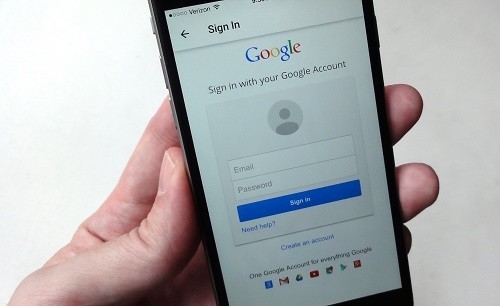
Cách đăng xuất tài khoản Gmail từ xa như thế nào ?
– Bước 4 : Tại đây, bạn sẽ theo dõi được tài khoản của bạn đã hoạt động giải trí trên những thiết bị nào, thời hạn khi nào. Bạn chỉ việc nhấn vào thông tin thiết bị lạ và chọn “ Xóa ” là được
Với cách đăng xuất Gmail bằng máy tính đơn thuần này, bạn sẽ không còn phải lo ngại về yếu tố bị lộ thông tin dữ liệu cá thể hay những thông tin thanh toán giao dịch ngân hàng nhà nước, thông tin thẻ cào điện thoại cảm ứng ( trong trường hợp bạn Mua card điện thoại cảm ứng trực tuyến ), hay những thông tin quan trọng khác …
2. Hướng dẫn cách đăng xuất Gmail từ xa trên điện thoại bằng máy tính
Ngoài ra bạn hoàn toàn có thể sử dụng máy tính hoặc tablet để triển khai đăng xuất Gmail từ xa. Nếu cảm thấy có tín hiệu không bình thường ( ví dụ, một vị trí đăng nhập mà bạn không nhận ra ) bạn hoàn toàn có thể thực thi theo những bước sau :
– Bước 1 : Dùng bất kể máy nào để đăng nhập tài khoản Gmail của bạn. Sau đó tìm xuống góc dưới bên phải, mục “ Last account activity ” và click đường dẫn “ Details ” .
– Bước 2: Trong danh sách các hoạt động gần đây sẽ có hiển thị địa chỉ IP, hãy bấm các đường dẫn “Show detail”s để xem thêm các thông tin chi tiết như hệ điều hành và trình duyệt thực hiện hoạt động. Như vậy bạn sẽ kiểm tra được ngay cả trong trường hợp không nhớ mình có… quên đăng xuất Gmail hay không.
– Bước 3 : Sau khi kiểm tra xong hãy bấm nút “ Sign out all other sessions ” để đăng xuất Gmail từ xa .
– Bước 4 : Nếu đăng xuất Gmail từ xa thành công xuất sắc thì sẽ có thông tin “ Successfully signed out all other sessions ”. Nếu cẩn trọng bạn hoàn toàn có thể bấm đường dẫn “ Change your password ” để đổi mật khẩu .
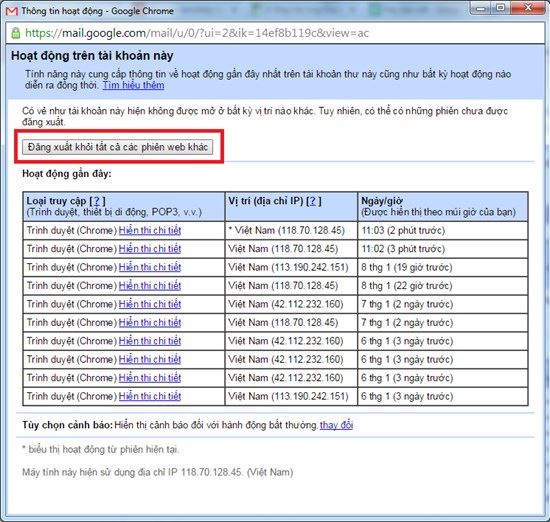
Đăng xuất Gmail từ xa trên máy tính
3. Một số thông tin cần nhớ để khôi phục tài khoản Gmail
Trong trường hợp bạn quên đăng xuất Gmail và bị đánh cắp tài khoản Gmail, hãy quan tâm những thông tin sau nhằm mục đích Phục hồi lại tài khoản email một cách nhanh gọn nhất :
– E-Mail Phục hồi : Không nên sử dụng một địa chỉ email giả, không có thực vì khi xảy ra yếu tố, Google thường gửi email xác nhận về email Phục hồi. Trong trường hợp bạn dùng email không có thực, rất khó để bạn hoàn toàn có thể lấy lại tài khoản .
– Số điện thoại thông minh Phục hồi : Cũng giống như phần email Phục hồi, hãy sử dụng số điện thoại thông minh thực bạn đang sử dụng. Tránh sử dụng số điện thoại cảm ứng rác hay đổi khác ..
Để biến hóa số điện thoại thông minh hoặc nhập số điện thoại cảm ứng Phục hồi thì bạn hãy vào đây : https://myaccount.google.com/signinoptions/rescuephone
– Họ tên, ngày sinh thật cho tài khoản : tin tức này nhằm mục đích mục tiêu xác nhận chủ tài khoản. Trong trường hợp có tranh chấp hay cần Phục hồi tài khoản thì cũng thuận tiện hơn qua chứng tỏ thư hoặc những sách vở xác nhận khác .
+ Để đổi khác họ tên thì bạn hãy vào đây : https://myaccount.google.com/name
+ Để biến hóa ngày sinh thì bạn hãy vào đây : https://myaccount.google.com/birthday
– Đáp án câu hỏi bảo mật: Trước đây Google có áp dụng câu hỏi bảo mật cho tài khoản Google nên những tài khoản cũ trước đây sẽ có phần này. Nếu là tài khoản mới hoặc đã xóa câu hỏi bảo mật đi thì sẽ không còn.
– E-Mail tiếp tục liên hệ : Đây cũng là 1 thông tin quan trọng không kém để xác nhận với Google khi gặp yếu tố với tài khoản .
Tuy nhiên, cách phòng vệ tốt nhất vẫn là thực thi xác nhận 2 yếu tố và tránh sử dụng tài khoản quan trọng trên những thiết bị lạ. Ghi nhớ và thực thi những bước đăng xuất tài khoản Gmail từ xa sớm cũng sẽ giúp bạn nhanh gọn đảm bảo đảm an toàn cho tài khoản của mình trong trường ” bỏ quên ” trên một thiết bị dùng tạm nào đó .
Xem thêm: Cách xóa lịch sử tìm kiếm Google trên điện thoại Android, iPhone
Source: https://taimienphi.club
Category: Chưa phân loại