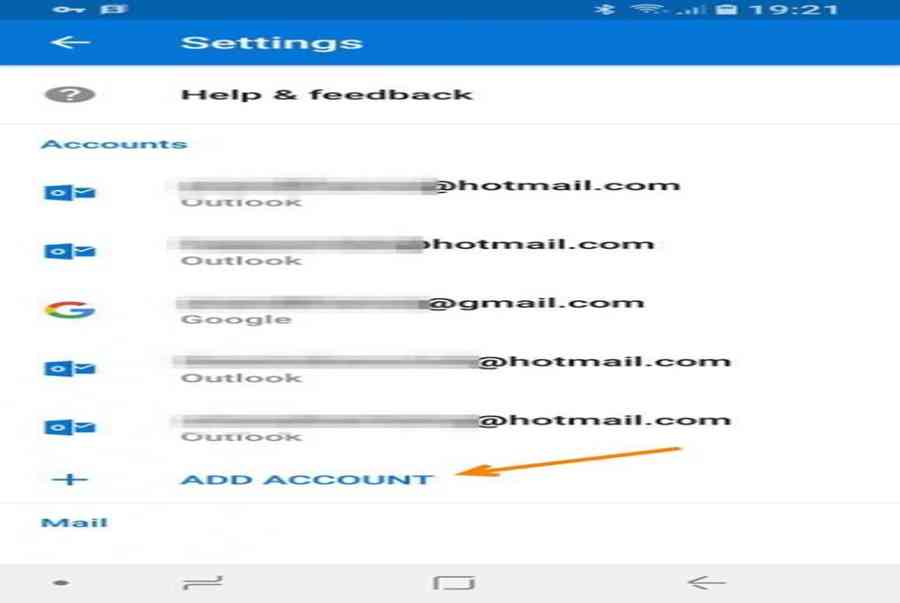
Các Ứng dụng Outlook cho Android và điện thoại Iphone đã có sẵn miễn phí trên Google Play Store và Apple store. Hầu hết các ứng dụng đều hỗ trợ tính năng thêm nhiều tài khoản, nhưng không phải ai cũng có thể xác định vị trí dễ dàng.
Có một cách để thêm nhiều ID trong ứng dụng Outlook cho Android và iPhone mà không cần tích hợp nhiều điện thoại thông minh hoặc nhiều thông tin đăng nhập trên một điện thoại thông minh. Dưới đây là 1 số ít mẹo để bạn hoàn toàn có thể làm cho đời sống của mình thuận tiện hơn .
Thêm nhiều tài khoản Email trong ứng dụng Outlook dành cho Android
Khi trước đó Microsoft phát hành ứng dụng Outlook chính thức cho Android, nó chỉ là phiên bản được đổi tên và sửa đổi của ứng dụng Hotmail cũ. Tuy nhiên, phiên bản mới của ứng dụng Outlook có giao diện trọn vẹn mới với nhiều công dụng được bổ trợ và đồng điệu hơn .Phiên bản hiện tại có nhiều tính năng gồm có truy vấn nhiều tài khoản bằng một ứng dụng. Đây là cách bạn hoàn toàn có thể thêm nhiều tài khoản vào ứng dụng Outlook. com mới nhất dành cho Android :
Bước 1: Mở ứng dụng Outlook.com trên thiết bị Android của bạn. Nếu bạn chưa có, hãy tải xuống từ Cửa hàng Google Play.
Bước 2: Vuốt màn hình sang phải từ hộp thư đến của bạn. Bạn sẽ thấy menu bánh hamburger có 3 hàng.
Bước 3: vào biểu tượng tròn xuất hiện trên đầu. Bạn cũng có thể nhấp vào biểu tượng Cài đặt ở phía dưới cùng để thêm tài khoản mới.
Bước 4: Bây giờ, hãy nhấn vào tùy chọn “Thêm tài khoản” để thêm tài khoản Microsoft của bạn. Làm theo các bước và điền các chi tiết cần thiết để hoàn tất quá trình.
Nếu bạn muốn xóa bất kỳ tài khoản đã thêm nào khỏi ứng dụng Outlook.com, chỉ cần đi tới “Cài đặt” trong khi sử dụng tài khoản cụ thể mà bạn muốn xóa, chuyển đến phần quản lý tài khoản và chọn xóa.
Thêm nhiều ID email trong ứng dụng Outlook cho iPhone

 Theo cách tựa như, ứng dụng Outlook dành cho iOS cho phép bạn thiết lập nhiều tài khoản Outlook. Phiên bản ứng dụng Outlook. com iOS hiện tại là một nâng cấp cải tiến đáng kể so với OWA trước đó .
Bước 1: Mở ứng dụng Outlook dành cho iOS. Nếu bạn chưa có, hãy tải xuống từ Cửa hàng Apple.
Bước 2: Nếu bạn đang sử dụng ứng dụng Outlook cho iOS lần đầu tiên thì chỉ cần nhấn vào bắt đầu. Nếu đã sử dụng và muốn thêm tài khoản mới thì chỉ cần nhấn vào biểu tượng menu xuất hiện ở góc trên bên trái.
Bước 3: vào cài đặt và sau đó nhấn vào thêm tài khoản.
Bước 4: Nhập chi tiết tài khoản email, mật khẩu của bạn và nhấn vào “Đăng nhập”.
Vì vậy, đây là cách bạn hoàn toàn có thể thêm nhiều tài khoản trong ứng dụng Outlook cho Android và iOS. Cả hai ứng dụng đều có sẵn trên những shop ứng dụng tương ứng và bạn hoàn toàn có thể tải xuống không lấy phí. Hãy cho chúng tôi biết nếu hướng dẫn này có ích cho bạn bằng cách để lại phản hồi trong phần phản hồi bên dưới .
Xem thêm: Liên quân

- Thẻ: Android, iOS, Quan điểm
Source: https://taimienphi.club
Category: Chưa phân loại