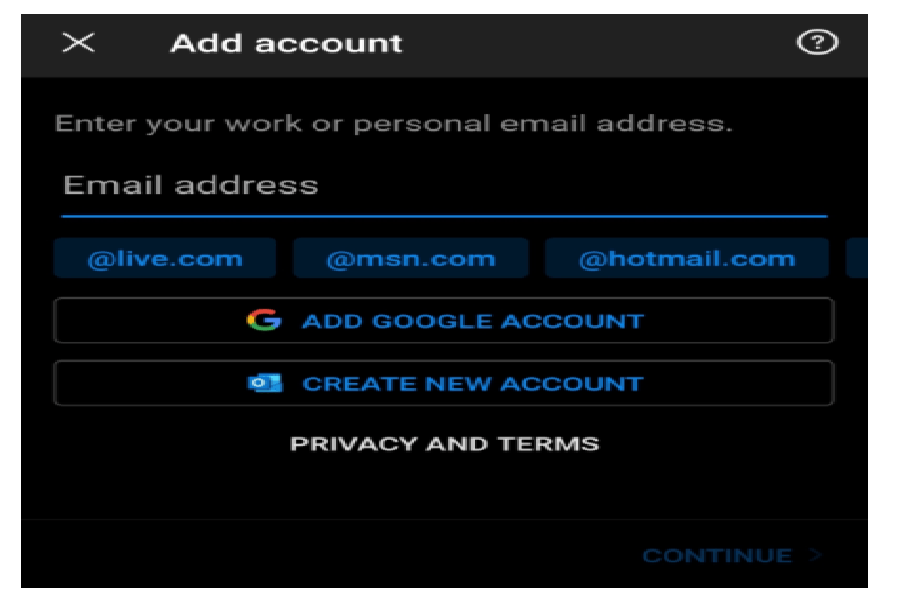
Cùng theo dõi bài viết này để biết cách thêm tài khoản Gmail của bạn vào Outlook .
Cách thêm Gmail vào Outlook trên PC chạy Windows 10
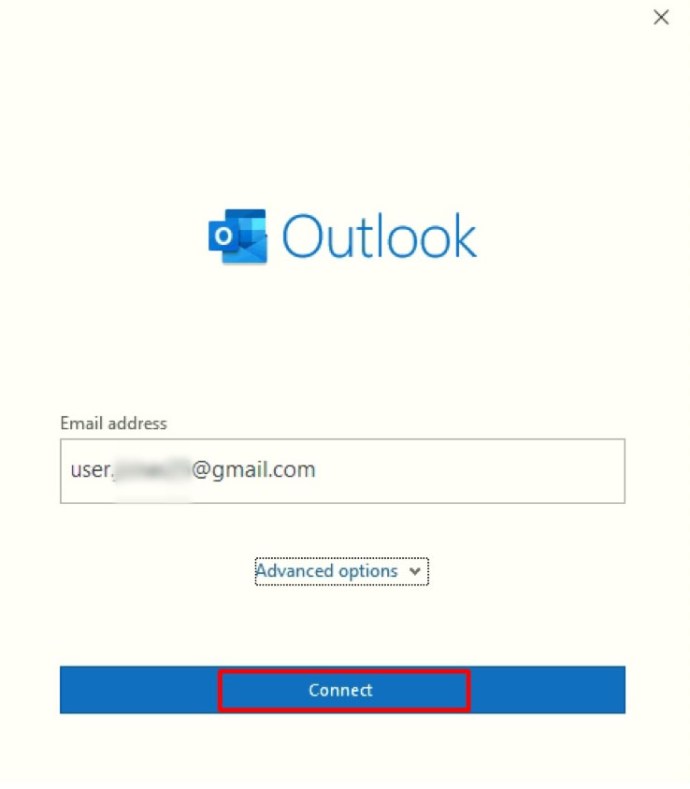
Sau bản cập nhật gần đây, Outlook và Gmail thậm chí còn trở nên tương thích hơn. Thêm tài khoản Gmail vào Outlook chưa bao giờ dễ dàng hơn thế và bây giờ chúng tôi sẽ giải thích cách thực hiện việc này trên hệ thống Windows 10.
Lưu ý : Nó hoạt động giải trí giống nhau mặc dầu bạn đang thêm tài khoản Gmail tiên phong của mình hay tài khoản bổ trợ .
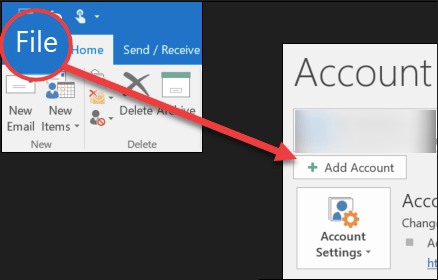
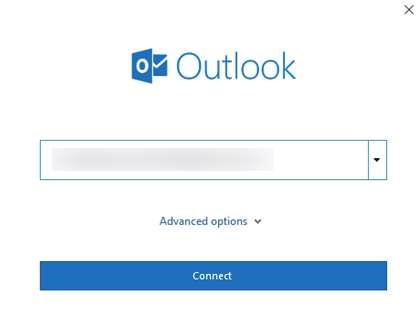
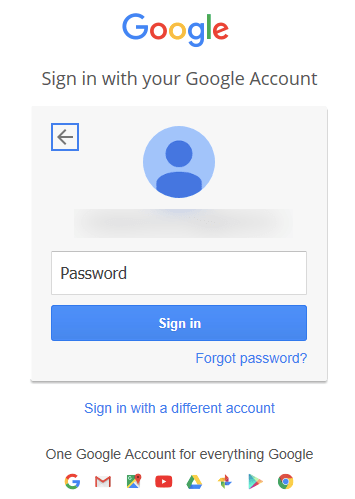
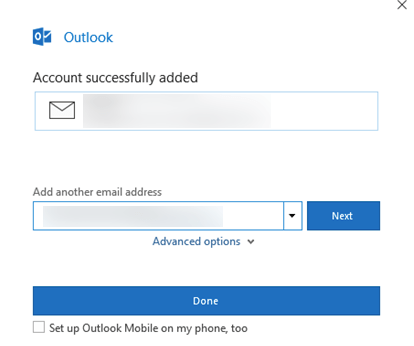
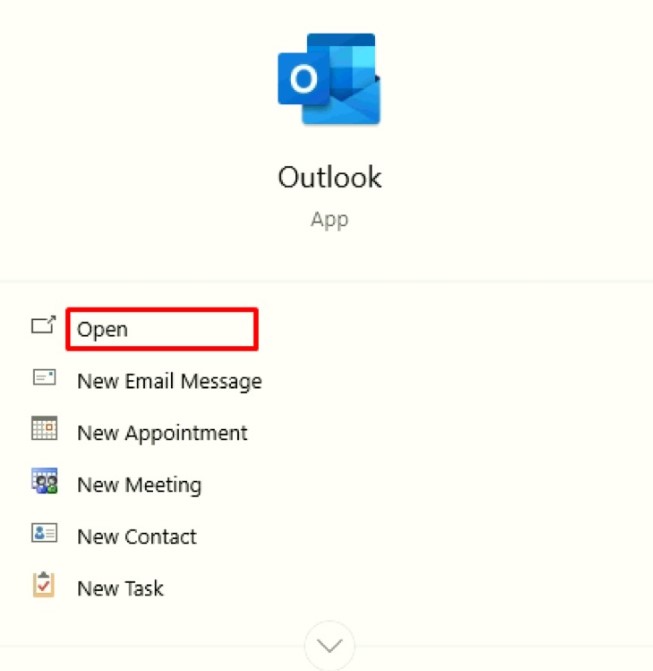
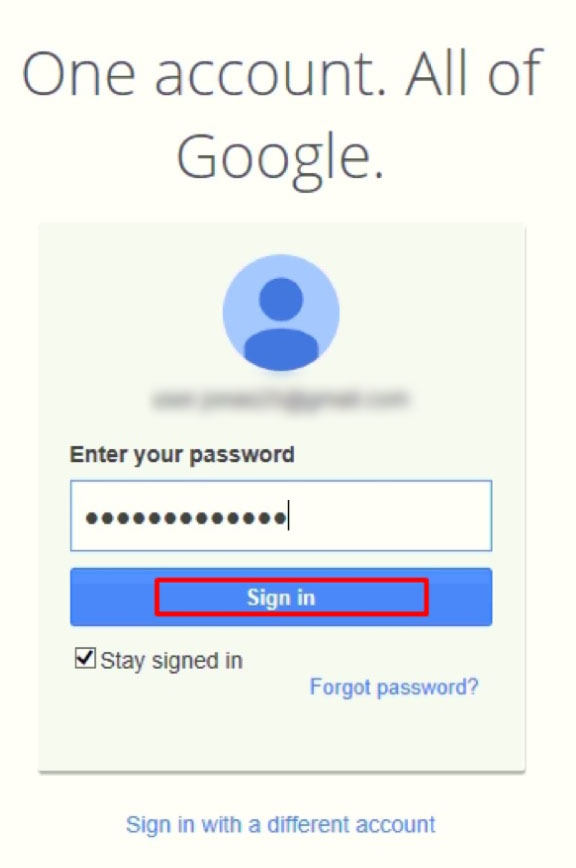
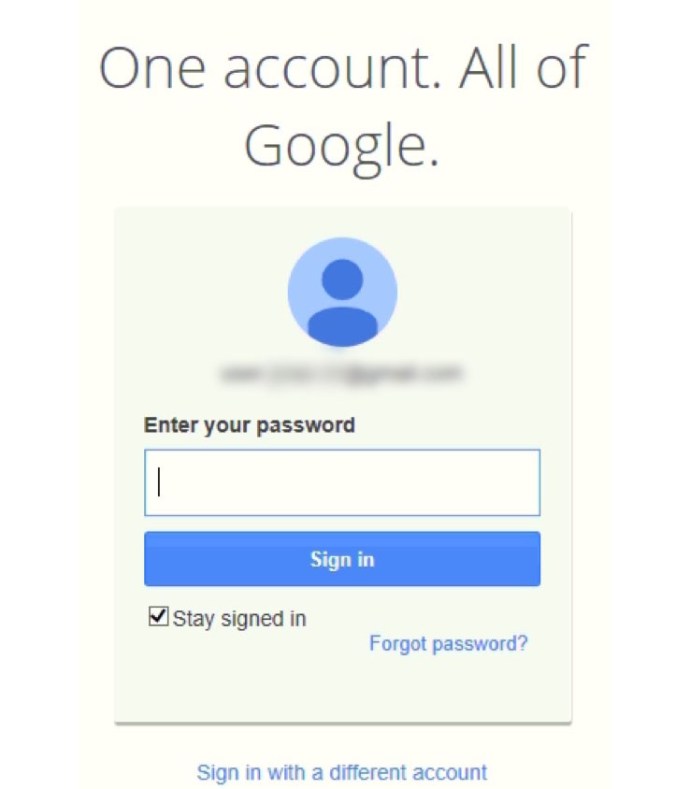
Khi hành lang cửa số quyền Open, bạn sẽ được hỏi những điều thường thì : được cho phép Outlook đọc, soạn và gửi email, đồng thời truy vấn vào 1 số ít cụ thể cá thể của bạn. Để tận dụng tối đa Outlook, chúng tôi khuyên bạn nên được cho phép toàn bộ những tùy chọn .
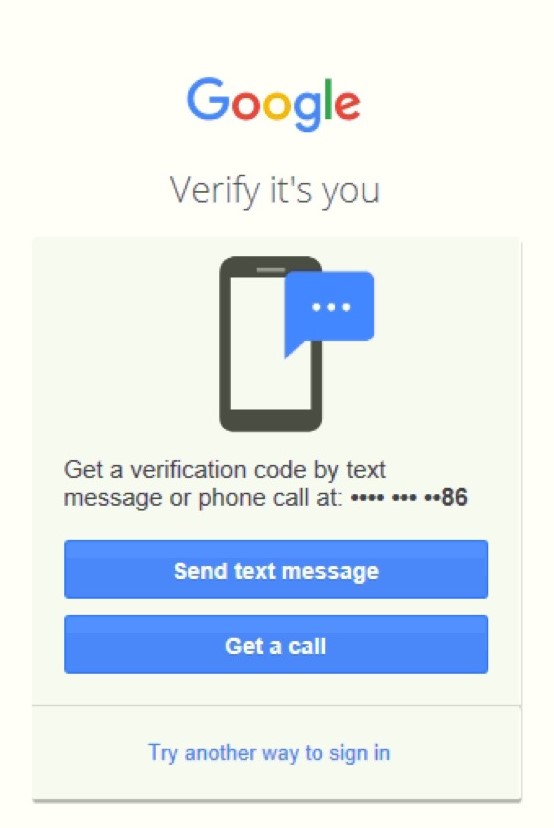
Hơn nữa, bạn hoàn toàn có thể mong đợi nhận được một email với cảnh báo nhắc nhở rằng một đăng nhập mới đã được phát hiện. Đừng lo ngại về điều đó, vì đây là một tính năng bảo mật thông tin của tài khoản Gmail của bạn. Bạn hoàn toàn có thể cần mở thông tin trên điện thoại cảm ứng mưu trí của mình và chọn “ Đúng, đó là tôi. ” hoặc thứ gì đó tựa như, tùy thuộc vào mạng lưới hệ thống được sử dụng .
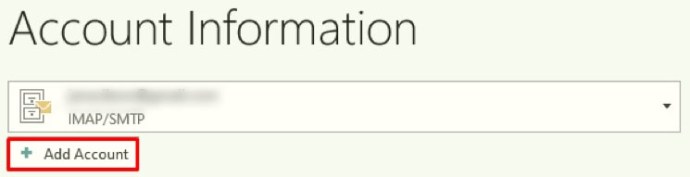
Nếu bạn muốn thêm nhiều tài khoản Gmail, điều đó cũng thuận tiện .
Cách thêm Gmail vào Outlook trên thiết bị Android
Cách tốt nhất để thêm tài khoản Gmail vào Outlook trên Android là sử dụng Ứng dụng Outlook Android. Tải xuống ứng dụng nếu bạn chưa có. Nó không lấy phí và dễ sử dụng .
Lưu ý : Để làm theo hướng dẫn của chúng tôi, bạn phải có một tài khoản Gmail. Outlook cho Android không được cho phép bạn tạo tài khoản Gmail mới, vì bạn chỉ hoàn toàn có thể đăng nhập bằng tài khoản hiện có .
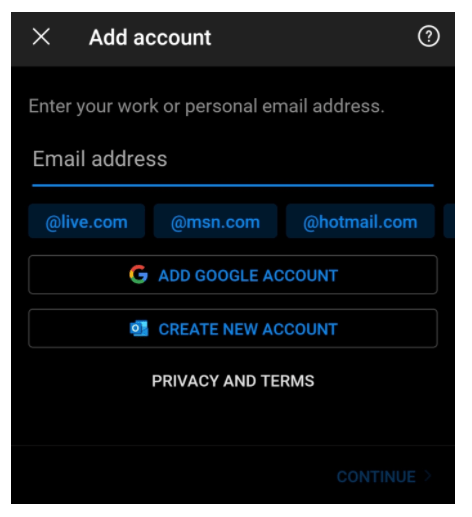
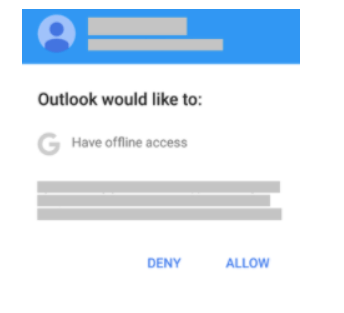
Để có hiệu suất tốt nhất, chúng tôi khuyên bạn nên được cho phép truy vấn ngoại tuyến, ngoài những lời nhắc bổ trợ hoàn toàn có thể Open. Do đó, ứng dụng sẽ hoạt động giải trí nhanh hơn và thướt tha hơn .
Mặt khác, nếu bạn đang sử dụng Outlook với một địa chỉ email khác, điều đó cũng tốt. Bạn luôn hoàn toàn có thể thêm tài khoản Gmail của mình và giờ đây chúng tôi sẽ hướng dẫn bạn cách :
Cách thêm Gmail vào Outlook trên iPhone
Tương tự như Android, cũng có một ứng dụng Outlook dành cho thiết bị iOS. Bạn có thể tải xuống miễn phí trong Cửa hàng ứng dụng. Có hai cách để thêm Gmail vào Outlook trong Android: Thiết lập tự động thông qua tài khoản Google đã đăng nhập của bạn hoặc chèn thủ công tài khoản Gmail của bạn.
Lưu ý : Để liên tục, bạn phải có tài khoản Gmail mà bạn không hề tạo trong ứng dụng Outlook .
Tùy chọn # 1: Thiết lập tự động
Nếu tiến trình này không thành công xuất sắc, hãy thử tiến trình thủ công bằng tay trong “ Tùy chọn số 2 ” .
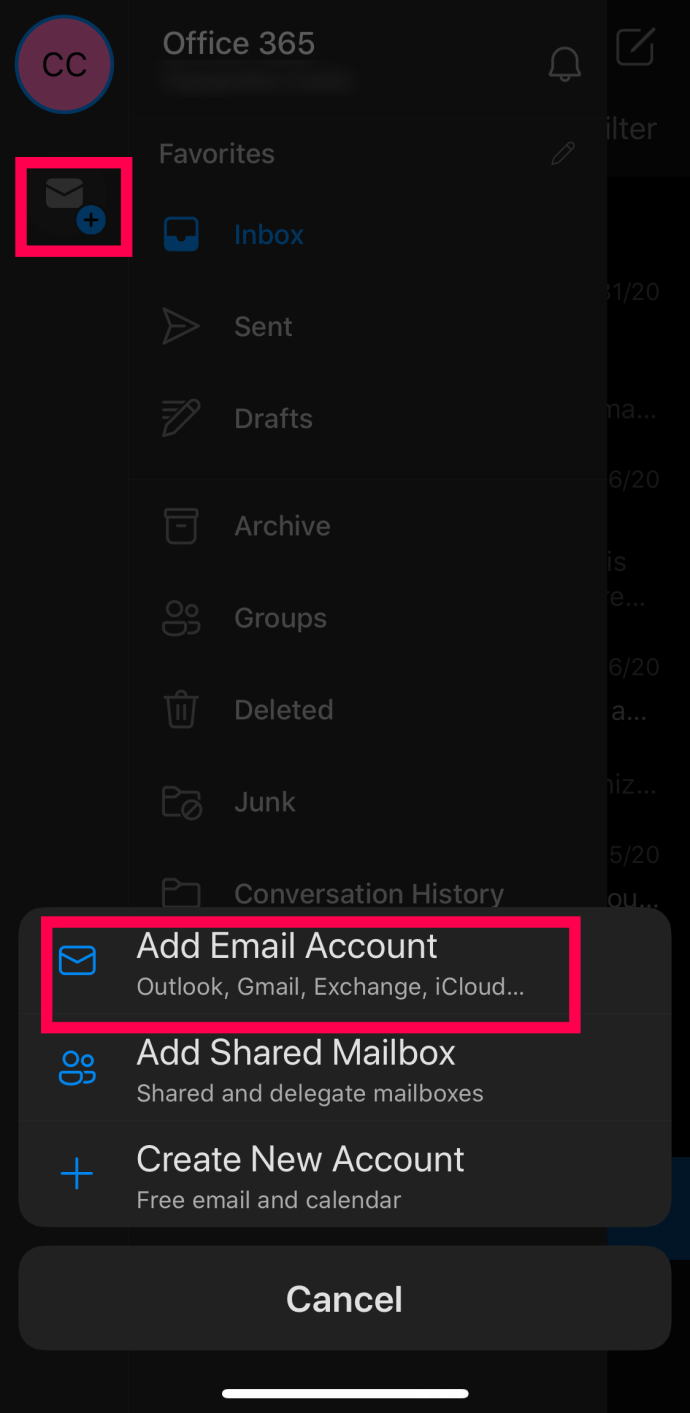
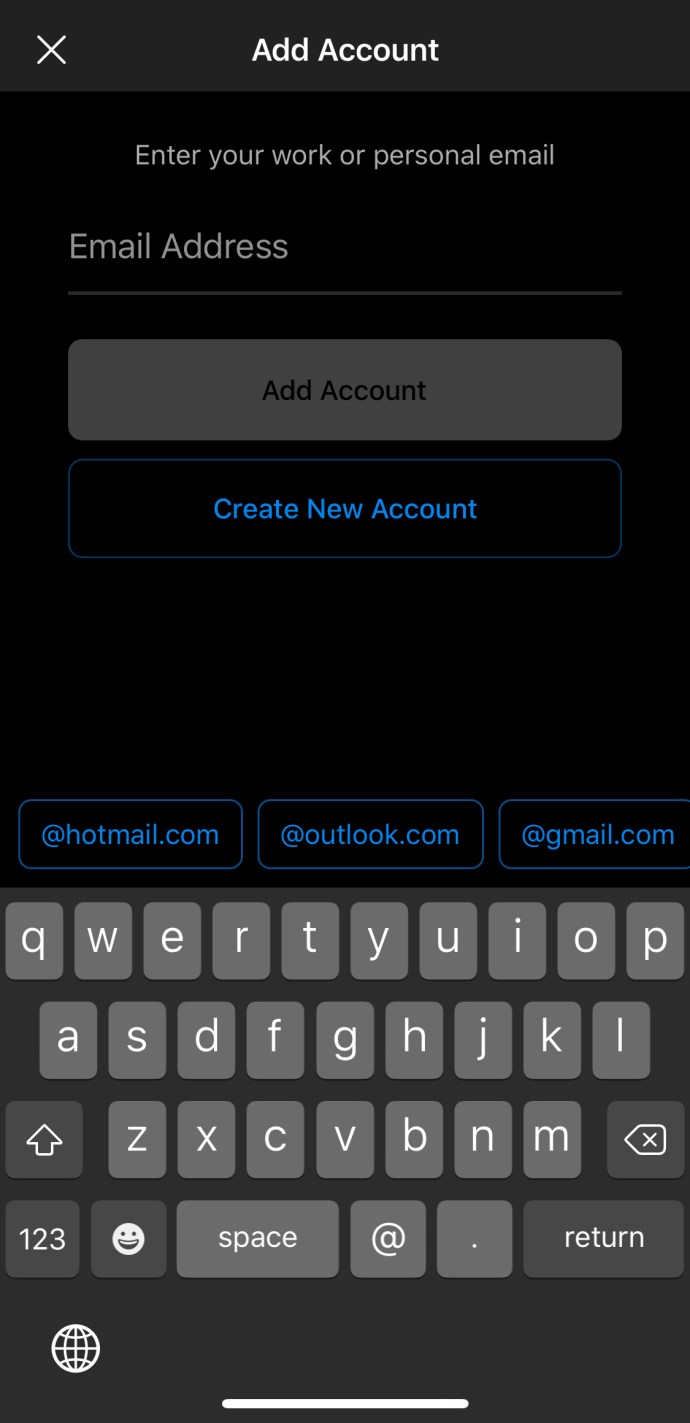
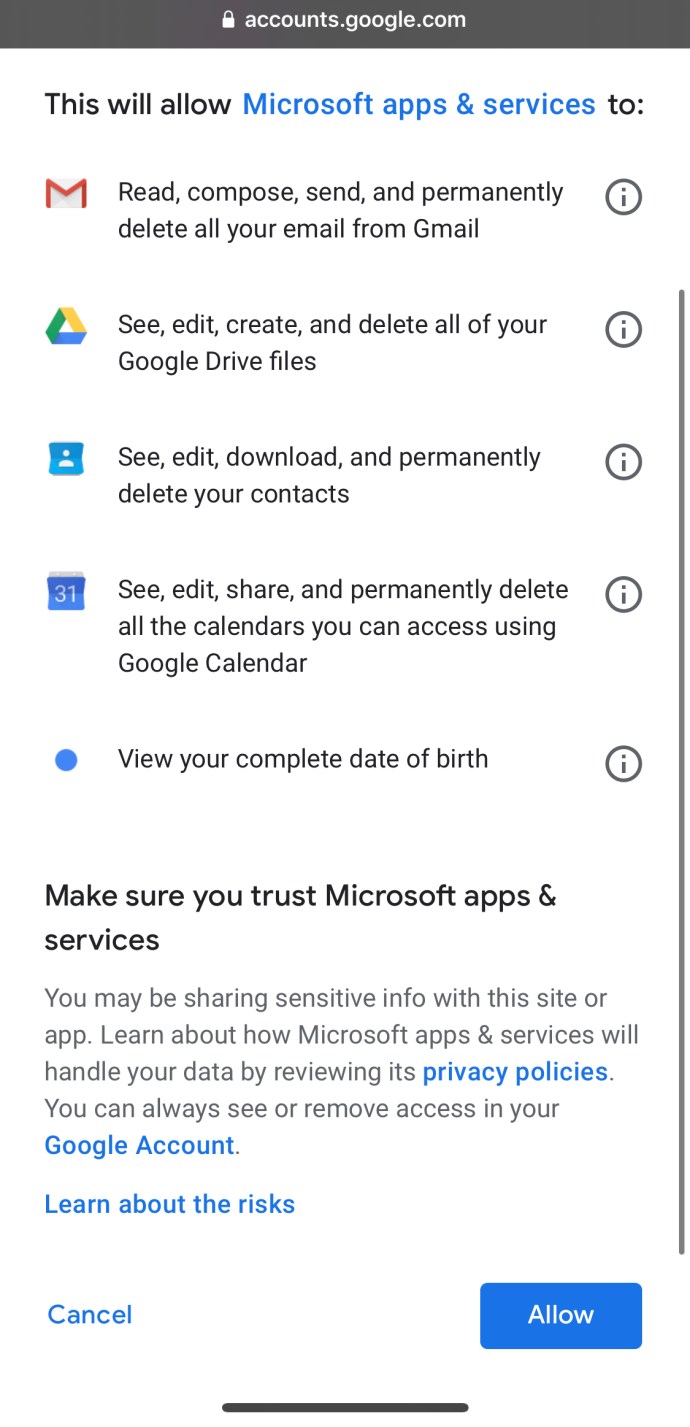
Đây là bạn có nó ! Bây giờ bạn có quyền truy vấn Gmail trong Outlook. Nếu bạn không hề thêm Gmail bằng tài khoản Google đã đăng nhập của mình như được diễn đạt ở trên, có một cách khả thi khác để có được nó. Hãy thử thiết lập tài khoản của bạn theo cách thủ công bằng tay .
Tùy chọn # 2: Thêm Gmail vào Outlook trên Android theo cách thủ công
Nếu quá trình trong “ Tùy chọn số 1 ” ở trên không hề thêm tài khoản Gmail của bạn bằng thông tin đăng nhập đã đăng nhập, bạn sẽ cần phải thêm tài khoản đó theo cách bằng tay thủ công. Đây là cách để làm điều đó .
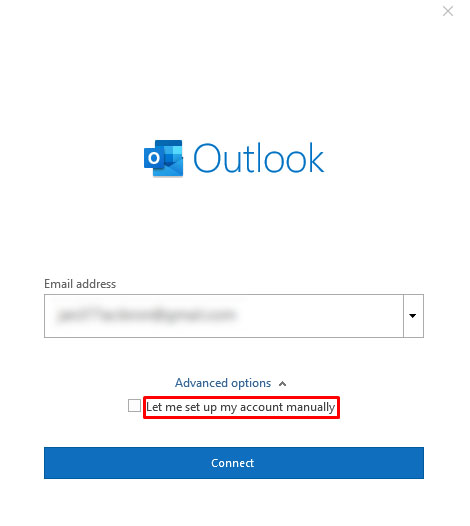
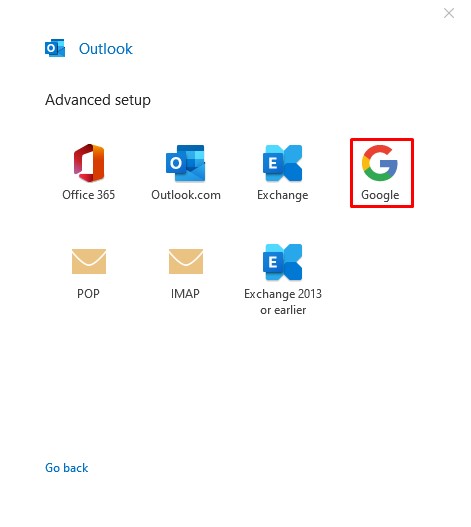
Câu hỏi thường gặp bổ sung
Tôi vẫn có thể sử dụng xác thực 2 yếu tố với Gmail và Outlook?
Có, bạn vẫn hoàn toàn có thể sử dụng xác nhận nâng cao với cả Gmail và Outlook. Trên thực tiễn, xác nhận hai yếu tố được khuyến khích cho tổng thể những tài khoản email. Nếu đang sử dụng ứng dụng dành cho thiết bị di động, bạn sẽ không gặp bất kể sự cố nào. Tuy nhiên, một số ít phiên bản Outlook dành cho máy tính để bàn, đặc biệt quan trọng là những phiên bản cũ hơn, sẽ không được cho phép bạn đăng nhập theo cách đó .
Đừng lo ngại vì có một giải pháp thuận tiện. Bạn chỉ cần lấy Mật khẩu ứng dụng, mật khẩu này nằm trong Cài đặt dưới Tùy chọn bảo mật thông tin bổ trợ. Sau đó, bạn hoàn toàn có thể sử dụng mật khẩu đã tạo thay vì mã bảo mật thông tin nếu ứng dụng không đồng ý chúng. Dù bạn làm gì, bạn nên liên tục với xác nhận 2 yếu tố, ngay cả khi nó phức tạp hơn .
Outlook có miễn phí trên Windows, Android và iPhone không?
Có một phiên bản Outlook không tính tiền cho mỗi nền tảng trên. Tuy nhiên, vì phiên bản không lấy phí được số lượng giới hạn cho mục tiêu sử dụng cá thể, nó hoàn toàn có thể không có toàn bộ những tùy chọn bạn cần. Nếu bạn định sử dụng Outlook cho doanh nghiệp, bạn hoàn toàn có thể phải mua ĐK Office 365 để được hưởng những quyền lợi đặc biệt quan trọng .
Là người ĐK Office 365, bạn nhận được một loạt những tính năng như giao diện không có quảng cáo, bảo mật thông tin email nâng cao, 50GB bộ nhớ email và tương hỗ người mua hạng sang. Bạn cũng có quyền truy vấn vào những ứng dụng và công cụ khác chỉ dành cho người ĐK. Giá ĐK hoàn toàn có thể khác nhau tùy thuộc vào khu vực của bạn và quy mô công ty của bạn .
Đăng nhập Gmail của tôi không hoạt động, tôi có thể làm gì?
Nếu bạn gặp sự cố khi đăng nhập, có thể do một trong hai nguyên nhân phổ biến nhất: IMAP (Giao thức truy cập thư qua Internet) hoặc tùy chọn Ứng dụng kém an toàn hơn bị tắt trong tài khoản Gmail của bạn. Không có gì phải lo lắng, vì điều đó có nghĩa là tài khoản Gmail của bạn đang cố gắng bảo vệ bạn khỏi phần mềm độc hại tiềm ẩn.
Bạn hoàn toàn có thể tìm thấy cả hai tính năng trên trong Cài đặt Gmail. Nếu một hoặc cả hai bị tắt, hãy bảo vệ bật chúng trước khi bạn thử đăng nhập lại bằng Gmail. Sẽ không có bất kể yếu tố gì lần này .
Mặt khác, nếu sự cố này xảy ra trên điện thoại cảm ứng của bạn, hoàn toàn có thể bạn đã không update ứng dụng Outlook trong một thời hạn. Kiểm tra và xem liệu có bất kể bản update nào có sẵn hay không. Cập nhật lên phiên bản mới nhất không chỉ xử lý được yếu tố này mà còn giúp ứng dụng nhanh hơn và hiệu suất cao hơn .
Những suy nghĩ cuối cùng về việc thêm tài khoản Gmail vào Outlook
Hy vọng rằng việc tích hợp tài khoản Gmail của bạn vào Outlook sẽ không có yếu tố gì. Các bước trong bài viết này tương tự như như thêm những địa chỉ email khác của bất kể nhà cung ứng chính nào. Vẻ đẹp của quốc tế kỹ thuật số ngày này là toàn bộ những công cụ đều được liên kết để tạo sự thuận tiện và hiệu suất được sắp xếp hài hòa và hợp lý, giả sử mọi thứ đều được thiết lập đúng chuẩn. Hơn nữa, mỗi bản update Outlook thường mang đến những tùy chọn mới và mê hoặc, điều này làm cho nó có lợi trên tổng lực .
Source: https://taimienphi.club
Category: Chưa phân loại