
Nguyễn ánh18/02/2021
3 bình luận
Xbox Live là tài khoản không thể thiếu nếu bạn muốn quản lý dữ liệu (nhạc, game,…) của mình trên máy tính, đặc biệt là các game online, bản chơi thử được phân phối bởi Microsoft. Nếu bạn không biết cách lập tài khoản Xbox Live như thế nào thì bài viết sẽ hướng dẫn các bạn cách đăng ký tài khoản Xbox.
1. Một số lưu ý khi tạo tài khoản Xbox US/Live
Bạn nên làm đúng hướng dẫn từ những bước đầu tiên. Hãy đảm bảo rằng bạn làm đúng các bước như trong hình bên dưới. Nếu gặp xảy ra sự cố thử xem lại các bước đã làm đúng hướng dẫn hay chưa.
Trong mục “ Country / Region ” bạn trọn vẹn hoàn toàn có thể lựa chọn những vương quốc khác thay vì United States. Tuy nhiên, để có những thưởng thức tuyệt vời nhất thì hãy chọn US vì nó là địa chỉ dành cho quốc tế, trong quy trình sử dụng bạn sẽ nhận được nhiều quyền lợi hơn .

Trong quy trình tạo tài khoản, nếu có khó khăn vất vả về ngôn từ hãy sử dụng Google Dịch. Chắc chắn rằng nó sẽ giúp bạn triển khai thao tác nhanh gọn và thuận tiện hơn .

Xbox cung ứng cho người tham gia quyền chơi game, mua game, … hãy chú ý quan tâm tuân thủ những lao lý của Xbox để có thưởng thức tuyệt nhất .
2. Hướng dẫn chi tiết
Chú ý: Hướng dẫn sau đây được thực hiện trên thiết bị laptop AVITA CORE i5 10TH GEN. Hệ điều hành Windows 10.
Bước 1: Sử dụng trình duyệt web trên máy tính của mình rồi truy cập vào trang chủ của Xbox. Từ giao diện chính, nhấn chuột trái vào mục Sign in ở góc trên, bên phải màn hình như dưới đây.

Bước 2: Giao diện đăng nhập tài khoản hiện ra, các bạn nhấn chuột trái vào Create one! ở phía dưới để bắt đầu khởi tạo tài khoản mới.

Bước 3: Người dùng sẽ được yêu cầu điền tên tài khoản > Nhấn Next.
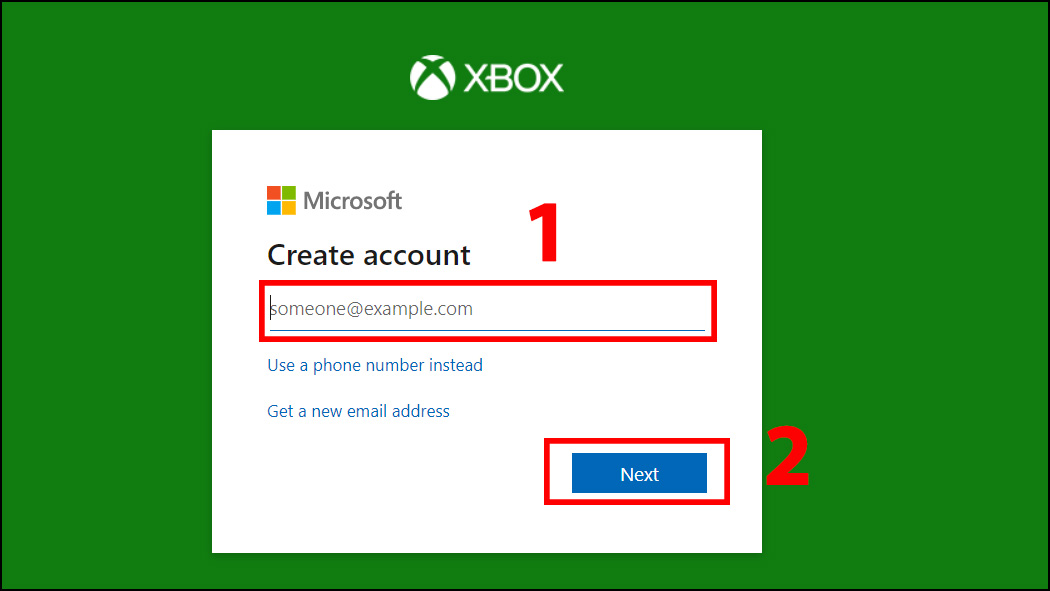
Bước 4: Điền mật khẩu > Bấm Next.

Bước 5: Nhập thông tin cá nhân > Nhấn Next.

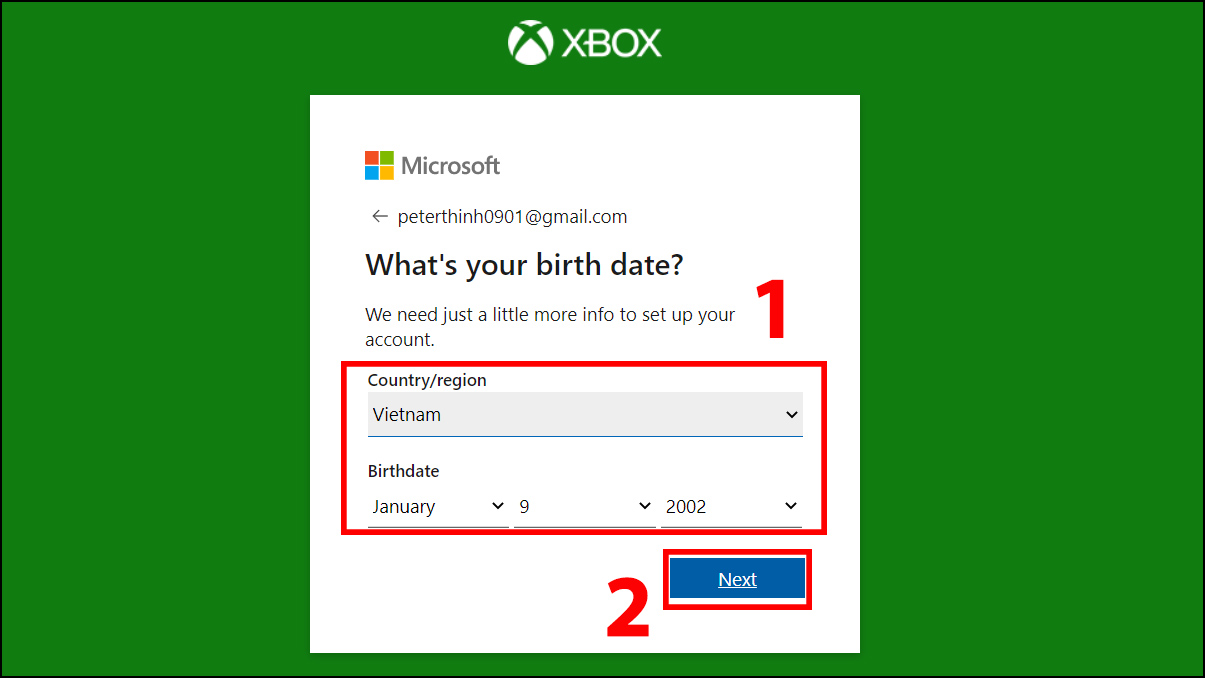
Bước 6: Điền tên quốc gia, ngày tháng năm sinh > Nhấn Next.
Bước 7: Tới bước này, bạn sẽ cần truy cập vào tài khoản Gmail của mình và lấy mã xác nhận được Xbox gửi trong Hộp thư đến.
Thư xác nhận được gửi tới với tư cách của Microsoft account team. Mở thư và copy lại mã trong dòng To verify your email address use this security code.

Bước 8: Điền mã vừa nhận được vào khung xác nhận của Xbox > Nhấn Next.

Bước 9: Một thông báo thành công sẽ hiện ra như dưới đây. Đánh dấu tick vào I’d like to receive… rồi chọn tiếp vào I accept để hoàn tất.

Bước 10: Tại giao diện chính của trang chủ Xbox, bạn sẽ thấy mục Sign in đã không còn, thông tin tài khoản mà các bạn vừa tạo xong sẽ hiển thị.

Giờ thì hoàn toàn có thể tải, chơi thử bất kể game nào mà Microsoft phân phối và nhu yếu tài khoản của bạn rồi. Các bạn cũng hoàn toàn có thể chọn vào Profile hoặc Xbox settings để thiết lập cho tài khoản của mình theo ý muốn .Một số mẫu laptop đang kinh doanh tại Thế Giới Di Động
Chúng mình vừa hướng dẫn bạn cách lập tài khoản Xbox Live. Cám ơn các bạn đã theo dõi bài viết. Chúc các bạn thành công. Hẹn gặp lại các bạn trong các bài viết sau nhé!
Xem thêm: Mua bán Acc CF Giá Rẻ tại https://taimienphi.club – Shop Acc Game Giá rẻ, Uy tín, Chất lượng
3.842 lượt xem
Bạn có làm được hướng dẫn này không ?

Có
Không
Source: https://taimienphi.club
Category: Chưa phân loại