Microsoft’s Outlook.com là một trong những nhà cung cấp dịch vụ email phổ biến. Trong bài đăng này, chúng tôi sẽ hướng dẫn bạn cách đăng ký, tạo và thiết lập Tài khoản Outlook.com – Còn được gọi là Outlook trên Web.
Tạo tài khoản email Outlook.com mới
Chuyến thăm outlook.live.com trong trình duyệt của bạn để bắt đầu.

Bạn muốn tạo một tài khoản Outlook mới, do đó, hãy nhấp vào nút ‘ Tạo tài khoản không tính tiền ‘ cái nút. Bây giờ tất cả chúng ta hãy xem xét những bước khác nhau trong việc thiết lập tài khoản Outlook của bạn .
1. Chọn một tên người dùng phù hợp
Trong bước tiên phong, hãy nhập tên người dùng mà bạn muốn có. Trong trường hợp nó đã được lấy, hãy thử kiểm tra xem có thứ gì tương tự như không .Bạn cũng có tùy chọn để chọn miền – @ outlook.com hoặc là @ hotmail.com .

Khi bạn đã hoàn tất tên người dùng của mình, hãy nhấp vào Kế tiếp .
2. Chọn một mật khẩu mạnh
Bước tiếp theo là thiết lập mật khẩu của bạn. Đây là một trong những điều quan trọng và cốt yếu, và có 1 số ít hướng dẫn cần phải được tuân theo để có mật khẩu mạnh và bảo đảm an toàn. Mật khẩu của bạn phải có tối thiểu 8 ký tự và chứa tối thiểu hai trong số những ký tự sau : chữ hoa, chữ thường, số và ký hiệu .Ngoài ra, mật khẩu của bạn không được chứa phần địa chỉ email của bạn đứng trước dấu @. Khi bạn đã tuân theo những tiêu chuẩn này để thiết lập mật khẩu của mình, mật khẩu của bạn sẽ được gật đầu .

Nếu bạn muốn nhận thêm thông tin, mẹo và khuyễn mãi thêm về những loại sản phẩm và dịch vụ của Microsoft, hãy chọn tùy chọn bên dưới mật khẩu, sau đó bấm Kế tiếp .
3. Điền vào Tên, Quốc gia và Ngày sinh
Trong bước tiếp theo, bạn phải điền thông tin chi tiết cụ thể về Tên và Họ của bạn. Nhấp chuột Kế tiếp .

Xem thêm: Liên quân
Sau đó, chọn Quốc gia / Khu vực bạn sinh sống từ list thả xuống. Ngoài ra, hãy đề cập đến ngày sinh của bạn bằng cách chọn tháng, ngày và năm từ list thả xuống. Nhấp chuột Kế tiếp .

Đến quá trình này, bạn đã gửi thành công xuất sắc toàn bộ những thông tin và chi tiết cụ thể thiết yếu để thiết lập tài khoản MS Outlook của mình .
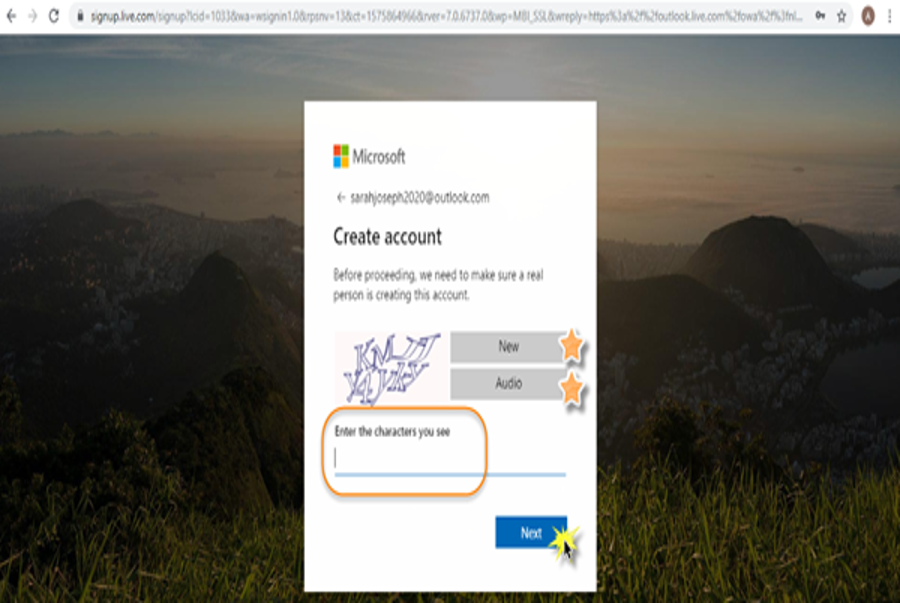
4. Chọn Captcha
Bước tiêu chuẩn ở đầu cuối mà bạn cần phải hoàn thành xong là Captcha. Về cơ bản, captcha là một chương trình máy tính giúp phân biệt con người với đầu ra của máy để tránh thư rác. Tất cả những gì bạn phải làm là nhập đúng chuẩn những ký tự mà bạn nhìn thấy trên màn hình hiển thị .

Trong trường hợp bạn gặp bất kể khó khăn vất vả nào trong việc xác lập những ký tự, bạn hoàn toàn có thể nhấp vào Mới để có một bộ ký tự mới hoặc bạn hoàn toàn có thể nhấp vào Âm thanh để được tương hỗ về âm thanh. Đảm bảo rằng âm lượng thiết bị của bạn đã được tăng để hoàn toàn có thể nghe được âm thanh. Khi bạn đã nhập đúng mực những ký tự, hãy nhấp vào Kế tiếp .
5. Tài khoản Microsoft Outlook của bạn đã sẵn sàng!
Bạn sẽ chỉ mất vài giây để mở màn. Chúc mừng bạn đã thiết lập tài khoản thành công xuất sắc ! Đây là cách trang tổng quan tài khoản Microsoft Outlook của bạn giờ đây sẽ trông như thế nào .

Trong ngăn bên trái, bạn sẽ thấy tab Thư mới và những thư mục như Hộp thư đến, Thư rác, Thư nháp, Mục đã gửi, Mục đã xóa và Lưu trữ. Trong trường hợp bạn muốn tìm kiếm một thư đơn cử hoặc tên của người liên hệ / người nhận ; bạn hoàn toàn có thể làm như vậy trong hộp Search ở trên cùng trên trang tổng quan của mình .Cuối cùng, tài khoản Microsoft Outlook của bạn hiện đã chuẩn bị sẵn sàng, hãy liên tục và mở màn !
Đọc tiếp:
- Sắp xếp hộp thư đến Outlook.com bằng các công cụ Lưu trữ, Dọn dẹp và Di chuyển
- Làm cách nào để bạn xóa Lịch sử tìm kiếm khỏi Outlook.com?
- Thẻ: Quan điểm
Source: https://taimienphi.club
Category: Chưa phân loại