
Ưu điểm của cách tạo tài khoản google không cần số điện thoại
Để hoàn tất việc ĐK một tài khoản Gmail thường thì, bạn cần xác định trải qua số điện thoại. Nhờ vậy mà tài khoản của tất cả chúng ta được bảo vệ tốt hơn và khi muốn biến hóa mật khẩu hoặc không truy vấn được thì Google sẽ xác định qua số điện thoại .
Tuy nhiên, một số ít điện thoại chỉ hoàn toàn có thể ĐK tối đa 6 tài khoản, xác nhận tin nhắn 3 tài khoản và cuộc gọi 3 tài khoản. Đối với những người làm việc làm như tuyển dụng, marketing, truyền thông online thì đây là một điểm cực kỳ bất lợi. Do đó, họ sẽ lựa chọn việc ĐK không trải qua số điện thoại để tạo sự thuận tiện trong quy trình sử dụng, khai thác E-Mail .
Cách tạo tài khoản google không cần số điện thoại qua chế độ ẩn danh
Khi dùng cửa sổ ẩn danh, trình duyệt sẽ không lưu lại bất kỳ thông nào của bạn và nhờ vậy mà đánh lừa Google rằng địa chỉ này hoàn toàn mới. Khi đó, việc đăng ký Gmail trở nên dễ dàng hơn, bạn không cần phải xóa lịch sử các thứ và không đòi hỏi nhập điện thoại.
Bạn đang đọc: 3 cách tạo tài khoản google không cần số điện thoại dễ thực hiện và an toàn – Học Đấu Thầu
Bạn đang đọc: 3 cách tạo tài khoản google không cần số điện thoại dễ thực hiện và an toàn
Bước 1:
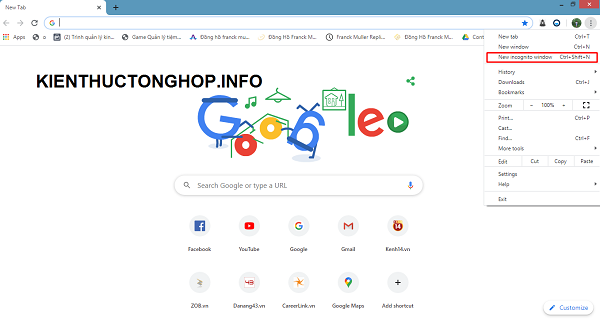
Mở một trình duyệt, nhấn tổng hợp phím Ctrl + Shift + N hoặc nhấn vào dấu 3 chấm ở góc phải và chọn mục Cửa sổ ẩn danh mới .
Bước 2:
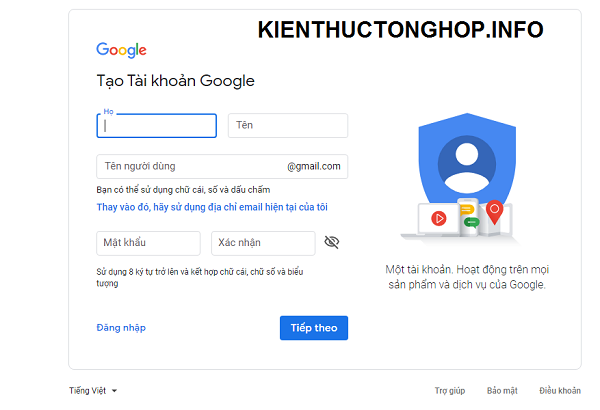
Truy cập vào đường dẫn https://accounts.google.com/SignUp để nhập những thông tin thiết yếu và lập tài khoản .
Bước 3:
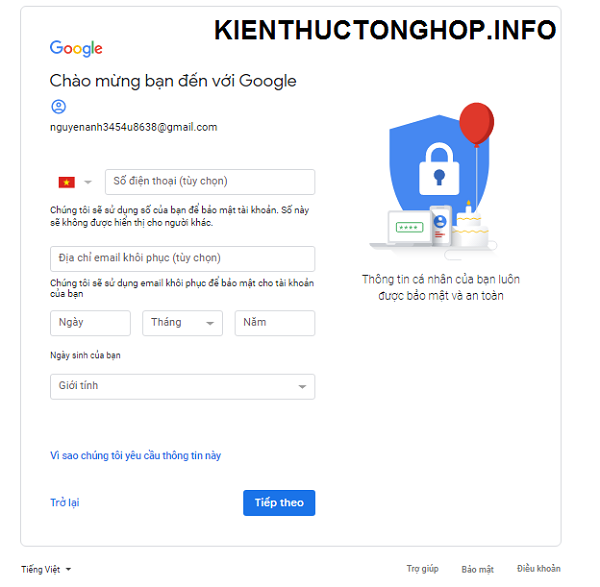
Bạn nhập mọi thông tin ở từng phần nhưng bỏ trống phần số điện thoại. Thêm một email Phục hồi và chọn năm sinh nhỏ hơn 18 tuổi .
Bước 4:
Chuyển tới Quyền riêng tư và Điều khoản, bạn click vào Điều khoản dịch vụ và Chính sách quyền riêng tư rồi chờ khoảng chừng 1 phút để không bị hoài nghi là Spam .
Bước 5:
Chọn Tôi chấp thuận đồng ý để xác nhận Tài khoản .
Cách tạo tài khoản google không cần số điện thoại qua User mới
Mặc dù cách này khiến bạn mất nhiều thời hạn hơn nhưng lại mang đến hiệu suất cao cao nhất mà người dùng nên thử .
Bước 1:
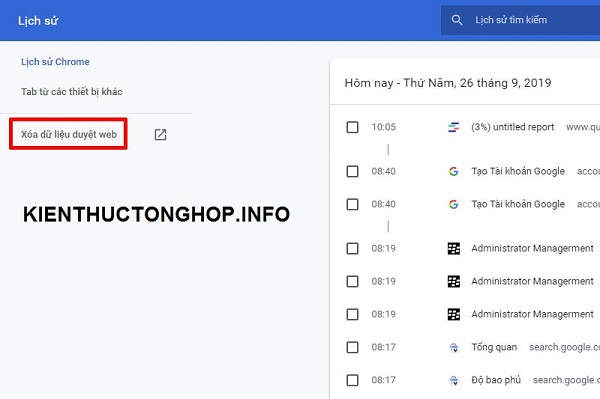
Ở hành lang cửa số chính của trình duyệt, bạn nhấn Ctrl + H để xóa hàng loạt lịch sử dân tộc web .
Bước 2:
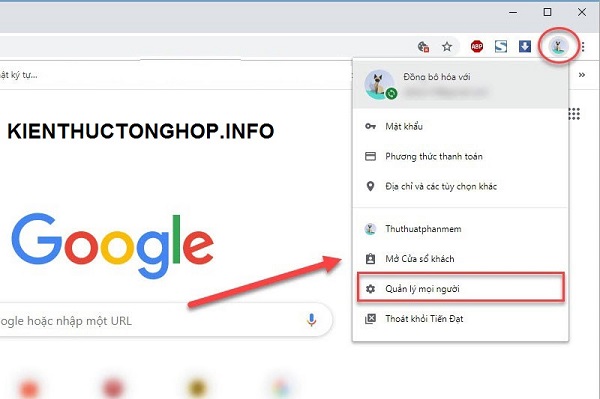
Bạn chuyển đến hình tượng Quản lý tài khoản rồi chọn mục Quản lý mọi người .
Bước 3:
Chọn Thêm người để tạo một tài khoản mới cho người dùng .
Bước 4:
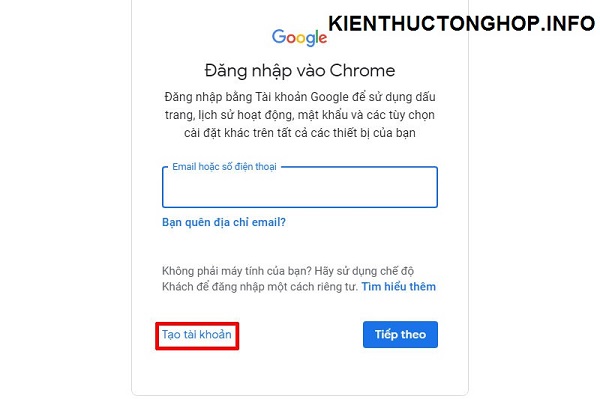
Ở góc phải, bạn chọn vào hình tượng và Bật tính năng đồng nhất hóa
Bước 5:
Bấm chọn Tạo tài khoản
Bước 6:
Lặp lại những thao tác ĐK giống với khi dùng hành lang cửa số ẩn danh mà bài viết đã nêu trên .
Tạo tài khoản google không cần số điện thoại bằng tài khoản khách
Tạo tài khoản google không cần số điện thoại này chỉ dùng cho trình duyệt Chrome. Ở đây, Chrome phân phối cho bạn một tài khoản Khách tựa như như Cửa sổ ẩn danh, không lưu lại thông tin. Vì thế, bạn sẽ nhanh gọn ĐK được Gmail .
Bước 1:
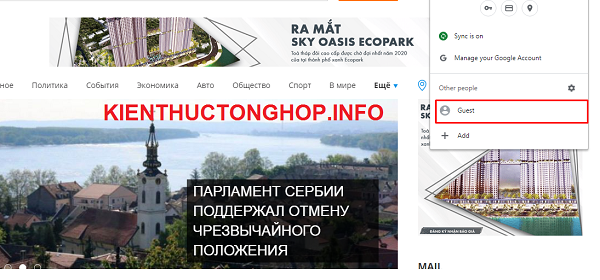
Vào trình duyệt Chrome, chọn hình tượng Người sử dụng và nhấn vào Mở cửa sổ khách
Bước 2:
Truy cập vào địa chỉ https://accounts.google.com/SignUp
Bước 3:
Bạn nhập mọi thông tin ở từng phần nhưng bỏ trống phần số điện thoại. Thêm một email Phục hồi và chọn năm sinh nhỏ hơn 18 tuổi .
Bước 4:
Chuyển tới Quyền riêng tư và Điều khoản, bạn click vào Điều khoản dịch vụ và Chính sách quyền riêng tư rồi chờ khoảng chừng 1 phút để không bị hoài nghi là Spam .
Bước 5:
Chọn Tôi đồng ý để xác nhận Tài khoản.
Xem thêm: Liên quân
Chỉ với 3 thủ thuật công nghệ về cách tạo tài khoản google không cần số điện thoại mà bài viết vừa cung cấp, giờ đây bạn có thể thoải mái lập nhiều Gmail phục vụ cho nhu cầu của mình rồi. Việc đăng ký lại không hề khó khăn hay phức tạp chút nào đâu nhé. Chúc các bạn thực hiện thành công.
Xem thêm : Bật mí những cách đơn thuần để chặn ứng dụng chạy ngầm Android
Tìm hiểu thêm:
Tìm hiểu thêm : Top 5 ứng dụng soạn thảo văn bản không tính tiền tốt nhất lúc bấy giờ
Source: https://taimienphi.club
Category: Chưa phân loại