Kinh doanh và kiếm tiền trực tuyến thì gmail là 1 trong những tài khoản không hề thiếu phải không nào ?
Mỗi người tối thiểu phải có tối thiểu vài tài khoản gmail, tuy nhiên không phải ai cũng biết cách tạo nhiều tài khoản gmail mà không bị xác định hoặc bị khóa nên bài viết này sẽ hướng dẫn bạn bè nhé !
Ở đây sẽ có nhiều cách tạo gmail không cần số điện thoại khác nhau. Nếu không được cách này thì hãy thử cách khác trong các cách ở bài viết này, bạn chắc chắn sẽ thành công!
Bạn đang đọc: Tạo gmail không cần số điện thoại dễ dàng mới nhất 2022
Cách 1: Xem Video hướng dẫn tạo gmail không cần số điện thoại
Cách 2 : Tạo nhiều tài khoản Gmail không cần số điện thoại bằng máy tính
Bạn hoàn toàn có thể tạo nhiều gmail không cần số điện thoại trên máy tính bằng chính sách ẩn danh trên trình duyệt :
2.1 Dùng chính sách ẩn danh để lập Gmail không cần số điện thoại
Đây cũng là một trong những cách đơn thuần nhất để ĐK Gmail thuận tiện mà không cần phải xác định qua số điện thoại. Bởi vì nếu như đã dùng hành lang cửa số ẩn danh bạn sẽ biết rằng nó không lưu lại bất kể một thông tin nào khi sử dụng và nó cũng sẽ đánh lừa google rằng đây chính là địa chỉ mới chưa từng ĐK Gmail. Do đó nó sẽ không gây khó dễ tất cả chúng ta trong việc yên cầu nhập số điện thoại .
Cụ thể với cách ĐK Gmail không cần dùng số điện thoại trải qua chính sách ẩn danh diễn ra như sau :
Bước thứ 1:
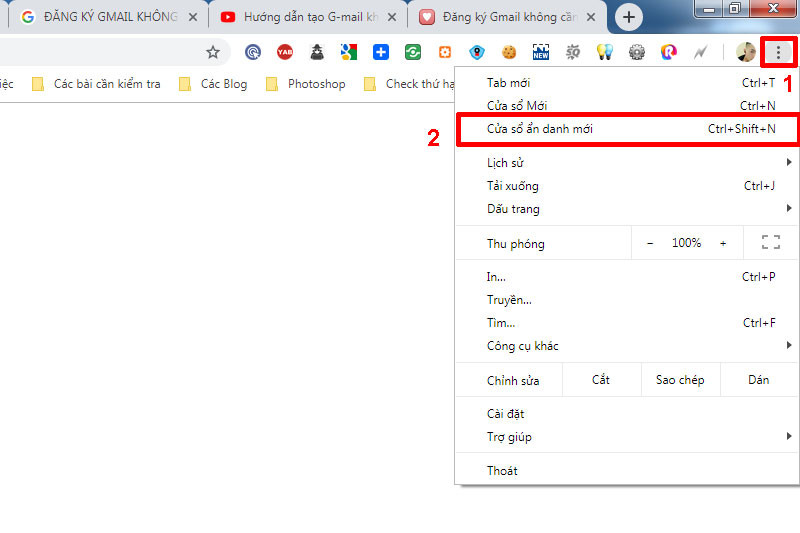
Bạn bấm tổ hợp phím Ctrl + Shift + N. Hoặc mở trực tiếp trên trình duyệt như dưới hình.
Bước thứ 2:
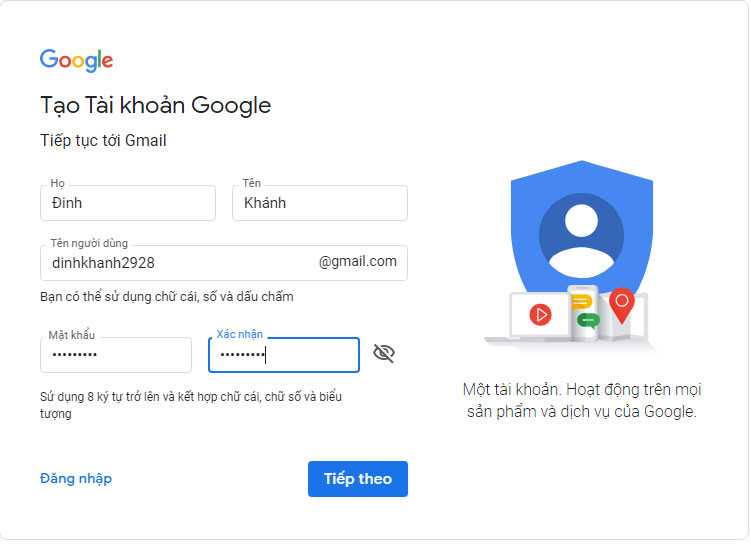
Bạn hãy truy vấn và đường dẫn dưới đây và từ đó nhập vào những thông tin thiết yếu nhằm mục đích tạo nên một tài khoản Gmail cho mình .
Đường dẫn : https://accounts.google.com/SignUp
Bước 3:
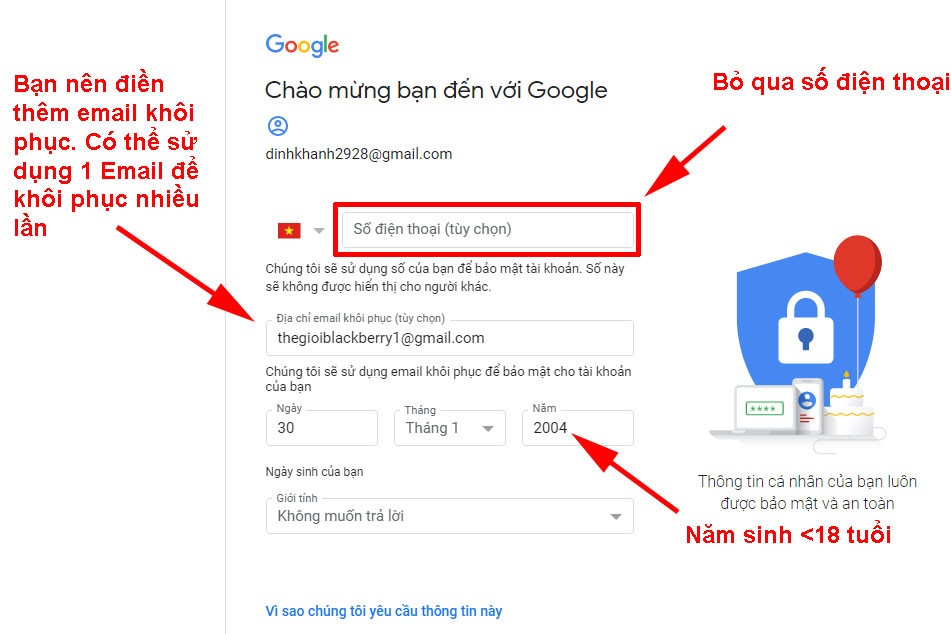
Có 3 quá trình chính :
-
Bạn bỏ trống phần số điện thoại.
-
Thêm Email khôi phục (1 email có thể tạo được nhiều tài khoản).
-
Năm sinh phải nhỏ hơn 18 tuổi.
Bước thứ 4:
Trong bước này, bạn nên click vào “Điều khoản dịch vụ” và “Chính sách quyền riêng tư” và ở đó tầm 1 phút để google không nghi ngờ bạn là Spam.
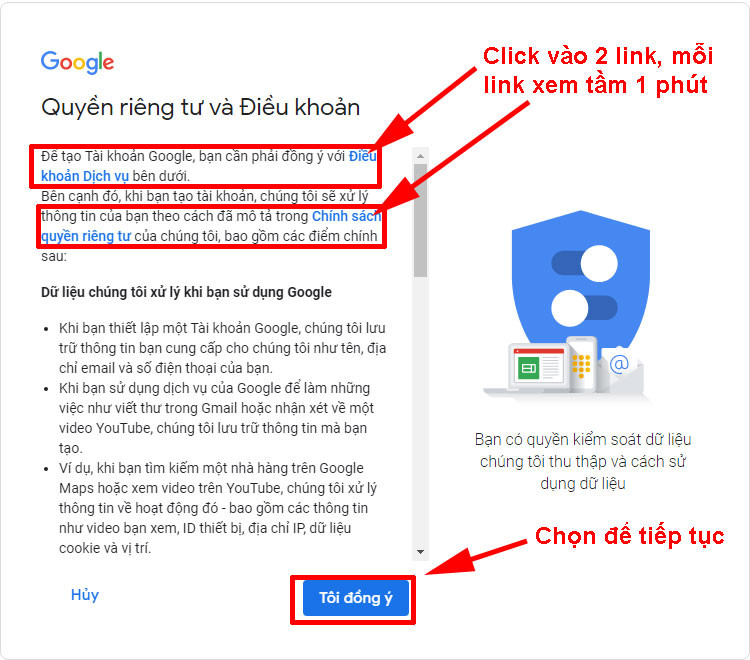
Cuối cùng tất cả chúng ta đã tạo được tài khoản Gmail triển khai xong .

2.2 Dùng tài khoản Khách để tạo Gmail không cần số điện thoại
Tiếp đến nếu dùng trình duyệt Chrome thì bạn sẽ thấy rằng nó mang đến cho người dùng rất nhiều tiện ích trong quy trình sử dụng. Đặc biệt ở đây thì Chrome sẽ cung ứng cho tất cả chúng ta tài khoản Khách .
Với tài khoản Khách này thì nó cũng hoạt động giải trí tương tự như như là Cửa sổ ẩn danh vì thế sẽ không lưu lại thông tin người dùng. Do đó tất cả chúng ta hoàn toàn có thể ĐK được Gmail thuận tiện mà không cần phải dùng đến số điện thoại. Cách tạo gmail không cần sdt này đơn cử như sau :
Bước thứ 1:
Bạn hãy nhấn vào bên chỗ hình tượng Người sử dụng và ở đó bạn hãy chọn mục là Mở Cửa sổ khách .
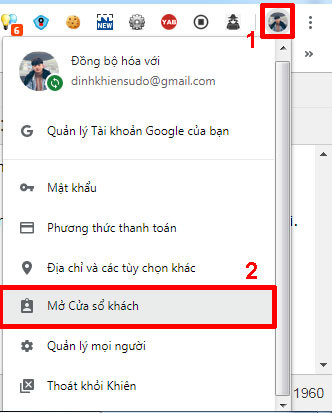
Bước thứ 2:
Lúc này thì bạn sẽ thấy nó Open một trình duyệt mới trọn vẹn trên máy tất cả chúng ta. Chúng ta cũng chỉ cần truy vấn vào địa chỉ như sau :
https://accounts.google.com/SignUp
Các bước tiếp theo bạn làm tương tự như Bước 1 ở trên
2.3 Dùng tài khoản User mới để tạo tài khoản Gmail không cần số điện thoại
Nếu so với những cách trên thì khi ĐK Gmail không cần số điện thoại bằng cách này sẽ mất nhiều thời hạn hơn. Nhưng ngược lại thì cách này bảo vệ rằng sẽ mang lại cho tất cả chúng ta hiệu suất cao cao hơn rất nhiều. Để triển khai được tất cả chúng ta hãy thực thi theo từng bước như dưới đây :
Bước thứ 1:
Hãy nhấn tổng hợp phím Ctrl + H. Thao tác này sẽ giúp cho máy tính xóa đi hàng loạt lịch sử vẻ vang đã từng dùng .
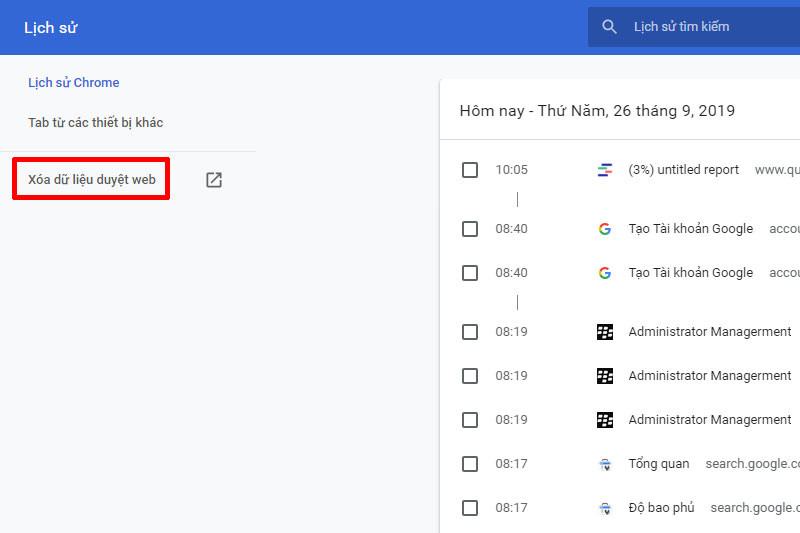
Bước thứ 2:
Tiếp đến tất cả chúng ta cần nhấn vào bên trong hình tượng Quản lý tài khoản rồi chọn mục Quản lý mọi người .
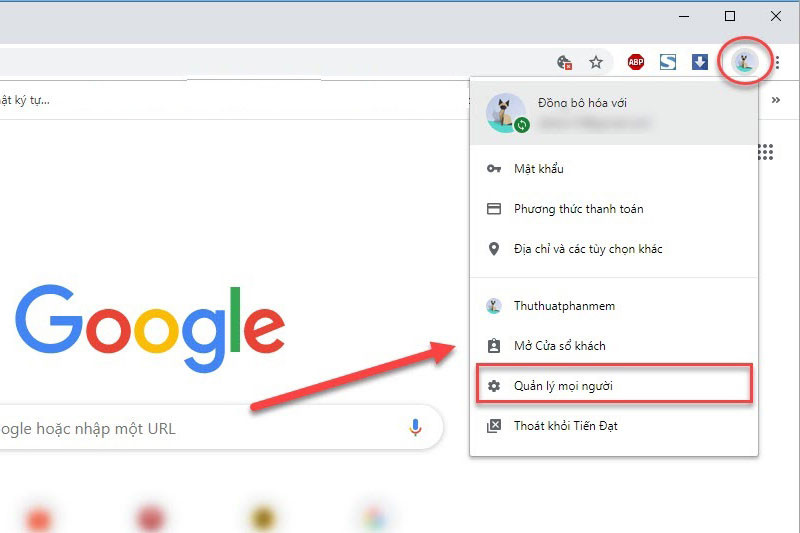
Bước thứ 3:
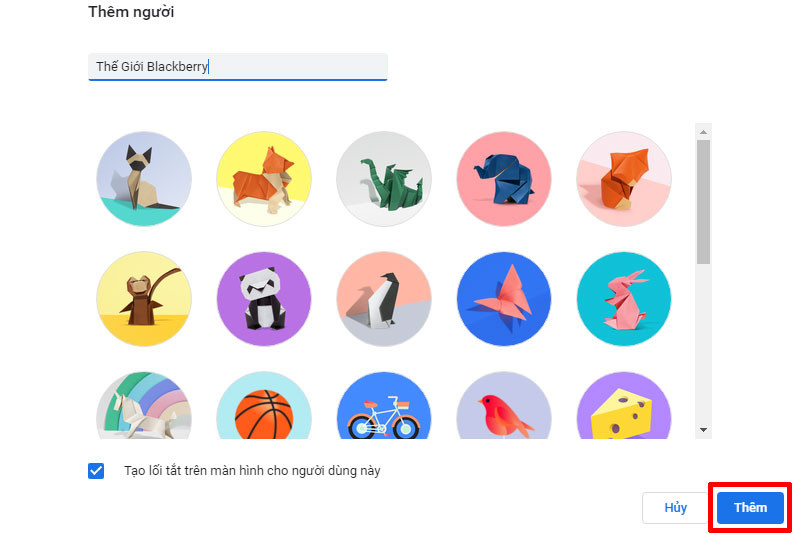
Ở thao tác tiếp theo chỉ cần tất cả chúng ta nhấn chọn vào Thêm người để tạo thêm tài khoản cho người sử dụng .
Bước thứ 4:
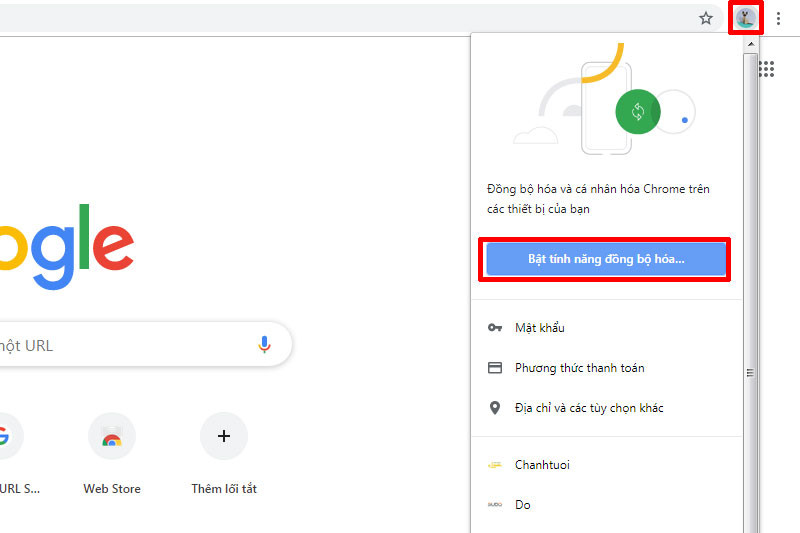
Bạn vào hình tượng góc phải và Bật tính năng đồng điệu hóa …
Bước thứ 5:
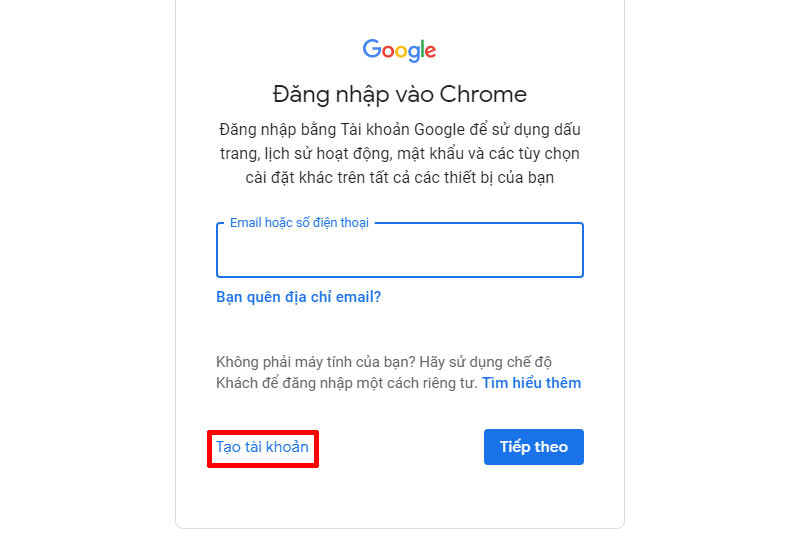
Bạn bấm vào Tạo tài khoản .
Bước 6:
Bạn làm theo bước 1 và 2 hướng dẫn ban đầu ở trên.
CÁCH 3. Tạo nhiều Gmail không cần số điện thoại bằng điện thoại Android và iPhone .
Dưới đây là 2 cách lập Gmail không cần số điện thoại trên thiết bị Android và iPhone cho bạn :
3.1 Tạo Gmail không cần số điện thoại bằng thiết bị iPhone
Để hoàn toàn có thể tạo được địa chỉ Gmail không cần dùng số điện thoại bằng iPhone thì bạn hãy triển khai theo những bước hướng dẫn như sau :
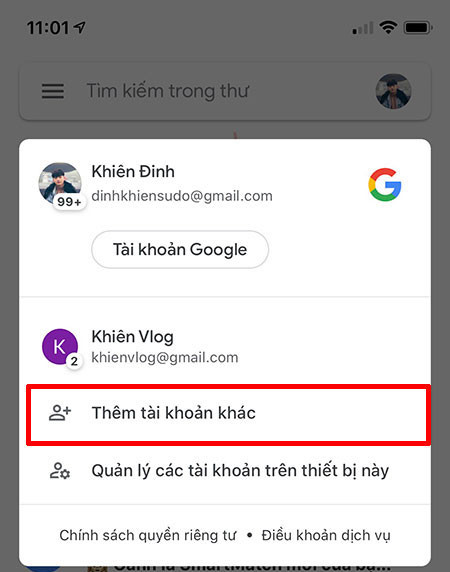
Bước 1: Bạn vào ứng dụng Gmail và chọn vào Biểu Tượng Logo.
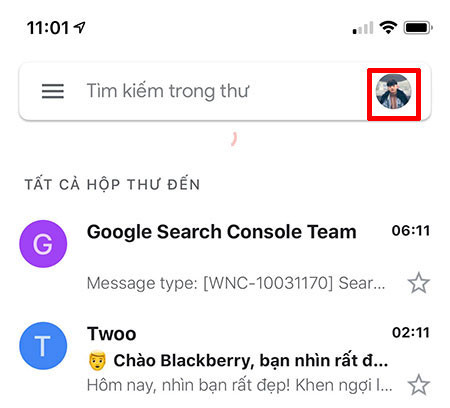
Bước 2: Bạn bấm vào Thêm tài khoản khác để tiếp tục.
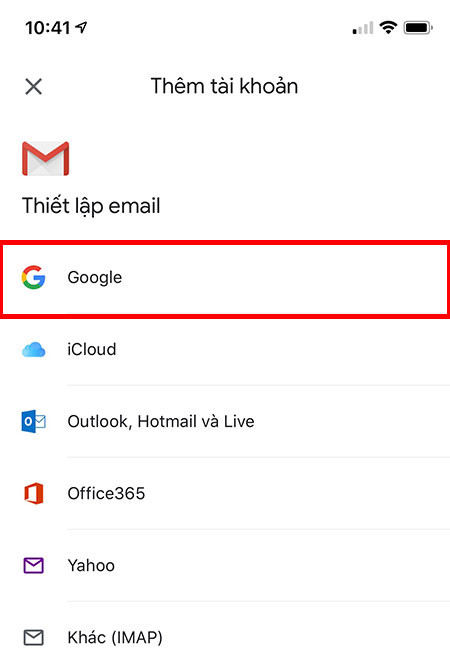
Bước 3: Bạn bấm vào Google để tiếp tục các bước.
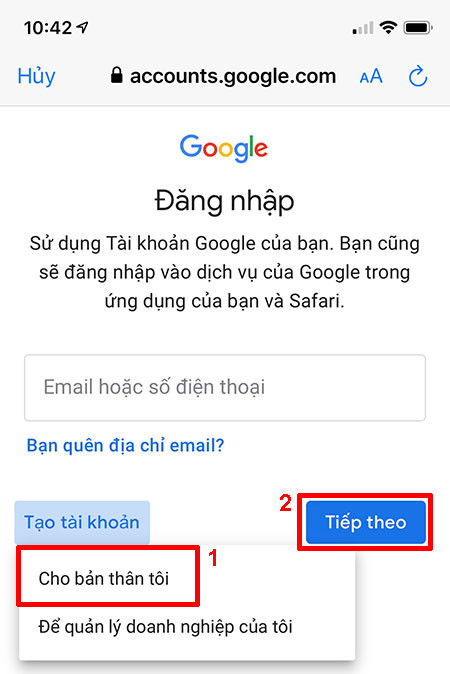
Bước 4: Bạn chọn vào Cho bản thân tôi và bấm Tiếp theo.
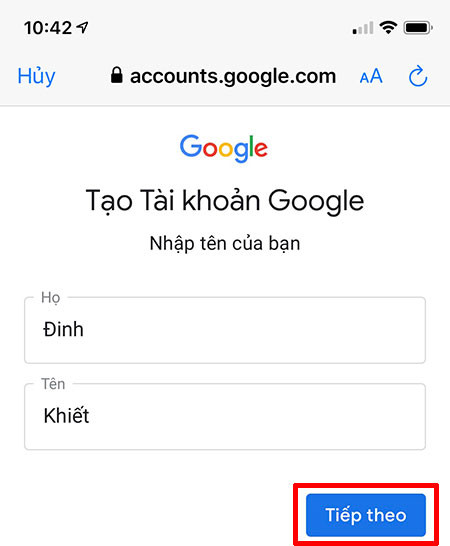
Bước 5: Bạn điền Họ và Tên nick của mình muốn tạo, và bấm Tiếp theo.
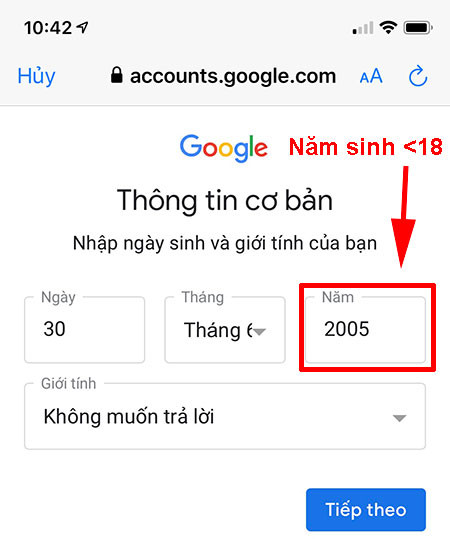
Bước 6: Bạn nhớ nhập năm sinh nhỏ hơn 18 tuổi.
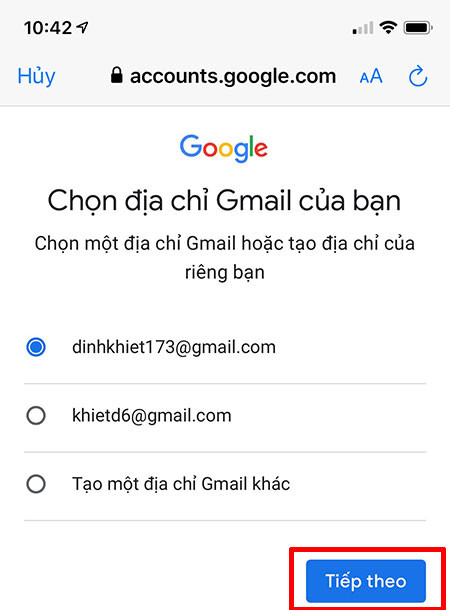
Bước 7: Bạn chọn hoặc điền Email mà mình muốn tạo vào mục “Tạo một địa chỉ Gmail khác”.
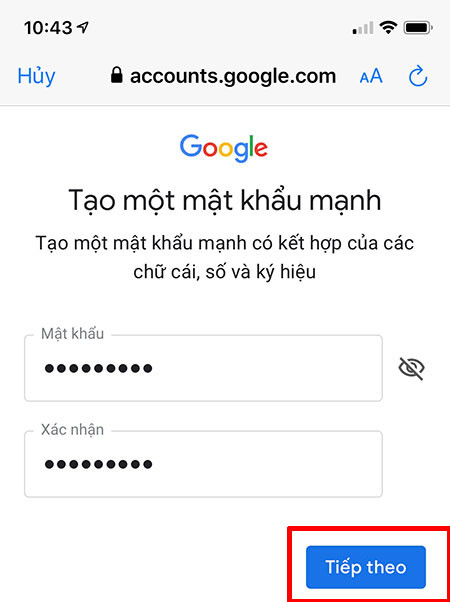
Bước 8: Điền Mật Khẩu mong muốn của bạn.
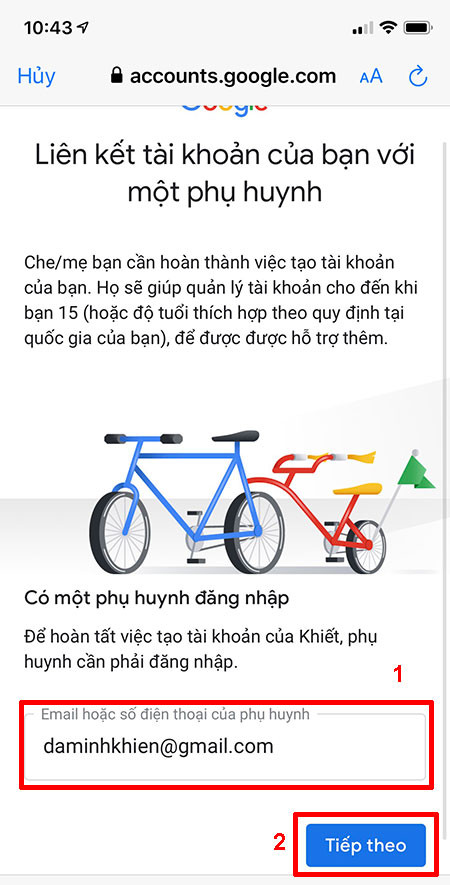
Bước 9: Nhập Email xác minh vào. Một tài khoản có thể xác minh được cho rất nhiều nick, nên bạn không cần phải lo về vấn đề xác minh.
Bước 10: Điền Mật Khẩu để xác minh.
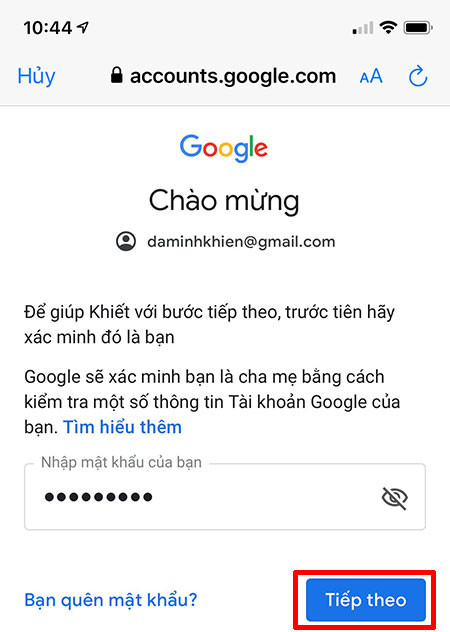
Bước 11: Sau khi đã xác minh xong, bạn vào tài khoản vừa tạo để sử dụng.
3.2 Tạo Gmail không cần SĐT bằng thiết bị Android
Với cách tạo mail bằng thiết bị Android rất đơn thuần tất cả chúng ta chỉ cần có một chiếc điện thoại thông minh chạy bằng hệ quản lý Android hoặc là sử dụng ứng dụng giả lập Android cũng được. Chúng ta sẽ ĐK 1 tài khoản email mới thật thuận tiện. Cụ thể như sau :
Bước thứ 1: Bạn vào trình Cài đặt và chọn tiếp vào mục Tài khoản và sao lưu rồi chọn mục Thêm tài khoản.
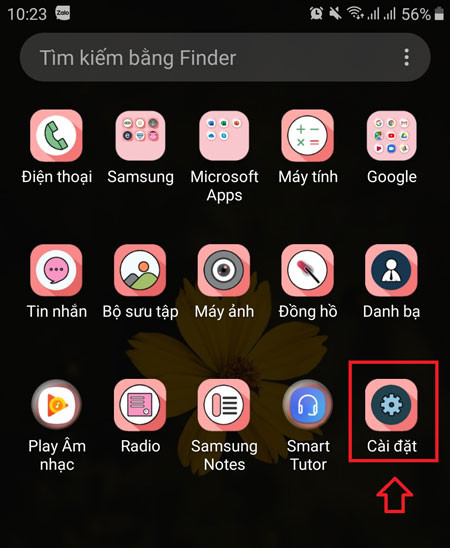 Chọn Cài đặt
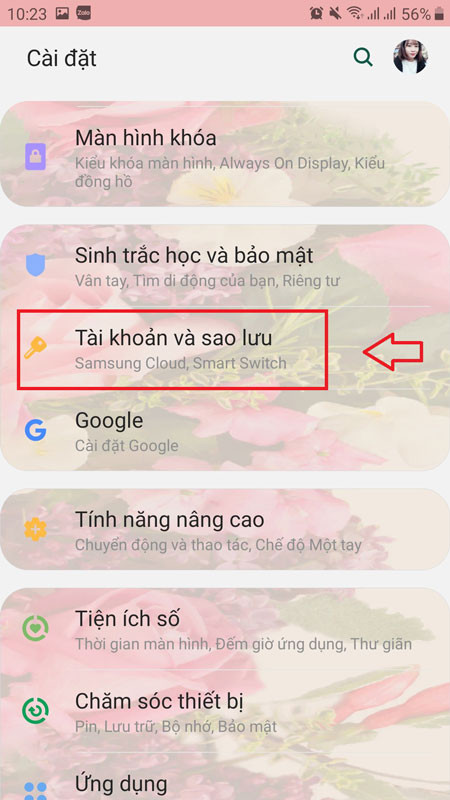 Bấm chọn tài khoản và sao lưu
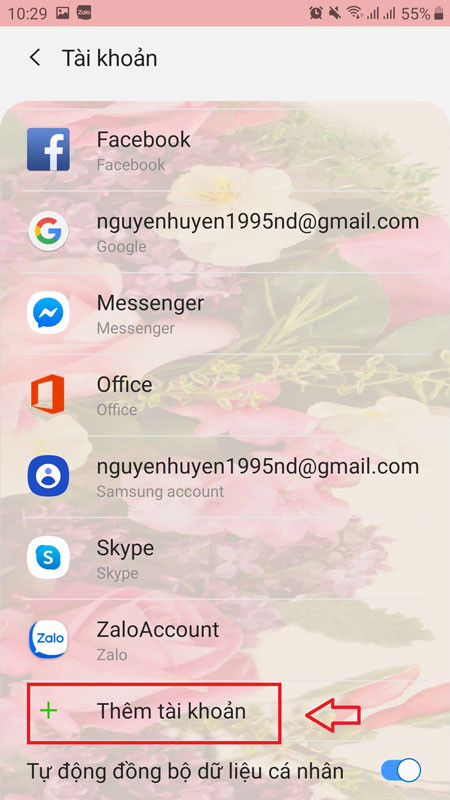 Bấm chọn thêm tài khoản
Bước thứ 2: Bạn tiếp tục chọn Tài khoản, sau đó chọn mục Tạo tài khoản.
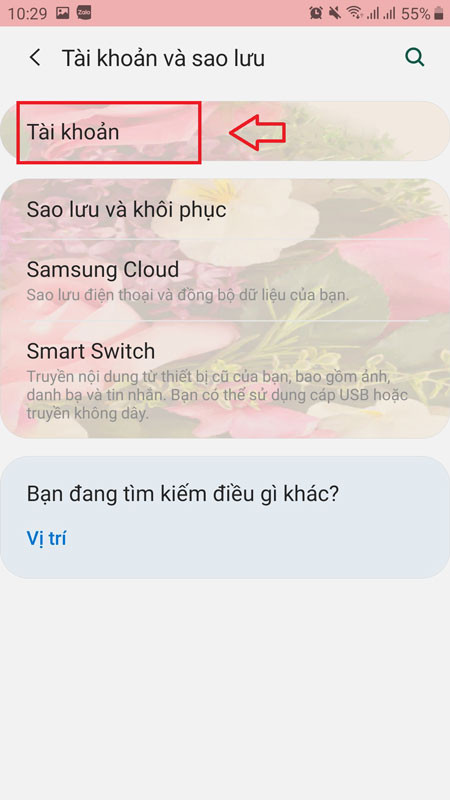 Bấm chọn tài khoản
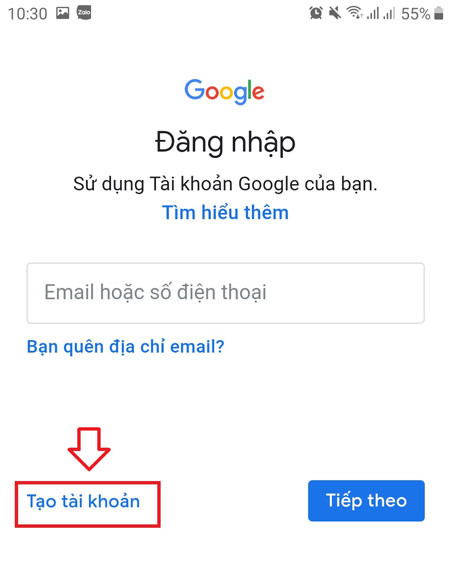
Bước thứ 3: Bước này bạn chỉ cần điền thông tin bao gồm Họ & Tên, sau đó lựa chọn Email sẽ tạo (bạn có thể sử dụng những gợi ý sẵn có hoặc lập Email cá nhân của riêng bạn bằng cách bấm “Tạo địa chỉ Gmail của riêng bạn”)
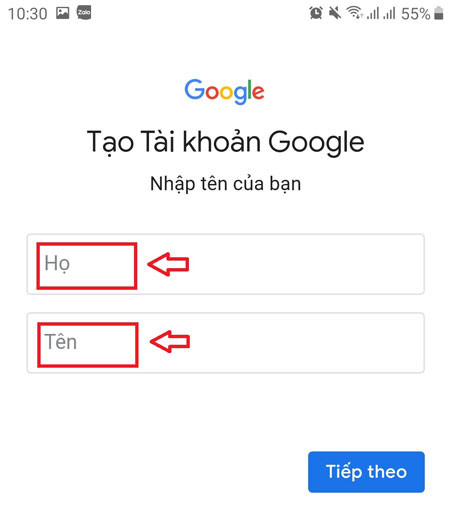 Nhập đầy đủ thông tin họ và tên và bấm Tiếp theo
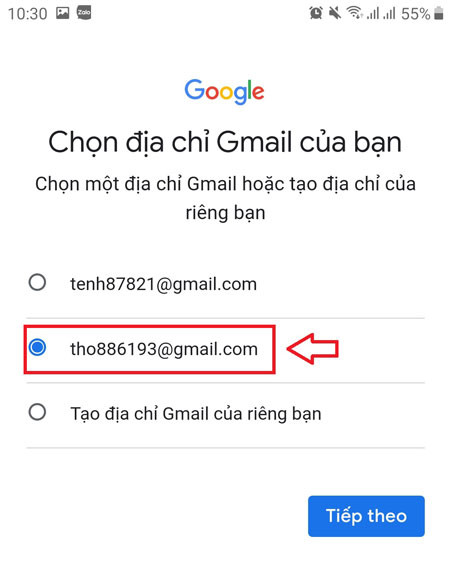 Lựa chọn địa chỉ mail muốn tạo rồi bấm Tiếp theo
Bước thứ 4: Bạn nhập mật khẩu cho Email mới và bấm Tiếp theo. Tại bảng hiển thị ra bấm Bỏ qua để vượt qua bước nhập số điện thoại
 Nhập mật khẩu của Gmail
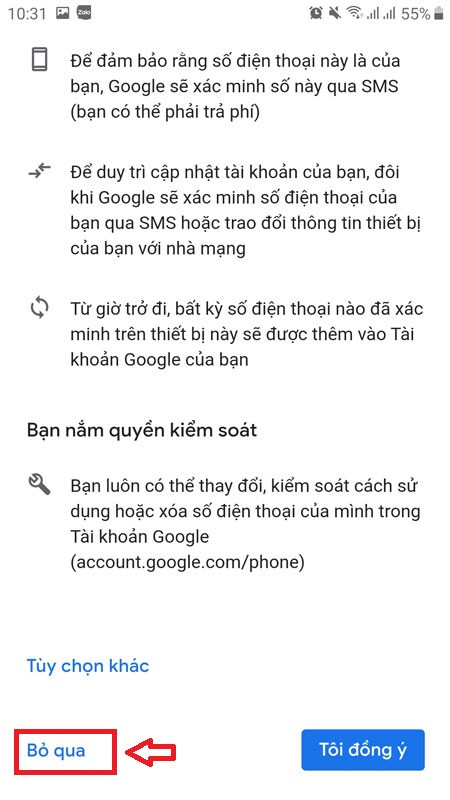 Bấm bỏ lỡ ở bước này
Bước thứ 5: Kiểm tra thông tin xem đúng tên Email bạn tạo hay chưa rồi bấm chọn Tiếp theo và xác nhận Tôi đồng ý ở màn hình kế tiếp.

Kiểm tra lại thông tin rồi bấm Tiếp theo
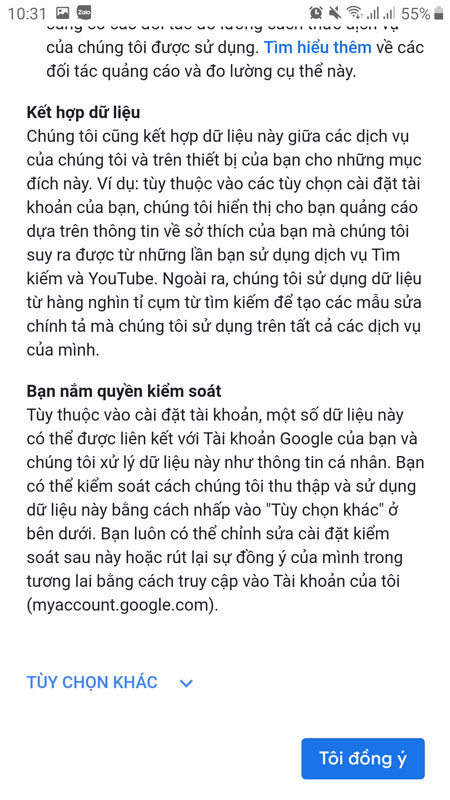 Bấm tôi chấp thuận đồng ý
Bước thứ 6: Hoàn tất với kết quả là mail đã được tạo và đăng nhập sẵn tại đây
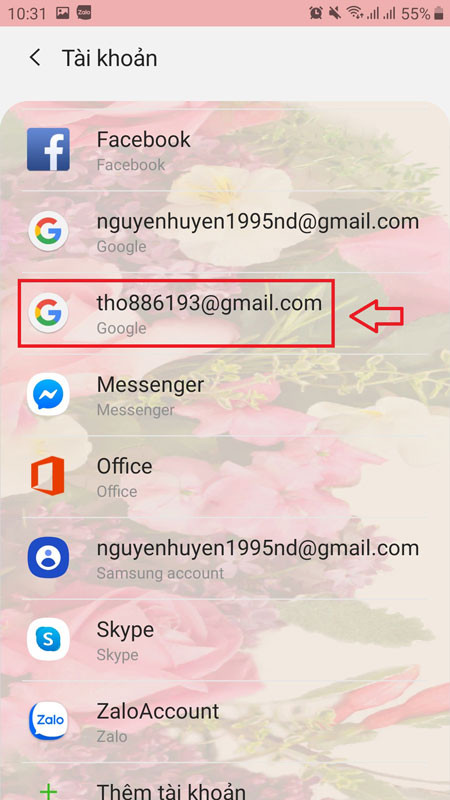 Gmail đã tạo thành công xuất sắc
3.3 Tạo Gmail không sử dụng sđt trên điện thoại Xiaomi
Đối với thiết bị Xiaomi, việc chọn và tạo tài khoản có đôi chút độc lạ ở phần lựa lựa, sau đây chúng tôi sẽ hướng dẫn bạn để tránh việc bị rối khi triển khai nhé .
Bước 1: Tại giao diện cài đặt, bạn chọn Tài khoản và đồng bộ
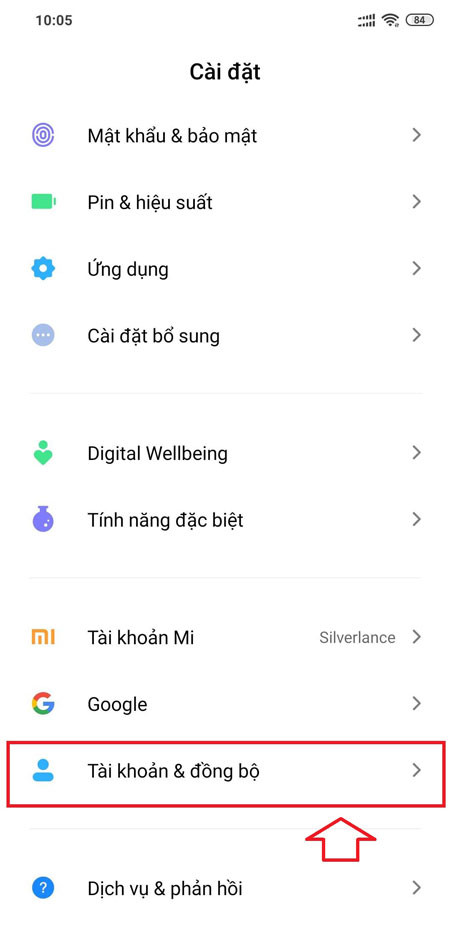
Bước 2: Tạo giao diện tài khoản và đồng bộ, bạn tiến hành chọn Thêm tài khoản
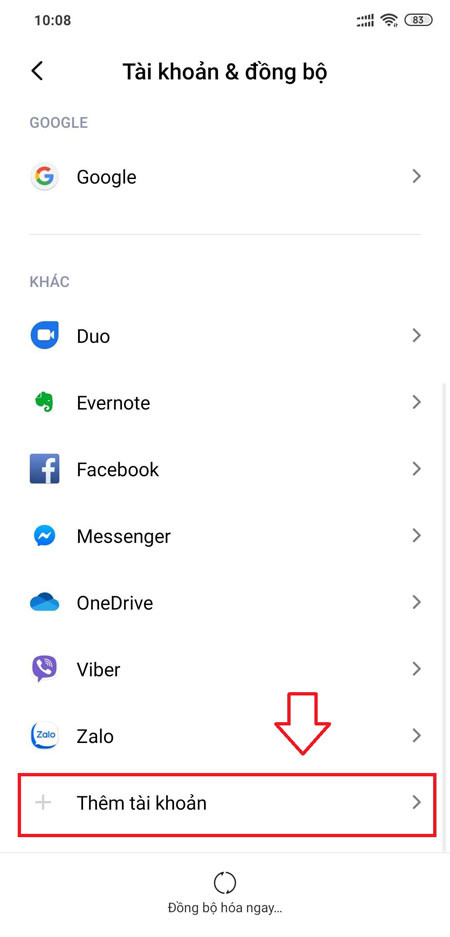
Bước 3: Tại giao diện hiển thị bạn chọn tiếp Google

Bước 4: Lúc này bạn thực hiện đăng ký và nhập thông tin tạo tài khoản như hướng dẫn giống như đã chỉ ở phần tạo Gmail trên điện thoại iPhone

3.4 Tạo gmail không cần số điện thoại qua ứng dụng Google
Đối với bất kỳ ứng dụng của Google nào trên điện thoại, bạn hoàn toàn có thể thực thi việc tạo gmail không cần số điện thoại thuận tiện bằng cách lựa chọn đăng nhập tài khoản và tạo mới tài khoản Gmail. Như thường thực thi, bạn hoàn toàn có thể sử dụng ứng dụng Youtube theo hướng dẫn dưới đây để tạo tài khoản gmail không cần số điện thoại. Các ứng dụng khác làm tựa như nhé .
Bước 1: Mở ứng dụng Youtube lên và bấm chọn tại biểu tượng ảnh đại diện tài khoản Youtube ở góc trên bên phải.
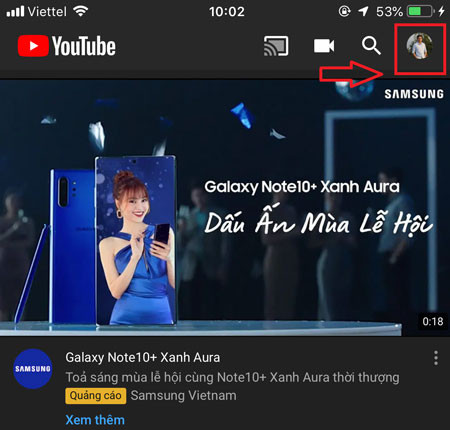
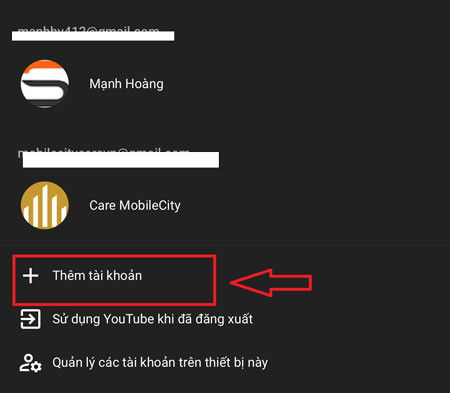
Bước 2: Bấm vào hình ảnh tài khoản (nếu đang đăng nhập tài khoản trước đó), nếu không thì sang bước 3 luôn

Bước 3: Bấm chọn Thêm tài khoản, lúc này giao diện đăng nhập tài khoản hiển thị ra, bạn làm tương tự các bước nhập thông tin được hướng dẫn ở bên trên phần tạo tài khoản Gmail trên điện thoại
CÁCH 4 : Tạo Gmail xác định không số lượng giới hạn với 1 số điện thoại
Bước 1: Vào trang đăng nhập của Gmail như bình thường.
Bước 2: Đăng nhập vào tài khoản Gmail bạn đã tạo.
Bước 3: Nhấp vào biểu tượng ảnh đại diện ở góc phải màn hình chọn Quản lý tài khoản của bạn (My account).

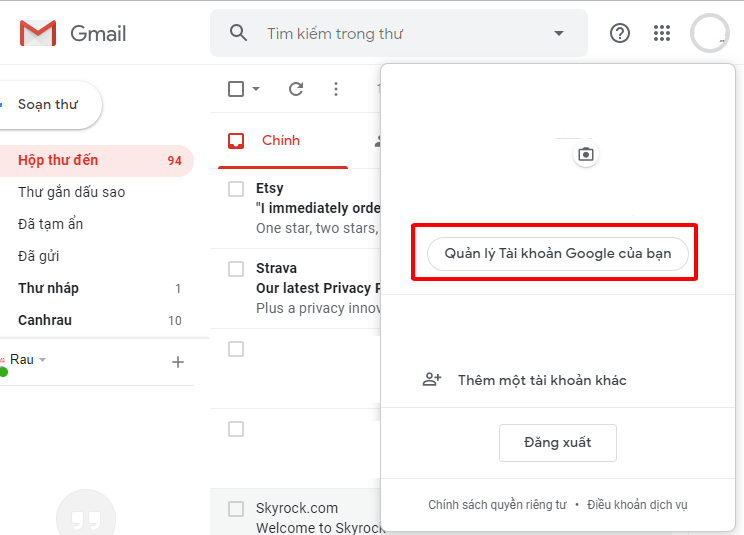
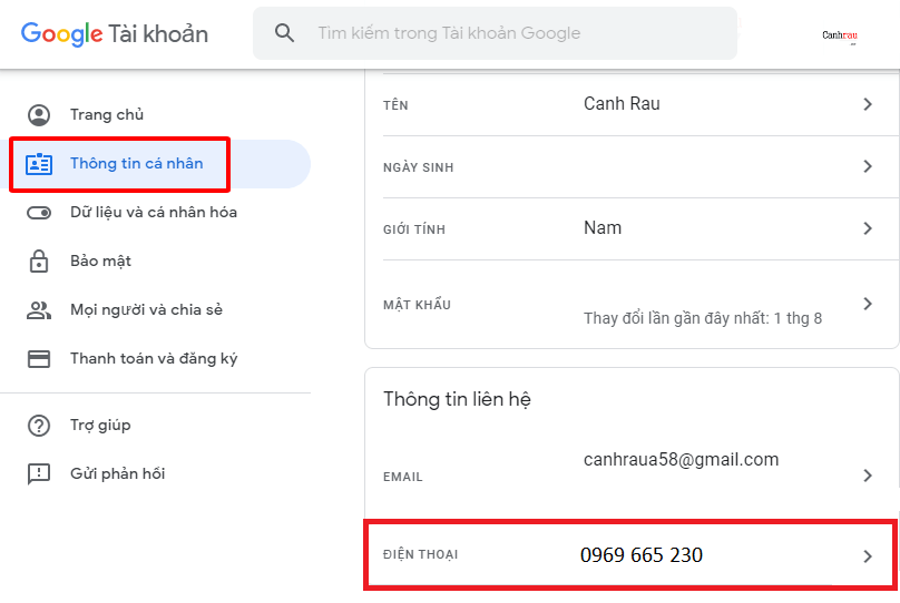
Bước 4: Chuyển đến trang tài khoản Google, chọn vào mục Thông tin cá nhân (Your personal info).
Tiếp tục bạn hãy điều hướng tới mục ĐIỆN THOẠI ( Phone ). Tại đây sẽ chứa thông tin số điện thoại mà bạn đã ĐK .

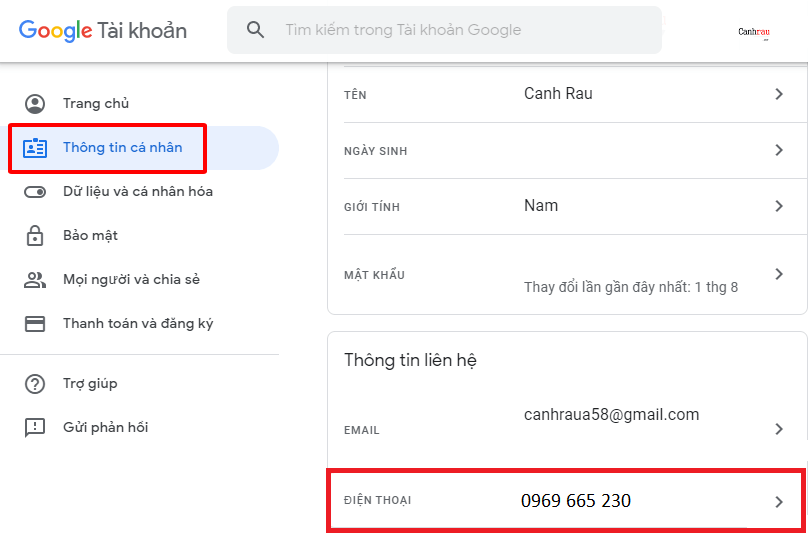
Bước 5: Nhấp vào số điện thoại. Sau đó nhấp vào Ba chấm và chọn “Xóa” để loại bỏ đi số điện thông đã đăng ký trước đó.

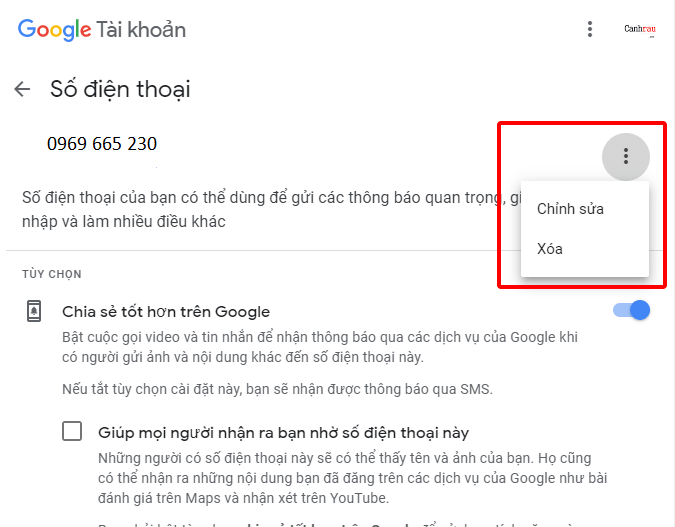
Bước 6: Bây giờ bạn có thể lấy số điện thoại đó tiếp tục tạo tài khoản Gmail mới. Bằng cách lặp lại quá trình này nhiều lần, số điện thoại của bạn sẽ không nằm trong “Black list” của Google.
Ok như vậy là bạn đã có hầu hết các cách để có thể tạo nhiều gmail mà không cần sđt rồi phải không nào? Hãy thử và comment xuống dưới bài viết này nếu có thêm bất cứ thắc mắc nào nhé!
Nội dung trình bày trên mong rằng đã giúp bạn tạo tài khoản gmail không cần số điện thoại để phục vụ cho việc kinh doanh kiếm tiền của mình nhé!
Xem thêm: Liên quân
Đăng ký gmail không cần số điện thoại sẽ giúp đồng đội tạo nhiều gmail không cần dùng nhiều số điện thoại .
Chúc bạn vận dụng thành công xuất sắc .
Nội dung tìm hiểu thêm tại thegioiblackberry !
Source: https://taimienphi.club
Category: Chưa phân loại