
Domin Võ – vào ngày 21/07/2017
8 Bình luận
Dịch Vụ Thương Mại iCloud của Apple đã xuất hiện trong nhiều năm, nhưng nhiều người dùng iPhone, iPad và iPod touch không thực sự hiểu nó. Để sử dụng những thiết bị iDevice thì họ cần phải có tài khoản này. Nhưng ít ai biết cách tạo tài khoản iCloud bằng Gmail, mà dùng chung tài khoản với người khác. Điều này sẽ gây ra 1 số ít phiền phức, như thông tin cá thể của bạn sẽ bị người khác biết. Do đó, hãy dành vài phút để tạo tài khoản iCloud bằng Gmail của mình .
Đầu tiên, chúng ta hãy tìm hiểu iCloud là gì
/fptshop.com.vn/uploads/images/2015/Tin-Tuc/Khang/072017/dang-ki-icloud-bang-gmail.png "iCloud là gì?")
iCloud là một dịch vụ giữ tất cả các thiết bị iOS và Mac OS của bạn đồng bộ. Nói cách khác, bạn có thể chia sẻ thông tin giữa iPhone, iPad, iPod touch và máy tính MacBook bằng cách sử dùng tài khoản iCloud bằng Gmail này.
tin tức trên mỗi thiết bị được tự động hóa update để bảo vệ rằng mọi thứ đều là mới nhất hiện có trên tổng thể những thiết bị. Thương Mại Dịch Vụ tài khoản iCloud bằng Gmail này trọn vẹn không lấy phí, hoạt động giải trí trải qua mạng internet và chạy nền trên thiết bị, do đó không nhu yếu hành vi đặc biệt quan trọng nào mà người dùng phải làm .Ví dụ : bạn hoàn toàn có thể chụp 1 số ít ảnh trên iPhone của bạn. Những ảnh này sẽ tự động hóa có sẵn trên bất kể thiết bị khác mà bạn đã liên kết với iCloud. Không cần phải ngồi copy chuyển ảnh từ iPhone của bạn vào máy tính MacBook. Các bức ảnh được tự động hóa có sẵn trên máy tính .Ngoài việc đồng nhất hóa ảnh trên nhiều thiết bị, iCloud cũng đồng điệu hóa những thông tin khác như : iTunes, Danh bạ, Lịch, Ghi chú, Tài liệu, Lời nhắc và dấu trang Safari. Nó phân phối năng lực sao lưu thiết bị của bạn và tìm thiết bị bị mất .Tài khoản iCloud bằng Gmail hoạt động giải trí bằng cách tàng trữ thông tin của bạn bảo đảm an toàn trên một máy chủ từ xa. Khả năng tàng trữ trực tuyến này còn được gọi là bộ nhớ ” đám mây ” ( Cloud ). Bằng cách tàng trữ bảo đảm an toàn thông tin của bạn trực tuyến, bạn hoàn toàn có thể truy vấn thông tin này từ bất kể thiết bị nào vào bất kể khi nào, chỉ cần có mạng internet là được .
Hướng dẫn cách tạo iCloud bằng tài khoản Gmail nhanh chóng
- Bước 1: Các bạn hãy truy cập vào đường dẫn sau để tiến hành đăng ký: https://appleid.apple.com/account.
- Bước 2: Nhấp vào Create Yours Now để đăng ký iCloud bằng Gmail.
/fptshop.com.vn/uploads/images/tin-tuc/57956/Originals/tao-icloud-bang-tai-khoan-gmail(1).JPG)
Giao diện ĐK iCloud bằng Gmail
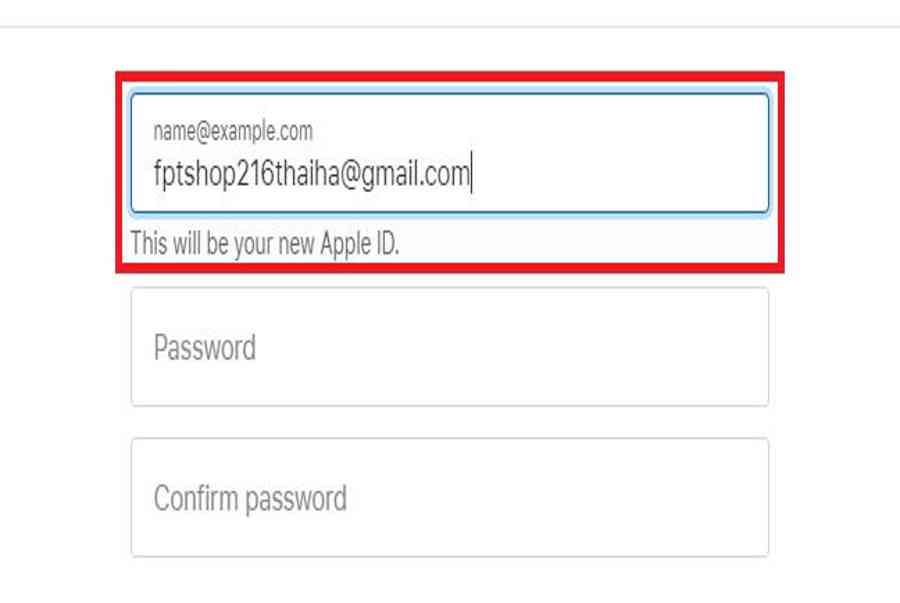
- Bước 3: Nhập những thông tin liên cho tài khoản iCloud bằng Gmail của bạn. Đừng quên nhập địa chỉ Gmail của bạn vào ô này trên hình. Đây sẽ là tên tài khoản đăng nhập iCloud bằng Gmail của bạn sau này.
/fptshop.com.vn/uploads/images/tin-tuc/57956/Originals/tao-icloud-bang-tai-khoan-gmail-1.JPG)
Đăng ký tài khoản iCloud bằng Gmail
- Bước 4: Các bạn nhập số điện thoại đang dùng, đây phương thức cần thiết để xác nhận đăng ký tài khoản cũng như xác nhận bảo mật trong quá trình sử dụng sau này trong trường hợp bạn quên mật khẩu. Lưu ý là có thể chọn nhận mã xác nhận bằng tin nhắn (Text Message) hoặc cuộc gọi (Phone call).
/fptshop.com.vn/uploads/images/tin-tuc/57956/Originals/tao-icloud-bang-tai-khoan-gmail-2.JPG)
- Bước 5: Để xác minh bạn là người dùng chứ không phải một phần mềm tự động, hãy nhập đúng các ký hiệu trong hình ảnh bên cạnh rồi chọn Continue.
/fptshop.com.vn/uploads/images/tin-tuc/57956/Originals/tao-icloud-bang-tai-khoan-gmail-3.JPG)
- Bước 6: Sau khi hoàn thành những bước trên, các bạn hãy chờ email gửi từ Apple tới để xác nhận việc đăng ký này nhé. Chỉ cần vào hòm thư nhấp vào xác nhận là xong, bạn đã hoàn tất việc tạo iCloud bằng tài khoản Gmail rồi đấy.
Chúc bạn thành công xuất sắc !
Đăng ký iCloud
Các bạn hãy truy vấn vào đường dẫn sau để thực thi ĐK : https://appleid.apple.com/account

Giao diện đăng ký iCloud bằng Gmail
Nhấp vào Create Yours Now để đăng ký iCloud bằng Gmail.
.JPG)
Nhập thông tin
Nhập những thông tin liên cho tài khoản iCloud bằng Gmail của bạn.

Nhập số điện thoại
Các bạn nhập số điện thoại đang dùng, Lưu ý là có thể chọn nhận mã xác nhận bằng tin nhắn (Text Message) hoặc cuộc gọi (Phone call).

Xác minh
Để xác minh bạn là người dùng chứ không phải một phần mềm tự động, hãy nhập đúng các ký hiệu trong hình ảnh bên cạnh rồi chọn Continue.

Source: https://taimienphi.club
Category: Chưa phân loại