
Trương Quốc Bảo – vào ngày 29/08/2016
5 Bình luận
Trên Appstore hiện rất nhiều ứng dụng, game miễn phí yêu cầu tài khoản Apple ID tại các quốc gia Âu Mỹ để có thể tải về. Bạn cần phải tạo tài khoản mới hoặc chuyển vùng tài khoản hiện đang dùng của mình về những quốc gia này.
Trong bài viết này mình sẽ hướng dẫn những bạn tạo tài khoản Apple mới theo vương quốc mong ước. Đầu tiên bạn cần thoát tài khoản Apple hiện đang đăng nhập trên iPhone, iPad, trong phần Cài đặt > iTunes. Tiếp đó là xác lập vương quốc có ứng dụng mà bạn cần tải .
Chọn quốc gia
Bạn đang đọc: Tạo tài khoản Appstore nước ngoài để tải một số ứng dụng
Trên thiết bị iOS:
Bạn mở trình duyệt Safari mặc định trên máy, tìm theo cú pháp ” appstore [ tên vương quốc bằng tiếng Anh ] “. Ví dụ như ảnh dưới, mình chọn Úc để thực hành thực tế, bạn hãy chọn ngẫu nhiện một ứng dụng MIỄN PHÍ trong list để tải về .
/fptshop.com.vn/uploads/images/2015/tao-tai-khoan-appstore-nuoc-ngoai-de-tai-mot-so-ung-dung1.jpg "Tạo tài khoản Appstore nước ngoài")
Trên iTunes máy tính:
Bạn truy vấn iTunes và kéo xuống cuối hành lang cửa số, bạn sẽ thấy hình tượng một lá cờ, đây chính là điểm để xác lập bạn đang sử dụng Appstore của vương quốc nào .
/fptshop.com.vn/uploads/images/2015/tao-tai-khoan-appstore-nuoc-ngoai-de-tai-mot-so-ung-dung4.jpg "Tạo tài khoản Appstore nước ngoài")
Tiếp theo hãy bấm vào hình tượng ấy và chọn vương quốc mong ước .
/fptshop.com.vn/uploads/images/2015/tao-tai-khoan-appstore-nuoc-ngoai-de-tai-mot-so-ung-dung5.png "Tạo tài khoản Appstore nước ngoài")
Đăng ký tài khoản
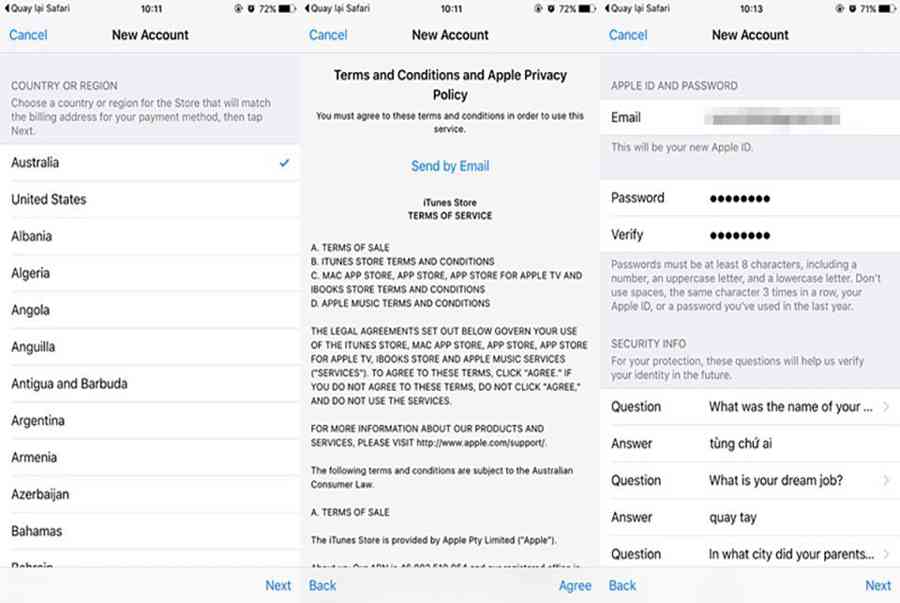
Bước tiếp nối, sau khi đã chọn vương quốc và tải về một ứng dụng không tính tiền ngẫu nhiên, Apple sẽ nhu yếu bạn tạo tài khoản mới, hãy làm theo nhu yếu .
/fptshop.com.vn/uploads/images/2015/tao-tai-khoan-appstore-nuoc-ngoai-de-tai-mot-so-ung-dung2.jpg "Tạo tài khoản Appstore nước ngoài")
Ở bước chọn phương pháp giao dịch thanh toán, bạn sẽ thấy tuỳ chọn ” NONE “, đây chính là nguyên do mình nói tất cả chúng ta phải tải ứng dụng không tính tiền, để không phải nhập thông tin thẻ giao dịch thanh toán. Phần thông tin cá thể bên dưới bạn hoàn toàn có thể nhập tuỳ ý. Tuy nhiên có những trường nhiều người thường vấp phải đó là : postal code ( mã bưu tín ), City ( thành phố ), State ( bang ) và số điện thoại cảm ứng .Thực ra bước này bạn cũng hoàn toàn có thể ” bịa ” nhờ sự giúp sức của Google. Ví dụ mình chọn bang WA ( West Australia ), mình sẽ tìm Google với từ khoá ” Australia WA postal code “, tất cả chúng ta sẽ được cung ứng một list những thành phố trong bang cùng mã postal. Sau khi đã chọn được vùng đơn cử theo ý thích, việc tiếp theo bạn sẽ tra Google để xem mã vùng điện thoại thông minh ở nơi ấy là gì, và điện thoại thông minh gồm có bao nhiêu số, rồi nhập tuỳ ý là xong. Đơn giản mà đúng không nào .
/fptshop.com.vn/uploads/images/2015/tao-tai-khoan-appstore-nuoc-ngoai-de-tai-mot-so-ung-dung3.jpg "Tạo tài khoản Appstore nước ngoài")
Sau bước này thì gần như bạn đã hoàn tất quy trình ĐK tài khoản. Việc cần làm sau cuối là hãy vào hộp mail và bấm Xác nhận ( Verify ) tài khoản là hoàn toàn có thể khởi đầu sử dụng .
/fptshop.com.vn/uploads/images/2015/tao-tai-khoan-appstore-nuoc-ngoai-de-tai-mot-so-ung-dung6.jpg "Tạo tài khoản Appstore nước ngoài")
Chúc những bạn thành công xuất sắc. Nếu còn gặp khó khăn vất vả hay vướng mắc gì, bạn hãy phản hồi ở khung bên dưới để mình và mọi người trợ giúp nhé !
BB.A
Source: https://taimienphi.club
Category: Chưa phân loại