Đó là do tại Apple sau cuối có khuynh hướng cấm những ứng dụng từ App Store được cho phép tải xuống trực tiếp video YouTube. Mặc dù bạn hoàn toàn có thể sử dụng trình tải xuống video để tải video xuống máy tính và sau đó chuyển chúng sang thiết bị iOS của mình. Tuy nhiên, điều đó không liền mạch như lưu trực tiếp một video nhất định vào iPhone hoặc iPad của bạn .
Rất may, Safari trên iOS 13 và iPadOS đóng gói một trình quản trị tải xuống giúp việc tải xuống những tệp trở thành một chiếc bánh. Có, giờ đây bạn hoàn toàn có thể trực tiếp tải xuống những tệp phương tiện đi lại như video và MP3 bằng ứng dụng Safari được tích hợp sẵn. Tuy nhiên, điều tương tự như không hề thực thi được trên Chrome dành cho iPhone .
Nếu không có thêm quảng cáo, hãy xem cách bạn có thể tải video YouTube xuống thư viện ảnh iPhone của mình trên iOS 15, iOS 14 hoặc iOS 13.
Bạn đang đọc: Hướng dẫn tải xuống video YouTube từ Safari trong iOS 15 trên iPhone – https://taimienphi.club
Requirement: iPhone hoặc iPad chạy iOS 13 trở lên
Tải xuống video YouTube bằng Safari trong iOS 15
- Sao chép liên kết video. Xem xét video được mở trong ứng dụng YouTube; mở video cụ thể, chạm vào Sharevà lựa chọn Copy link.
- Truy cập Safari và truy cập trang web tải xuống video trực tuyến như odownloader.com.
- Dán liên kết YouTube vào trường tìm kiếm trên oDownloader. Trang web sẽ tự động tìm nạp liên kết.

- Chạm vào Choose format để xem các độ phân giải có sẵn ở định dạng MP4. Chọn định dạng bạn muốn tải xuống (hỗ trợ lên đến 1080p). Theo tùy chọn, bạn có thể tải xuống video ở định dạng MP3.

- Đóng Install Windows app bật lên nếu nó xuất hiện. Sau đó nhấn và giữ Click to Download.

- Vô nhẹ Download trong cửa sổ bật lên xuất hiện. Quá trình tải xuống sẽ bắt đầu và bạn có thể theo dõi tiến trình của nó bằng cách nhấn vào biểu tượng 3 chấm (trên thanh địa chỉ) trong Safari của iOS 15 và chọn Downloads.


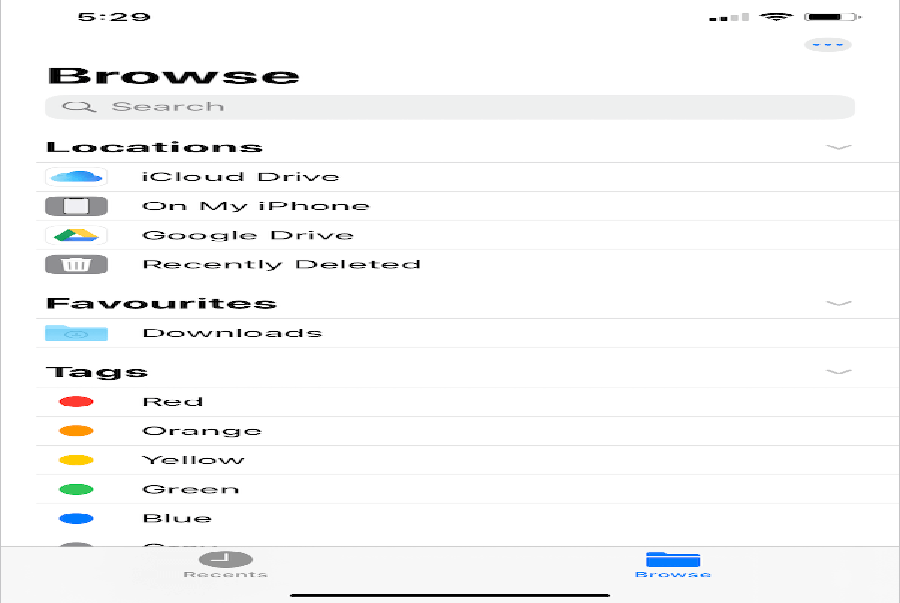
Ghi chú: Các tệp được tải xuống bằng Safari được lưu trong iCloud Drive theo mặc định và có thể được truy cập thông qua ứng dụng Tệp. Tuy nhiên, bạn có thể thay đổi vị trí lưu vào bộ nhớ trong của iPhone.
CŨNG ĐỌC: Cách tắt thông báo khi xem YouTube trên iPhone
Xem thêm: MangaToon – Truyện Mỗi Ngày
Cách thay đổi vị trí tải xuống trong Safari
- Đi tới Cài đặt và nhấn vào Safari.
- Vô nhẹ Downloads dưới General.

- Bây giờ chọn On My iPhone làm vị trí lưu mặc định thay vì iCloud Drive. Các bản tải xuống bây giờ sẽ không được tải lên iCloud Drive của bạn.

To view the saved YouTube videos, mở ứng dụng Tệp và điều hướng đến Duyệt> Trên iPhone của tôi> Tải xuống. Tại đây bạn có thể phát video MP4 ngay lập tức và thậm chí có thể xoay hoặc cắt chúng.


Lưu video đã tải xuống vào ứng dụng Ảnh
Nếu bạn muốn xem video trực tiếp từ ứng dụng Ảnh thay vì ứng dụng Tệp thì cũng có thể.
Xem thêm: Top 17 vimi tools v6 pro hay nhất 2022
Làm như vậymở video trong ứng dụng Tệp và nhấn vào Share ở dưới cùng bên trái. Sau đó chạm vào Save Video và video cụ thể sau đó sẽ hiển thị trong Ảnh bên dưới Album> Video. Hơn nữa, bạn có thể tận dụng các công cụ chỉnh sửa mới trong iOS 13 sau khi lưu video vào Ảnh.


TIP: Xóa tệp video khỏi Files sau khi chuyển nó sang Photos để ngăn nó chiếm bộ nhớ kép trên iPhone của bạn.
Disclaimer: Bài viết này chỉ dành cho mục đích giáo dục. Cần phải lưu ý rằng việc tải xuống các video YouTube một cách bất hợp pháp vi phạm ĐKDV của YouTube. Tuy nhiên, việc tải xuống và sử dụng video YouTube cho mục đích cá nhân và phi thương mại được coi là Sử dụng hợp pháp.
Source: https://taimienphi.club
Category: Chưa phân loại