Làm thế nào để bạn có thể tải ảnh từ iCloud về máy tính hay là vải các đoạn video về máy tinh, laptop của mình mà không thông qua iPhone, iPad. Công cụ trong bài viết sau đây sẽ cho bạn thấy việc tải ảnh, tải video từ iCloud về máy tính, laptop không qua iPhone,iPad bằng phần mềm Wondershare chúng tôi đơn giản thế nào.
Chắc hẳn các bạn đã biết trên các thiết bị iPhone, iPad có một dịch vụ mang trên iCloud hỗ trợ người sử dụng đưa các dữ liệu như ảnh, file, danh bạ hay video lên kho dữ liệu lưu trữ trực tuyến của Apple. Và tất nhiên người sử dụng thường sao lưu iCloud trên iPhone, iPad của mình thường xuyên nếu họ muốn lưu trữ các bức ảnh, đề phòng trường hợp không may xảy ra. Chẳng hạn trong trường hợp gây hư hại đến hệ điều hành mà bạn phải cài lại, có thể dẫn đến mất dữ liệu. Nhưng nếu bạn sao lưu iCloud trên iPhone, iPad từ thời điểm gần nhất trước đó. Có lẽ bạn sẽ khôi phục được không ít dữ liệu cần thiết đâu.
Bạn đang xem: Cách tải video từ weibo
Bạn đang đọc: Cách Tải Video Từ Weibo – Weibo Photo&Video Downloader

Tuy nhiên trong bài viết này chúng tôi sẽ không dùng iPhone hay iPad để lấy dữ liệu từ iCloud mà thông qua một phần mềm có tên Wondershare Dr.Fone, phần mềm Wondershare chúng tôi sẽ cho bạn thấy cách tải video, tải ảnh từ iCloud về máy tính, laptop nó đơn giản thế nào.
Cách tải ảnh, tải video từ iCloud về máy tính
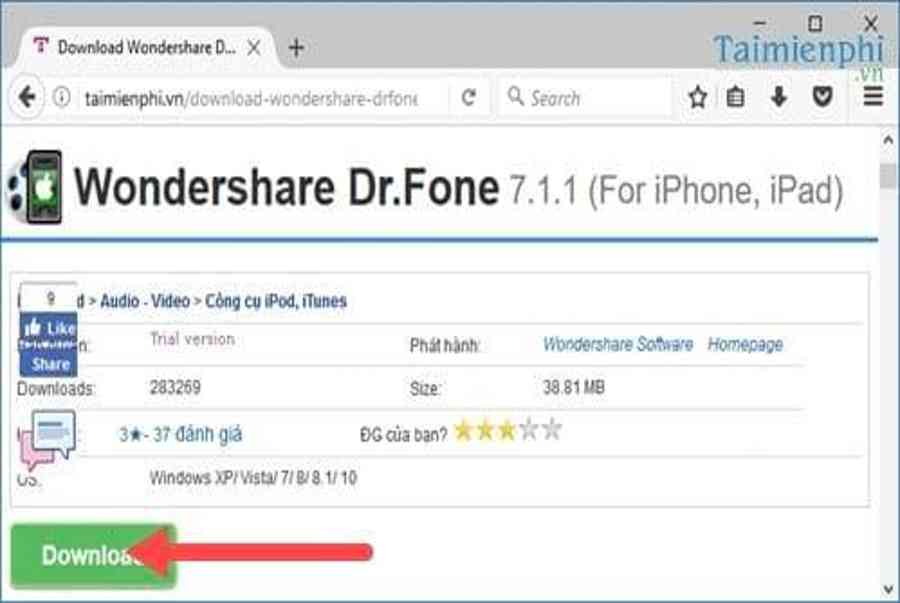
Bước 1: Đầu tiên chắc chắn chúng ta muốn tải ảnh từ iCloud về máy tính thì phải tải phần mềm Wondershare chúng tôi về máy tính: Download Wondershare Dr.Fone.

Bước 2: Sau khi hoàn tất tải phần mềm chúng ta tiến hành cài Wondershare chúng tôi bằng cách mở bộ cài đặt và chọn Install .
Lưu ý: Vì đây là phần mềm khá là uy tín hiện nay, nên bạn hoàn toàn có thể gõ tài khoản và mật khẩu vào mà không gặp vấn đề gì.
Bước 7: Thời gian tải nhanh hay chậm không phụ thuộc vào phần mềm Wondershare chúng tôi hay iCloud mà nó phụ thuộc vào dung lượng file tải, như trong hình bạn sẽ mất khoảng 10 phút .
Ngay sau bước này ứng dụng sẽ chọn những file mà bạn chỉ định sau đó tàng trữ sang máy tính của bạn. Như vậy tất cả chúng ta đã hoàn tất việc tải ảnh từ iCloud về máy tính hay cả những tài liệu khác nữa ,Sử dụng Wondershare chúng tôi để phục sinh tài liệu, tải ảnh từ iCloud về máy tính hay tải video từ iCloud về máy tính là một trong những giải pháp đơn thuần, bảo đảm an toàn mà không cần đến iPhone, iPad. Với Wondershare chúng tôi bạn sẽ chẳng khi nào cảm thấy ngại việc phục sinh tài liệu iCloud trên iPhone, iPad nữa .https://thuthuat.taimienphi.vn/cach-tai-anh-video-tu-icloud-ve-may-tinh-laptop-khong-qua-iphone-ipad-22924n.aspxMột lời khuyên cho người dùng khi sử dụng iCloud đó là việc đổi mật khẩu iCloud để bảo vệ thông tin tài khoản của mình, chỉ cần đổi mật khẩu iCloud liên tục, bạn sẽ hạn chế được việc đánh cắp thông tin mật khẩu, sau đó lấy tài liệu quan trọng của bạn hoàn toàn có thể phát tán lên mạng internet …— Bài cũ hơn —
— Bài mới hơn —
Cách tải video từ Facebook về máy tính có & không sử dụng phần mềm. Tổng hợp những cách cực kỳ đơn giản chỉ với vài thao tác, ai cũng làm được.
Mọi người tải video lên Facebook ngày càng nhiều, không kém gì Youtube. Vậy làm thế nào để tải về những video bạn yêu dấu trên Facebook để xem offline hoặc đơn thuần là cho đỡ giật lag. Thủ thuật bên dưới sẽ giúp bạn xử lý yếu tố này, hơn thế nữa nó còn rất dễ làm và dễ nhớ, xem một lần là bạn không cần xem lại .1. Cách tải video trên Facebook về máy tính KHÔNG sử dụng ứng dụng Tóm tắt ngắn gọn cách này đó là bạn mở video bằng phiên bản di động của Facebook, sẽ thấy nút Download góc dưới bên phải của video .Nếu ai đã từng xem cách tải video từ Youtube không cần ứng dụng mà Thuthuattienich đã hướng dẫn thì hoàn toàn có thể nhận ra là cách làm này tương tự như cách đó .Ưu điểm: Dễ làm, không cần cài thêm bất cứ phần mềm nào Nhược điểm: Không chọn được chất lượng video tải về Ưu điểm : Dễ làm, không cần cài thêm bất kể ứng dụng nào Nhược điểm : Không chọn được chất lượng video tải vềBắt đầu nào …Bước 1 : Nhấn chuột phải lên video trên Facebook bạn muốn tải về máy tính chọn Show video URL .Bước 2 : Copy URL của video bằng cách nhấn chuột phải lên URL của video chọn Sao chép ( hoặc Copy ) .Bước 3 : Dán địa chỉ URL vừa copy lên thanh địa chỉ của trình duyệt web .Bước 4 : Thay thế www trong URL bằng chữ m .Sau khi sửa chữa thay thế www trong URL bằng chữ m ta sẽ được URL mới như sau :hoặc bạn cũng hoàn toàn có thể xóa cả https : / / đi cũng được :Bước 5 : Sau khi tạo xong URL mới, bạn nhấn nút Enter để truy vấn phiên bản di động của Facebook .Bước 6 : Bạn nhấn nút tải về ( mũi tên xổ xuống ) góc dưới bên phải video để tải video về máy tính .Hoặc chạy video, sau đó nhấn chuột phải lên video chọn Lưu video thành … ( hoặc Save video as … ) .Bước 7 : Cuối cùng là chọn nơi lưu video trên máy tính, tên video ( File name ) sau đó nhấn nút Save để tải video .2. Cách tải video trên Facebook về máy tính CÓ sử dụng ứng dụng tương hỗ Nhược điểm: Phải cài thêm các phần mềm khác. Ưu điểm: Chọn được chất lượng video tải về. CommentsNhược điểm : Phải cài thêm những ứng dụng khác. Ưu điểm : Chọn được chất lượng video tải về .— Bài cũ hơn —
— Bài mới hơn —Cách tải video từ Facebook về máy tính
Facebook là một trong những mạng xã hội được người dùng phổ biến nhất hiện nay không chỉ giới trẻ mà còn người sủ dụng trên máy tính, laptop, máy tính bảng, Smartphone. Bạn có thể chat, xem video, giải trí trên mạng xã hội lớn nhất thế giới này. Nó hỗ trợ tất cả các hệ điều hành phổ biến hiện nay như MacOS, IOS, Windows, Windows Phone, Android.
Tuy nhiên, khi đang sử dụng fb, bạn thấy một video mê hoặc trên fb. Bạn muốn tải về video về máy tính để lưu giữ kỉ niểm hay san sẻ cho bè bạn cùng xem .# Cách 1 : Cách tải video Facebook bằng website fbdown.net
Bước 5: Chọn Download Video in Normal Quality hoặc Download Video in HD Quality.
Bước 6 : Chọn hình tượng 3 chấm như hình dưới .
# Cách 2 : Tải video fb bằng Cốc Cốc
Cốc cốc là trình duyệt web giúp người dùng tải video từ facebook tốt nhất mà bạn không thể nào bỏ qua. Phần mềm duyệt Internet Cốc Cốc là một trong nhưng công cụ mà bạn không nên bỏ qua khi muốn tải phim, video nhạc trên Facebook nhanh chóng, đơn giản, hiệu quả. Bạn có thể dễ dàng cài đặt trên cả hệ điều hành Windows và MacOS.
Xem thêm: Download Hiệu Ứng Âm Thanh, Âm Thanh Hiệu Ứng Làm Video Miễn Phí
# Cách 3 : Tải video từ facebook bằng IDMIDM là một trong những ứng dụng tải video trên Facebook chuyên nghiệp, nhanh gọn và tốt nhất lúc bấy giờ. Ngoài ra công cụ này còn được biết đến với công cụ tải về video Youtube và ứng dụng tốt nhất mà bạn không nên bỏ lỡ. Nếu bạn chưa chiếm hữu công cụ tải video fb này bạn hoàn toàn có thể tải về tại :Sau khi tải và setup Internet Download Manager về máy tính. Nó sẽ tự đồng tích hợp tiện ích IDM vào trình duyệt Web của bạn như Google Chrome, Mozilla Firefox, Opera và hơn thế nữa. Nó giúp bạn tự động hóa bắt link video một cách thuận tiện .Để tải về video fb bằng Internet Download Manager bạn làm như sau :Lời kết
Biên soạn bởi https://softbuzz.net/
— Bài cũ hơn —
— Bài mới hơn —
Hướng dẫn cách tải video HD từ Facebook về máy tính
Tải video HD từ Facebook về máy tính với AhaChat Cách đơn thuần nhất để bạn hoàn toàn có thể nhanh gọn tải về những video mê hoặc trên facebook với chất lượng HD chính là sử dụng công cụ AhaChat. Đây không phải là 1 ứng dụng mà chỉ là một công cụ tương hỗ trực tuyến, do đó, bạn trọn vẹn không cần quan ngại việc tải và setup ứng dụng của bên thứ 3. Vậy đơn cử những bước thao tác với AhaChat được thực thi như thế nào ?Bước tiên phong bạn cần thực thi là copy link link của video bạn muốn tải về máy tính. Đường linh này sẽ nằm ở hàng thứ 2, ngay phía dưới vị trí hiển thị những tab bạn đang mở. Để sao chép đường link, bạn chỉ cần đặt con trỏ chuột, bôi đen hàng loạt link rồi nhấn chuột phải chọn Copy là được .Sau khi đã copy xong link link đến video, bạn chỉ cần truy vấn vào địa chỉ của AhaChat : https://ahachat.com/download-video-facebook .Tại hành lang cửa số mới hiển thị, bạn sẽ nhìn thấy một khung nhỏ màu hồng trên giao diện. Nhiệm vụ lúc này của bạn là đặt con trỏ chuột vào khung đó, nhấn chuột phải rồi chọn Paste ( hoặc sử dụng tổng hợp phím tắt Ctrl + V ) là được .Hoàn tất xong bước 2, giao diện của AhaChat sẽ biến hóa. Lúc này bạn sẽ nhận được 1 thông tin rằng video của bạn đã chuẩn bị sẵn sàng được tải xuống. Đồng thời với đó sẽ có 3 tùy chọn tải video được hiển thị. Cụ thể gồm có :Tùy vào mục tiêu của mình mà bạn hãy nhấn chọn vào tùy chọn tương thích và chờ một vài phút cho mạng lưới hệ thống hoàn tất tải xuống. Thời gian tải xuống sẽ phụ thuộc vào vào dung tích của video và vận tốc đường truyền internet của bạn .Tải video HD từ Facebook về máy tính với những video riêng tư Hoàn tất thao tác nhấn chọn tảo về riêng tư xong, giao diện sẽ quy đổi và bạn sẽ phải cung ứng theo một số ít thông tin được nhu yếu. Cụ thể những thông tin này gồm có có :Lấy HTML bằng cách sao chép để có thể tiến hành tải video về thiết bị Xem mã nguồn và copy mã nguồn của trang vào giao diện Lấy HTML bằng cách sao chép để hoàn toàn có thể thực thi tải video về thiết bị Xem mã nguồn và copy mã nguồn của trang vào giao diệnCuối cùng, sau khi hoàn tất điền vào những khung thông tin trên, bạn hãy nhấn chọn tải về và chuyển sang bước 3 .Thực hiện xong bước 2, bạn sẽ có một vài tùy chọn tải về tương tự như như khi sử dụng AhaChat. Nhấn chọn chất lượng tải về mong ước thì bạn chỉ cần chờ thêm một chút ít thời hạn để mạng lưới hệ thống hoàn tất tải về video là được .Hướng dẫn tải video HD từ Facebook về điện thoại
Đối với cách tải video HD từ Facebook về máy tính và điện thoại sẽ có đôi chút khác biệt. Cụ thể, với máy tính bạn có thể không cần phần mềm hỗ trợ. Tuy nhiên nếu muốn tải video về điện thoại, bạn nhất định phải có sự can thiệp của 1 ứng dụng từ bên thứ 3 thì mới có thể thực hiện được thao tác.
Với những ai đang sử dụng điện thoại iPhone, bạn hoàn toàn có thể tải về ứng dụng Documents để triển khai thao tác tải về của mình .Cụ thể những bước thao tác sẽ được thực thi như sau :Bước tiên phong bạn cần triển khai nếu điện thoại của bnaj chưa có ứng dụng Documents là bạn phải truy vấn vào kho ứng dụng AppStore để thực thi tải nó về .Sau khi đã có Documents trên điện thoại, tất cả chúng ta sẽ triển khai tải video trên Facebook về theo những chuỗi thao tác như sau :– Tiếp theo bạn triển khai dán link video vừa sao chép vào khung quy đổi hiển thị rồi bấm chọn OK.Với những bạn đọc sử dụng điện thoại hệ quản lý và điều hành Android thì khi muốn tải video về, bạn hãy sử dụng ứng dụng Keepvid .
Với Keepvid bạn sẽ tiết kiệm được rất nhiều thao tác thực hiện vfa việc tải video về máy cũng sẽ trở nên vô cùng dễ dàng. Cụ thể:
– Sau khi bạn tải hoàn tất Keepvid từ Ch Play hoặc Google Play bạn hãy mở ứng dụng lên– Giao diện của ứng dụng sẽ hiển thị với những ứng dụng mà nó hoàn toàn có thể link. Trong trường hợp bạn muốn tải video từ Facebook thì hãy chọn vào ứng dụng Facebook .– Sau khi truy vấn Facebook từ Keepvid, mỗi video bạn xem sẽ hiển thị ngay mục tải về ở góc phải phía trên màn hình hiển thị. Khi muốn tải video đó, bạn chỉ cần nhấn chọn vào mục này và chờ cho mạng lưới hệ thống thực thi tải về là hoàn tất .
Source: https://taimienphi.club
Category: Chưa phân loại