YouTube là mạng chia sẻ video trực tuyến lớn nhất trên thế giới và hầu như bất kỳ ai sử dụng Internet đều truy cập YouTube để xem video. Vậy nếu gặp lỗi không xem được video trên trang web này thì phải làm thế nào? Hướng dẫn sửa lỗi không xem được video Youtube dưới đây sẽ giúp ích cho bạn
Sử dụng Youtube để nghe nhạc, xem phim đã trở thành thói quen của hầu hết người dùng Internet lúc bấy giờ. Mặc dù Youtube không tương hỗ nút tải video nhưng bạn vẫn hoàn toàn có thể tải video Youtube không cần ứng dụng về điện thoại cảm ứng, máy tính. Có nhiều cách tải video Youtube không cần ứng dụng như sử dụng những website, tiện ích trình duyệt … cho bạn lựa chọn. Tuy nhiên, nếu bạn không xem được video trên Youtube thì cũng rất khó để tải video đó đúng không. Nếu gặp trường hợp đó, hãy xem hướng dẫn cách khắc phục lỗi không xem được video Youtube của Thuthuat. edu.vn.vn ngay sau đây .
Hướng dẫn sửa lỗi không xem được video trên Youtube :
Cập nhật: 9:46 sáng: Youtube đang hoạt động bình thường. Google chưa thông báo lỗi ở đâu
Cập nhật lỗi Youtube ngày 17/10/2018
Bạn đang đọc: #1 Hướng dẫn khắc phục lỗi không xem được video trên Youtube – https://taimienphi.club
Trạng thái: Người dùng truy cập Facebook thì không thấy video nào mà là một trang trắng xóa, thậm chí ở phần xu hướng còn xuất hiện thông báo lỗi 500 Internal Server Error, mở ứng dụng Youtube trên điện thoại cũng gặp lỗi “Error when loading Click to try again”. Vậy làm cách nào để khắc phục?
Làm thế nào để khắc phục: Theo tìm hiểu của chúng tôi, hiện Youtube đang bị lỗi toàn cầu, người dùng không xem được video nào, để khắc phục tình trạng này người dùng vẫn phải chờ Google sửa lỗi. Chúng tôi sẽ cập nhật thông tin mới nhất đến người dùng.

Ảnh chụp màn hình hiển thị lỗi Youtube ngày 17/10/2018
1. Tải lại trang Youtube .
Rất có thể do kết nối mạng bị gián đoạn, hoặc lỗi tạm thời không xem được video Youtube. Vui lòng bấm vào Biểu tượng mũi tên quay bên cạnh URL. Hoặc nhấn F5 trên bàn phím để tải lại trang Youtube.

2. Thay đổi ngày và giờ .
Nhiều máy tính, máy tính hết pin CMOS dẫn đến ngày giờ sản xuất thiết bị bị đổi khác. Những thời gian như 2006 ~ 2009 khiến thông tin ngày giờ bị xô lệch. Với hầu hết những video Youtube, nếu bạn gặp phải sự xô lệch về ngày giờ, Google sẽ không được cho phép bạn xem video đó nữa. Cần bấm vào góc màn hình hiển thị để xem lại ngày giờ trên máy tính .
nhấn Thay đổi cài đặt ngày và giờ nếu cần thay đổi.

3. Khởi động lại máy tính .
Đây là cách tương đối đơn giản và được nhiều người dùng lựa chọn. Xin bấm Phím Windowshoặc nhấn Bắt đầu> Khởi động lại để khởi động lại máy tính xách tay, PC của bạn.

4. Chất lượng video Youtube thấp hơn .
Có thể do đường truyền internet của bạn quá yếu dẫn đến video trên Youtube không tải được chất lượng HD. Bây giờ bấm vào Biểu tượng cài đặt Ở góc bên phải của video Youtube, chọn chất lượng 144p hoặc là 240p để xem dễ dàng hơn.

5. Tải xuống Flash Player mới nhất .
Việc sử dụng Flash Player phiên bản thấp trên trình duyệt cũng dẫn đến việc không xem được video Youtube. Trong trường hợp này, bạn chỉ cần tải xuống và thiết lập Flash Player mới nhất .
Flash Player: Tải xuống Trình phát Flash

6. Xóa dữ liệu bộ nhớ cache của trình duyệt .
Với trình duyệt như Google Chrome hoặc Cốc Cốc, bạn có thể truy cập Cài đặt> Hiển thị cài đặt nâng cao> Xóa dữ liệu duyệt web.
Kiểm tra hộp Hình ảnh và tệp được lưu trong bộ nhớ cache và hãy nhấn Xóa dữ liệu truy cập.

Xóa dữ liệu duyệt web trên Firefox :
Bước 1 : Đầu tiên hãy mở trình duyệt Firefox trên máy tính của bạn .
Bước 2: Nhấp chuột tiếp theo Biểu tượng 3 dấu gạch ngang Trong một hàng ở góc trên cùng bên phải của màn hình, hãy chọn Lịch sử.

Xem thêm: AudioMaster: làm chủ âm thanh
Bước 3: Bấm để chọn Xóa lịch sử gần đây … (xóa lịch sử duyệt web gần đây).

Bước 4: Trên cửa sổ Xóa lịch sử gần đây, chọn khoảng thời gian bạn muốn xóa dữ liệu duyệt web trong mục nhập Khoảng thời gian để xóa. Mở rộng mục Chi tiết và đánh dấu Bánh quy và Bộ nhớ đệm như hình dưới đây, sau đó nhấp vào nút Xóa ngay bây giờ.

Bước 5 : Khởi động lại máy tính của bạn và thử xem lỗi đã được khắc phục chưa .
Xóa dữ liệu duyệt web trên IE :
Làm theo những bước dưới đây để xóa dữ liệu duyệt web trên IE và sửa lỗi không xem được video YouTube :
Bước 1 : Mở trình duyệt IE .
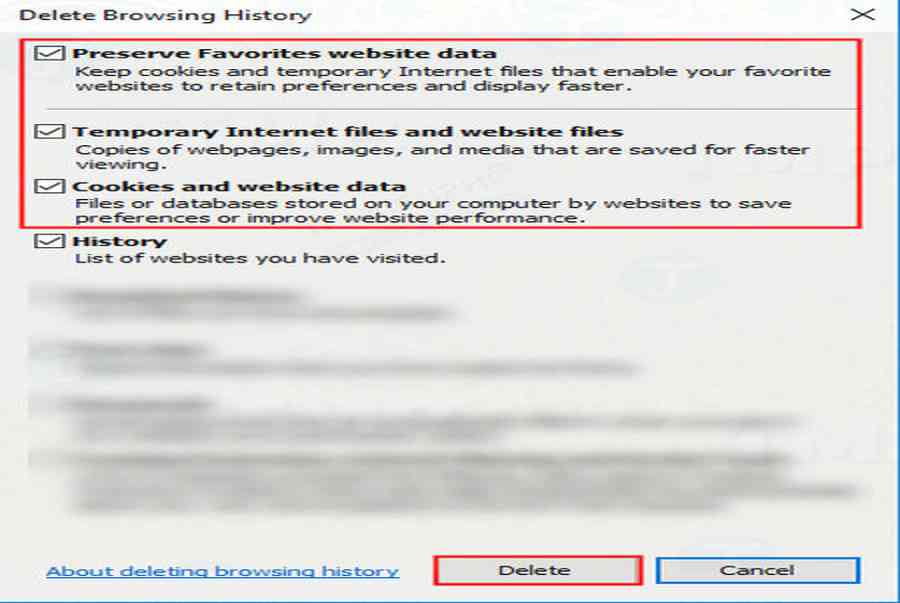
Bước 2: Tiếp theo, nhấn vào biểu tượng bánh răng cưa ở góc trên cùng bên phải màn hình, chọn Sự an toàn =>Xóa lịch sử duyệt web….

Bước 3: Trên cửa sổ Xóa lịch sử duyệt web, hãy kiểm tra các mục Bảo tồn dữ liệu trang web Yêu thích, tệp Internet tạm thời và tệp trang web và Cookie và dữ liệu trang web sau đó bấm vào nút Xóa bỏ.

Bước 4 : Cuối cùng khởi động lại máy tính Windows và kiểm tra xem có lỗi không xem được video YouTube hay không .
7. Cập nhật lên phiên bản trình duyệt mới nhất
Trình duyệt lỗi thời cũng là một trong những nguyên do gây ra lỗi không xem được video trên Youtube, thế cho nên cách xử lý ở đây là bạn hãy thử update phiên bản trình duyệt mới nhất và xem lỗi có còn không .
Trước hết hãy kiểm tra phiên bản trình duyệt bạn đang sử dụng. Bước tiếp theo là tìm kiếm phiên bản trình duyệt mới nhất và cập nhật trình duyệt của bạn .
8. Gỡ setup và thiết lập lại Adobe Flash Player
Một số người dùng Windows báo cáo giải trình lại rằng việc gỡ setup rồi thiết lập lại Adobe Flash Player cũng hoàn toàn có thể khắc phục được lỗi không xem được video YouTube .
Ghi chú: Nếu chưa cài đặt Adobe Flash Player, bạn sẽ không thể phát và xem bất kỳ video nào trên YouTube. Vì vậy, hãy đảm bảo rằng bạn đã cài đặt Adobe Flash Player trên máy tính của mình.
9. Đặt lại liên kết mạng
Đôi khi nguyên do gây ra lỗi không xem được video YouTube hoàn toàn có thể do đường truyền mạng. Giải pháp để khắc phục lỗi không xem được video Youtube là thiết lập lại liên kết mạng .
Làm theo những bước dưới đây để thiết lập lại liên kết mạng của bạn và khắc phục lỗi không xem được video YouTube :
Bước 1: Lần đầu tiên mở Bảng điều khiển Bằng cách nhập bảng điều khiển vào hộp Tìm kiếm trên Menu Bắt đầu, trên danh sách kết quả tìm kiếm, hãy nhấp vào bảng điều khiển đó để mở Bảng điều khiển.
Bước 2: Trên cửa sổ Control Panel, trong View by click Các biểu tượng lớn, sau đó tìm và nhấp vào Tùy chọn Internet.

Bước 3: Trên cửa sổ Thuộc tính Internet, tìm và bấm vào tab Nâng cao, sau đó nhấp vào nút Khôi phục cài đặt nâng cao rClick click Cài lại, cuối cùng bấm Ứng dụng để áp dụng các thay đổi.

Trên đây là những cách khắc phục hiệu suất cao nhất lỗi không xem được video Youtube trên máy tính .
https://thuthuat.taimienphi.vn/huong-dan-khac-phuc-loi-khong-xem-duoc-video-tren-youtube-22276n.aspx
Chúng tôi cũng xin cung cấp thêm một tính năng của Youtube khá thú vị là tách nhạc khỏi Youtube. Đối với những bài hát bạn yêu thích trên Youtube mà muốn tách thành file .MP3 để nghe trên điện thoại thì hãy sử dụng thủ thuật tách nhạc Youtube để có những bài hát có âm thanh đơn giản. Các file nhạc khi tách nhạc từ Youtube sẽ giảm dung lượng của video Youtube đáng kể, dễ dàng chép vào điện thoại hơn.
Source: https://taimienphi.club
Category: Chưa phân loại