Cách lưu video từ Twitter trên iPhone
Bạn đang đọc: Cách lưu video từ Twitter trên iPhone – Sao Hải Vương
Khi mới sinh ra, Twitter chỉ là một nguồn nội dung giàu văn bản nhưng trong những năm qua, nền tảng tiểu blog đã tự tăng trưởng thành một ứng dụng tiếp thị quảng cáo xã hội chính thức, nơi bạn hoàn toàn có thể san sẻ hình ảnh, video và link. Nếu bạn thấy điều gì đó mê hoặc trong ứng dụng, ứng dụng Twitter được cho phép bạn lưu hình ảnh từ một tweet hoặc san sẻ tweet trên những ứng dụng khác trên điện thoại thông minh nhưng nếu nội dung bạn muốn san sẻ là một video Twitter thì sao ?Quảng cáo

Trong bài đăng này, chúng tôi sẽ lý giải những cách khác nhau để bạn hoàn toàn có thể lưu video từ tweet trên iPhone của mình .
Bạn có thể lưu video Twitter nguyên bản trên iPhone của mình không?
Không giống như hình ảnh trên nền tảng, bạn không hề lưu video từ tweet trực tiếp từ ứng dụng Twitter trên iOS. Khi mở video trên ứng dụng Twitter, bạn sẽ có những tùy chọn để san sẻ video đó qua tweet hoặc trên những ứng dụng khác. Điều này sẽ cung ứng cho bạn bảng san sẻ của Twitter sẽ giúp bạn có những tùy chọn san sẻ video qua Twitter DM, ghi lại trang, sao chép link và những tùy chọn để gửi tweet trên những ứng dụng khác được thiết lập trên iPhone .
Bạn cũng hoàn toàn có thể truy vấn trang san sẻ gốc của iOS từ tùy chọn Chia sẻ qua sẽ cung ứng cho bạn nhiều tùy chọn hơn như mở tweet trên Safari, thêm nó vào Danh sách đọc của Safari và sử dụng những công cụ khác mà bạn hoàn toàn có thể đã định thông số kỹ thuật Trang san sẻ iOS. Tuy nhiên, không có tùy chọn tích hợp nào được cho phép bạn tàng trữ video từ Twitter vào iPhone của mình .
Cách lưu video Twitter trên iOS (2 cách)
Vì không có cách gốc nào để lưu video từ Twitter trên iPhone, bạn sẽ cần phải dựa vào những nguồn lực bên ngoài để làm cho nó hoạt động giải trí. Sau đây là hai giải pháp bạn hoàn toàn có thể sử dụng để tải video từ Twitter trực tiếp trên iOS mà không cần setup ứng dụng của bên thứ ba .Quảng cáo
Phương pháp # 1: Sử dụng Phím tắt TVDL
Mặc dù ứng dụng Twitter thiếu công cụ tải xuống có sẵn, nhưng điều gì sẽ xảy ra nếu chúng tôi cho bạn biết rằng bạn hoàn toàn có thể tải xuống video Twitter trực tiếp từ trang Chia sẻ iOS của mình ? Nghe quá tốt để thành thực sự ? Đáng quá bất ngờ là có một cách bạn hoàn toàn có thể thêm tùy chọn tải xuống cho video Twitter trực tiếp vào trang Chia sẻ của iOS – bằng cách sử dụng phím tắt Siri do người dùng tạo. Nếu trước đây bạn đã sử dụng Phím tắt Siri để triển khai xong việc làm, bạn sẽ biết việc thêm nó vào thiết bị iOS và sử dụng nó thuận tiện như thế nào .
Để bắt đầu với phương pháp này, hãy tải xuống TVDL Shortcut trên iPhone bằng cách truy cập liên kết này và nhấn vào tùy chọn Get the Shortcut trên trang web mở ra.

Khi làm điều đó, bạn sẽ thấy phím tắt TVDL Open bên trong ứng dụng Phím tắt .
 Cảm ơn đã đọc bài viết tại saohaivuong. com, mời bạn theo dõi những tin tức mới nhất trên FB
Saohaivuong.com
Bạn có thể cài đặt phím tắt này trên iPhone của mình bằng cách nhấn vào Thêm phím tắt ở dưới cùng.
Quảng cáo

Bây giờ bạn sẽ hoàn toàn có thể thấy phím tắt TVDL Open bên trong tab Phím tắt của tôi trên ứng dụng Phím tắt. Điều này có nghĩa là tùy chọn tải xuống video Twitter hiện đã được thêm vào trang san sẻ iOS .

Giờ đây, bạn có thể khởi chạy ứng dụng Twitter và mở một tweet có video đang phát. Khi tweet tải lên, hãy nhấn vào biểu tượng Chia sẻ bên dưới tweet.

Khi menu chia sẻ của Twitter xuất hiện, hãy nhấn vào Chia sẻ qua .

Thao tác này sẽ mở Trang chia sẻ iOS trên màn hình. Từ màn hình này, chạm vào tùy chọn TVDL được đánh dấu bằng tên phiên bản của phím tắt. Trong trường hợp này, bạn sẽ thấy tùy chọn được đánh dấu là “TVDL v3.1” vì chúng tôi đang sử dụng phiên bản 3.1 của phím tắt.

Trong lời nhắc xuất hiện ở trên cùng, hãy chọn Cho phép một lần . Bạn cũng có thể chọn Luôn cho phép nhưng điều đó có thể không ngăn được việc tải xuống ngẫu nhiên. Bạn chỉ có thể chọn tùy chọn thứ hai nếu bạn là người thường xuyên tải xuống video từ Twitter.

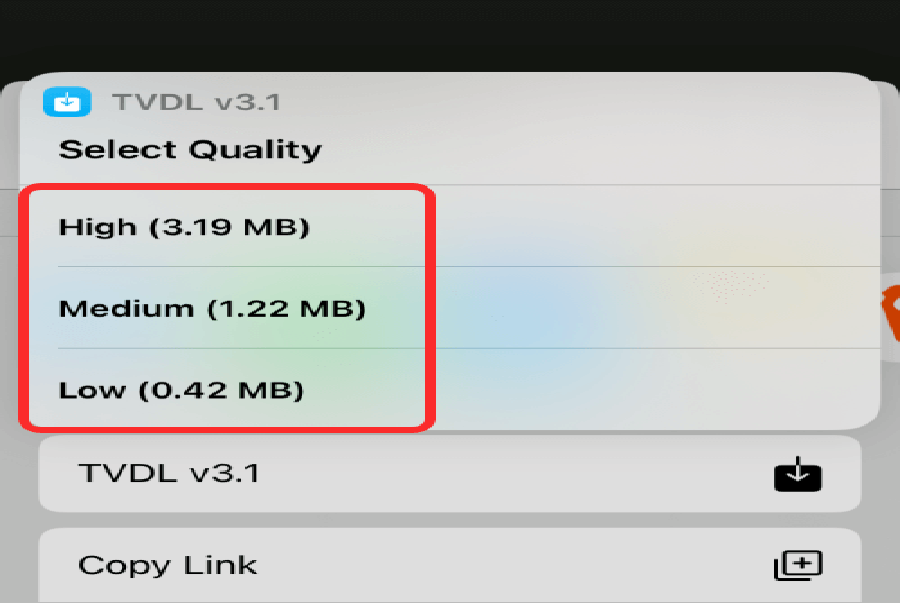
TVDL giờ đây sẽ lấy video bạn muốn tải xuống và yêu cầu những tùy chọn khác nhau dựa trên chất lượng video bạn muốn lưu. Chọn một tùy chọn giữa Cao, Trung bình và Thấp để tải xuống video ở chất lượng ưa thích .

Trong lời nhắc tiếp theo xuất hiện, hãy chọn Cho phép .
Quảng cáo

Thao tác này sẽ lưu video Twitter đã chọn vào thư viện iPhone. Để truy vấn video đã tải xuống, hãy mở ứng dụng Ảnh và đi tới Album > Gần đây và video sẽ hiển thị trên màn hình hiển thị .

Phương pháp # 2: Sử dụng TwitterVideoDownloader
Trong trường hợp bạn không thích chiêu thức trên để tải video Twitter, có một cách thuận tiện khác mà bạn hoàn toàn có thể thực thi để đạt được tác dụng tương tự như. Mặc dù có rất nhiều website cung ứng năng lực được cho phép bạn lưu video trên Twitter, nhưng chúng tôi đang sử dụng TwitterVideoDownloader trong giải pháp này. Công cụ này có sẵn không lấy phí và được cho phép bạn tải xuống những video Twitter ở những chất lượng khác nhau ; vì thế chúng tôi đã chọn nó để hiển thị một ví dụ. Nếu có những website khác mà bạn thích, tính năng sẽ không ít tựa như .
Trước khi có thể tải xuống video Twitter, bạn cần khởi chạy ứng dụng Twitter trên iOS và mở video bạn muốn tải xuống. Khi tweet có video đang mở, hãy nhấn vào biểu tượng Chia sẻ bên dưới tweet.
Khi menu chia sẻ của Twitter xuất hiện, hãy chọn Sao chép liên kết .

Ứng dụng Twitter giờ đây sẽ hiển thị rằng link đến tweet đã được sao chép vào khay nhớ tạm .

Bây giờ, hãy mở ứng dụng Safari trên iPhone và truy vấn twittervideodownloader.com. Trên website này, hãy nhấn vào hộp văn bản bên dưới “ Dán URL Tweet vào đây ” .

Bạn có thể nhấn vào ô này một lần nữa rồi chọn Dán để dán URL của tweet bạn đã sao chép trước đó.
Quảng cáo

Khi URL đã được dán, hãy nhấn vào Tải xuống .

Video Twitter mà bạn muốn tải xuống giờ đây sẽ được tải lên trang tiếp theo .

Cuộn xuống trang này và bạn sẽ thấy các liên kết Tải xuống Video xuất hiện bên cạnh các độ phân giải khác nhau cho video theo thứ tự chất lượng giảm dần. Để tải xuống video, hãy nhấn và giữ vào bất kỳ một trong các liên kết Tải xuống Video này .

Bây giờ, hãy chọn tùy chọn Tải xuống file được liên kết từ menu mục bổ sung xuất hiện.

Video Twitter đã chọn bây giờ sẽ được tải xuống trên iPhone và bạn sẽ thấy biểu tượng Tải xuống màu xanh lam xuất hiện ở góc dưới cùng bên trái của màn hình bên trong Thanh tab của Safari. Để truy cập file đã tải xuống, hãy nhấn vào biểu tượng Tải xuống này và chọn Tải xuống .

Bây giờ bạn sẽ thấy video xuất hiện bên trong màn hình Tải xuống.
Xem thêm: Top 17 vimi tools v6 pro hay nhất 2022

Khi bạn chọn một video đã tải xuống, video đó sẽ mở màn phát trong cùng một màn hình hiển thị và bạn sẽ có thêm những tùy chọn để cắt, xén và san sẻ video từ đây .Quảng cáo

Đó là toàn bộ những gì bạn cần biết về cách lưu video Twitter trên iPhone .
Source: https://taimienphi.club
Category: Chưa phân loại