Instagram thêm thanh phím tắt hình tượng cảm hứng mới
Dự án tiếp theo của Instagram là một ứng dụng shopping độc lập
Siêu mẫu nóng bỏng kiếm hàng triệu USD cho bài viết trên Instagram
Khi xem video trực tuyến, bạn nhiều lúc cũng muốn tải về để xem lại sau ở chính sách ngoại tuyến ( offline ) hoặc san sẻ với bè bạn. Thật không may, cả ba ứng dụng YouTube, Facebook và Instagram đều không tương hỗ công dụng tải video vào iPhone / iPad .
 |
| Các cách tải video YouTube, Facebook, Instagram về iPhone |
Sau đây là hướng dẫn cụ thể những cách tải video YouTube, Facebook hoặc Instagram về Camera Roll của iPhone / iPad .
Đối với iPhone / iPad chạy iOS 11 hoặc thấp hơn
Sao chép link video Instagram, Facebook hoặc YouTube
Trước tiên, bạn cần sao chép ( copy ) link video Instagram, Facebook hoặc YouTube bạn muốn tải về .
1. Facebook
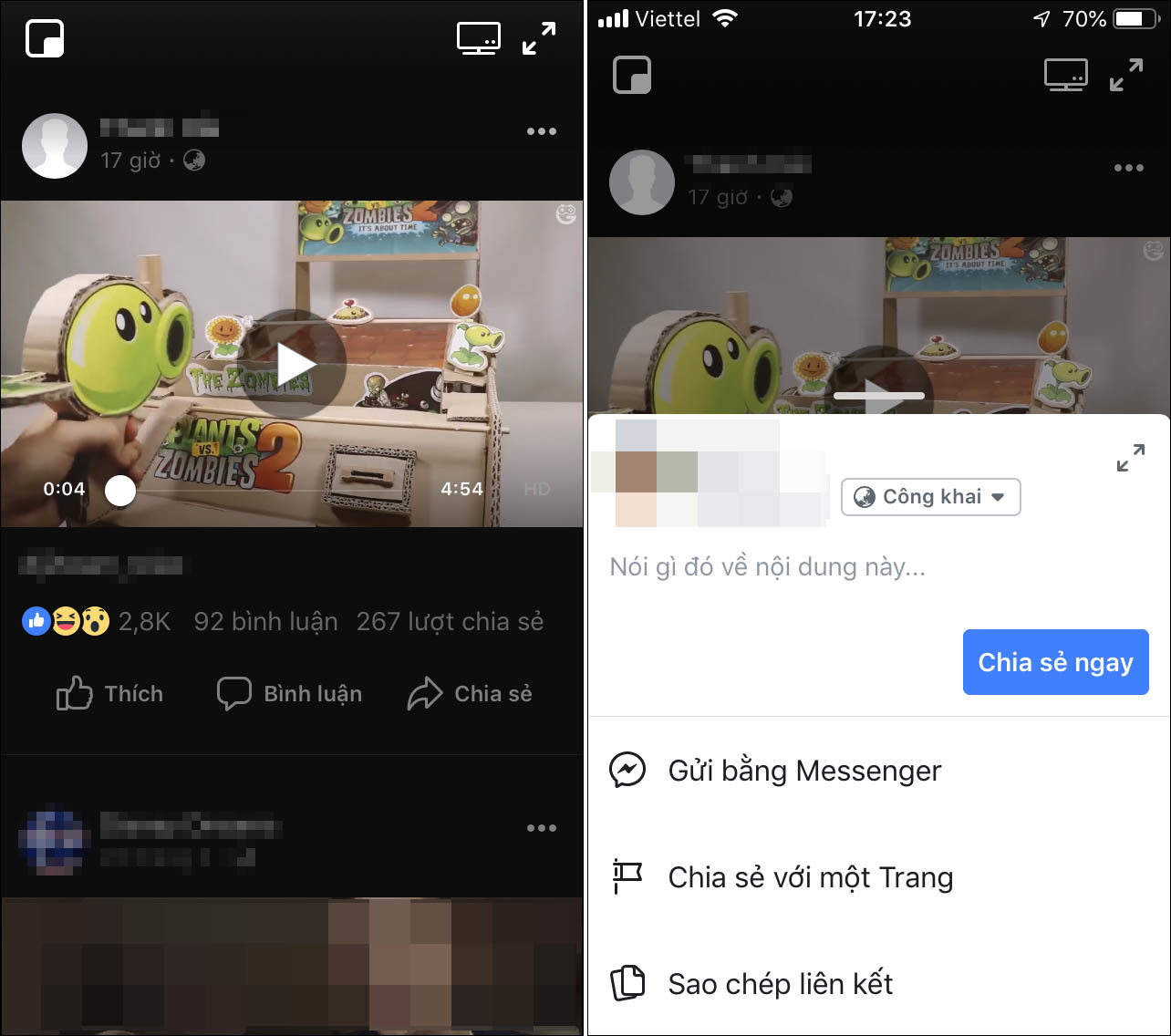
Bước 1 : Mở ứng dụng Facebook .
Bước 2 : Tìm đến video bạn muốn lưu về thiết bị .
Bước 3 : Bấm nút Share ( Chia sẻ ) ở dưới cùng góc phải, sau đó chọn Copy link ( Sao chép link ). Liên kết video sẽ được lưu vào bộ nhớ tạm của iPhone / iPad .
 |
2. YouTube
Nếu bạn mở video bằng Safari hoặc trình duyệt web bất kể, bạn hoàn toàn có thể sao chép link video từ thanh địa chỉ của trình duyệt. Tuy nhiên, nếu bạn mở video bằng ứng dụng YouTube, bạn phải sao chép link của nó trải qua nút Share ( Chia sẻ ) .
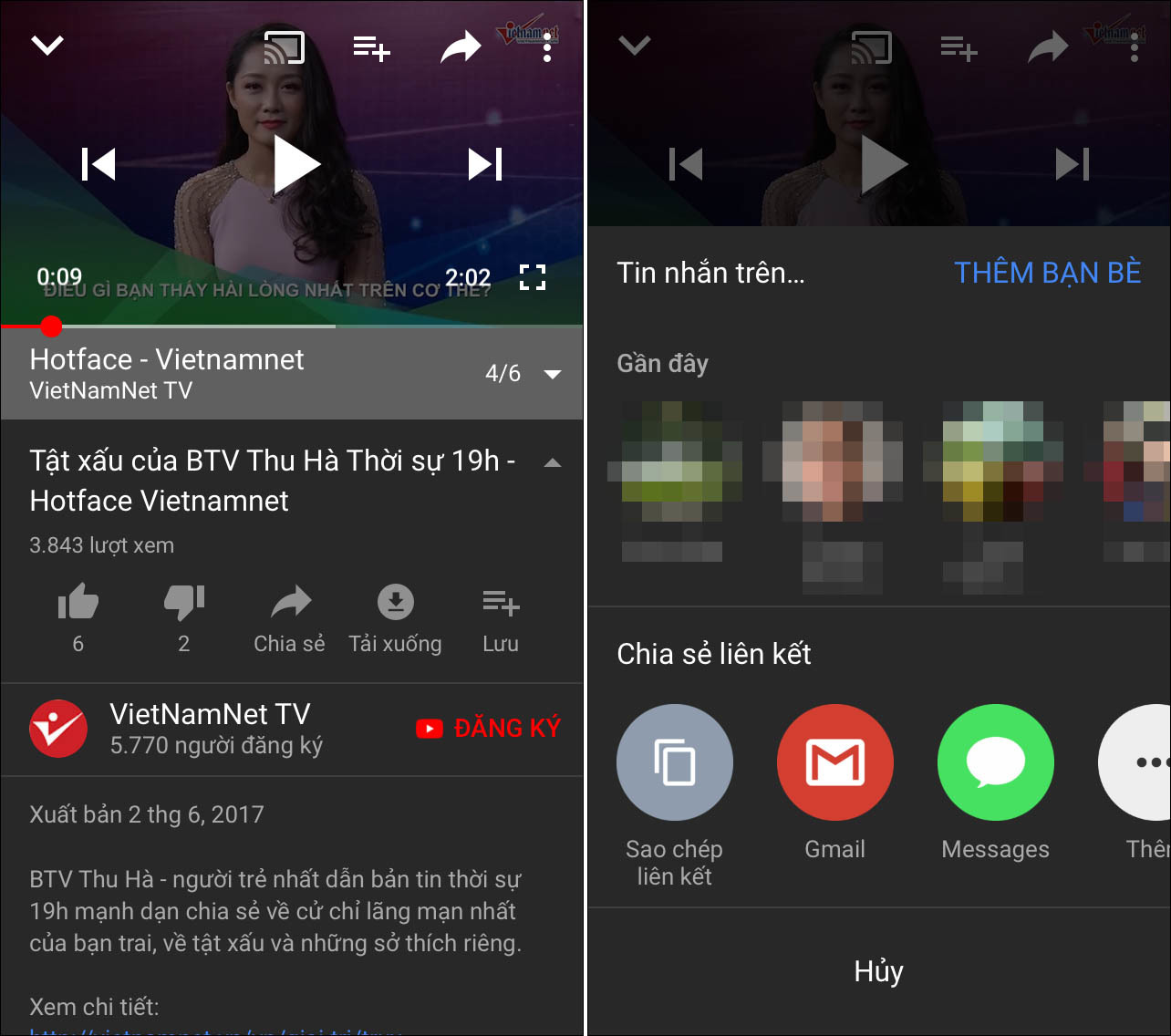
Bước 1 : Khởi chạy ứng dụng YouTube trên iPhone / iPad .
Bước 2 : Mở video bạn muốn tải về .
Bước 3 : Phía bên dưới video, bạn sẽ thấy nút nút Share ( Chia sẻ ). Bấm lên nó, sau đó chọn Copy link ( Sao chép link ) .
 |
3. Instagram
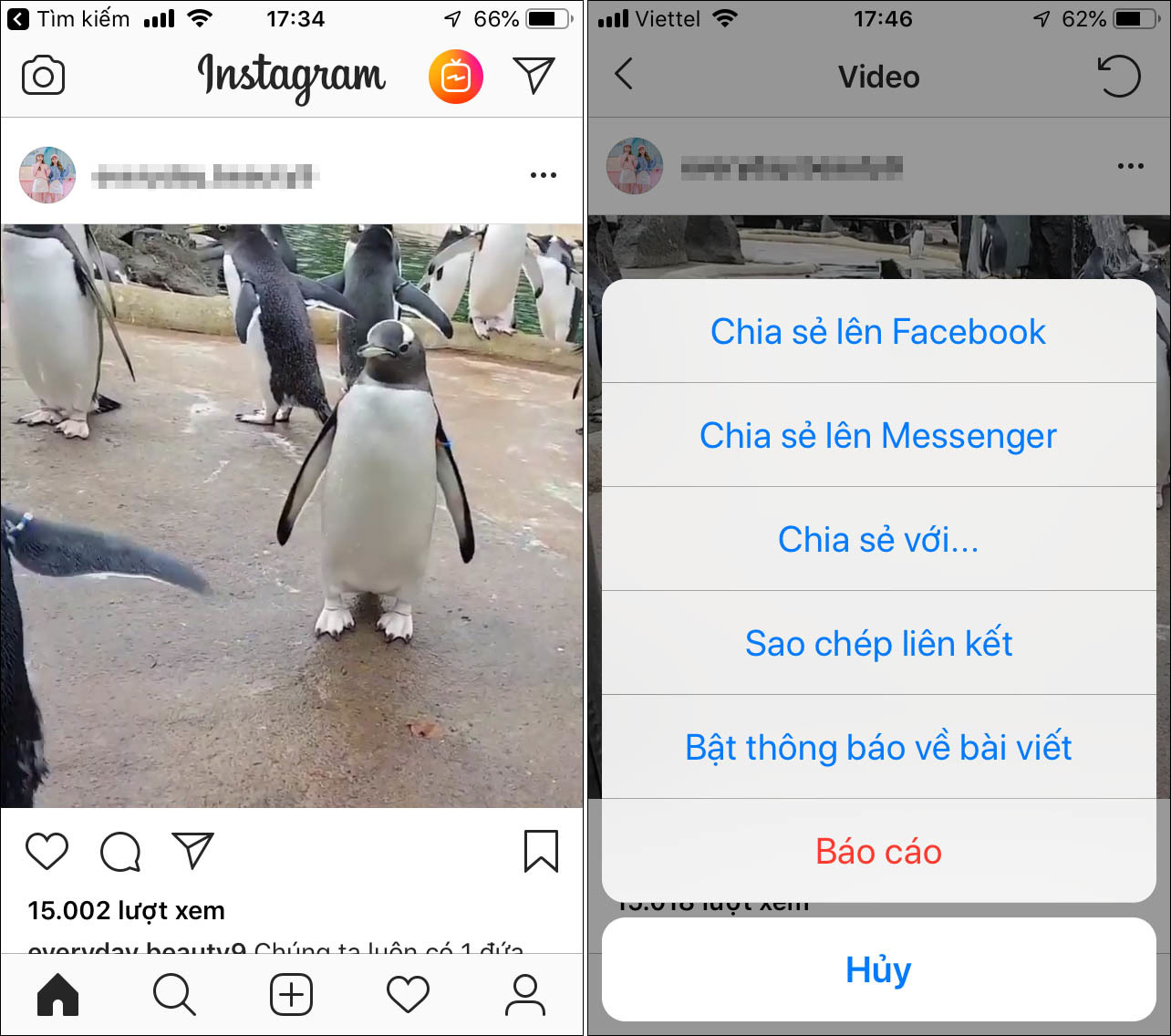
Bước 1 : Mở ứng dụng Instagram trên iPhone / iPad .
Bước 2 : Truy cập video bạn muốn tải về .
Bước 3 : Ngay phía góc phải bạn sẽ thấy biểu tượng hình dấu chấm lửng. Bấm lên nó, và chọn Copy link ( Sao chép link ) .
Đến đây, bạn đã sẵn sàng chuẩn bị chuyển sang phần tiếp theo .
 |
Tải video YouTube, Facebook hoặc Instagram
Chúng ta sẽ sử dụng ứng dụng iOS có tên Document 6, và website QDownloader. net cho mục tiêu tải video và lưu vào Camera Roll của iPhone / iPad .
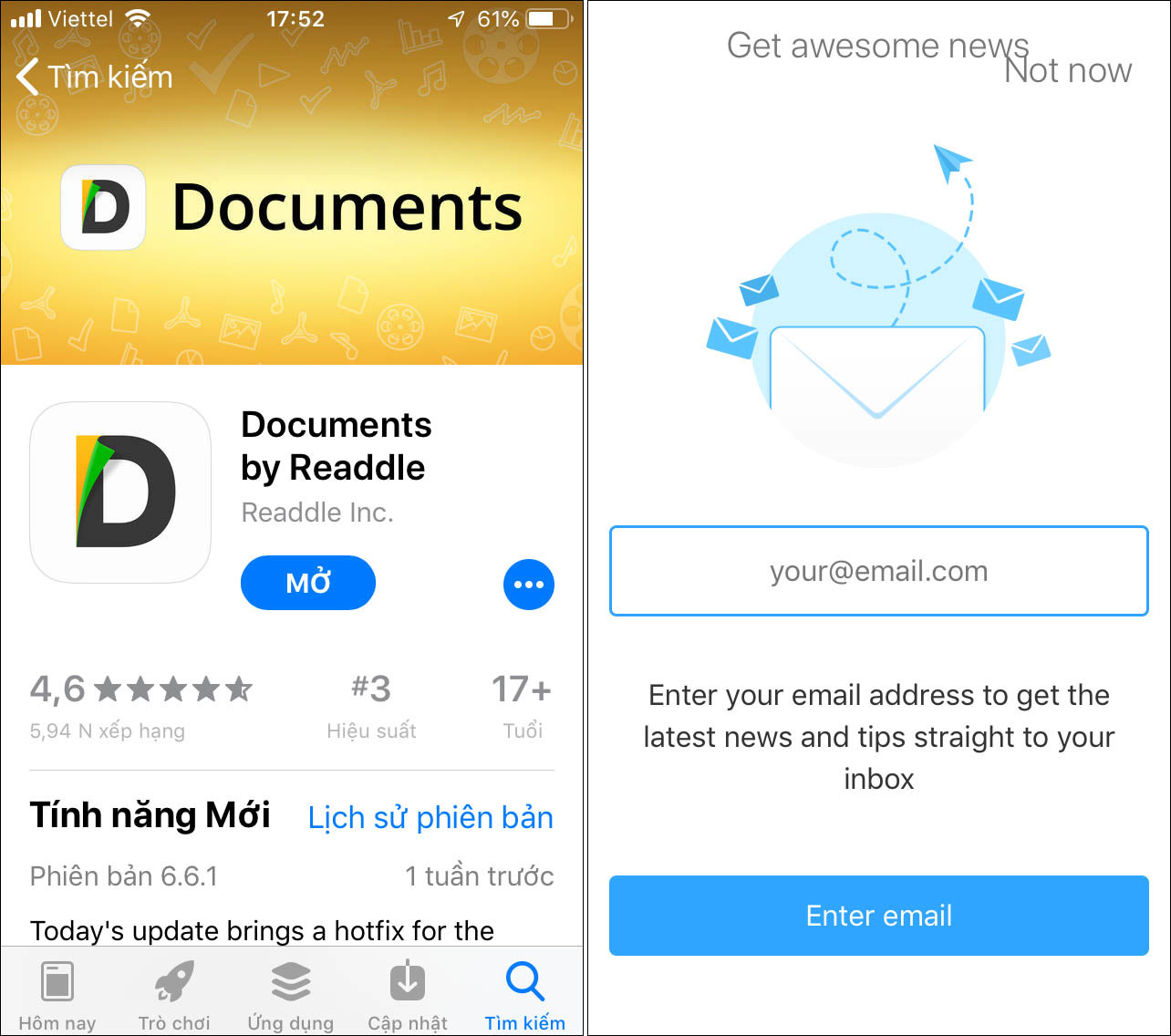
Bước 1 : Tải và setup ứng dụng Document 6 từ App Store .
Bước 2 : Sau khi setup thành công xuất sắc, bạn mở ứng dụng bằng cách bấm nút Open ( Mở ). Nếu thấy nhu yếu nhập địa chỉ email để nhận bản tin quảng cáo, bạn nhấn nút Not now ở góc phải để bỏ lỡ .
 |
Bước 3 : Ứng dụng bạn vừa thiết lập được tích hợp sẵn trình duyệt web Giao hàng cho nhu yếu truy vấn Internet. Bạn mở nó bằng cách bấm lên hình tượng ở góc dưới bên phải .
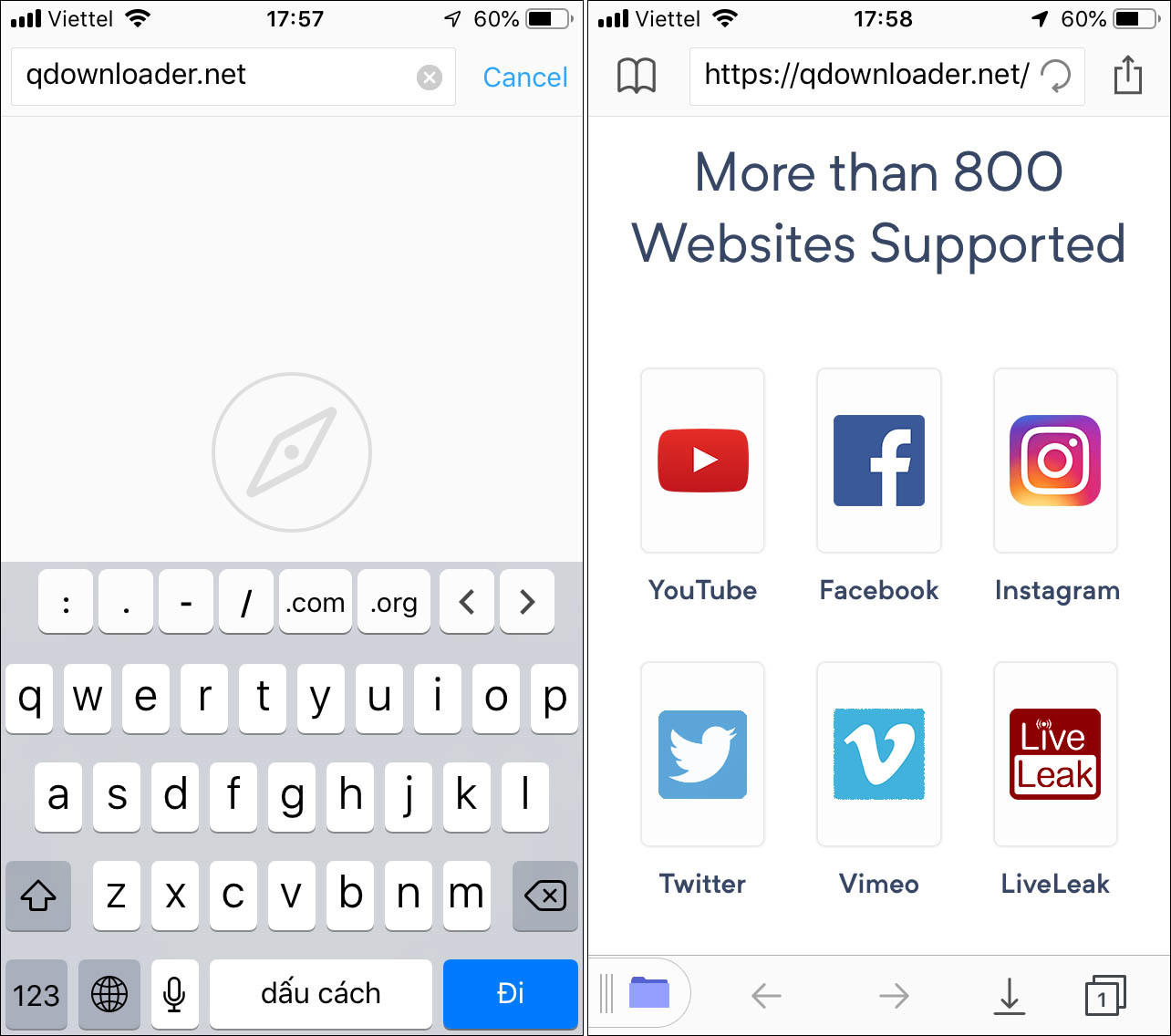
Bước 4 : Nhập QDownloader. net vào thanh địa chỉ và nhấn phím Go ( Đi ) .
Bước 5 : Khi website tải xong, bạn cuộn xuống dưới một chút ít và chọn hình tượng YouTube, Facebook hoặc Instagram từ bộ sưu tập những website được tương hỗ. Mỗi hình tượng tương ứng với một dịch vụ mạng xã hội. QDownloader tương hỗ bạn tải video từ 800 nguồn khác nhau .
 |
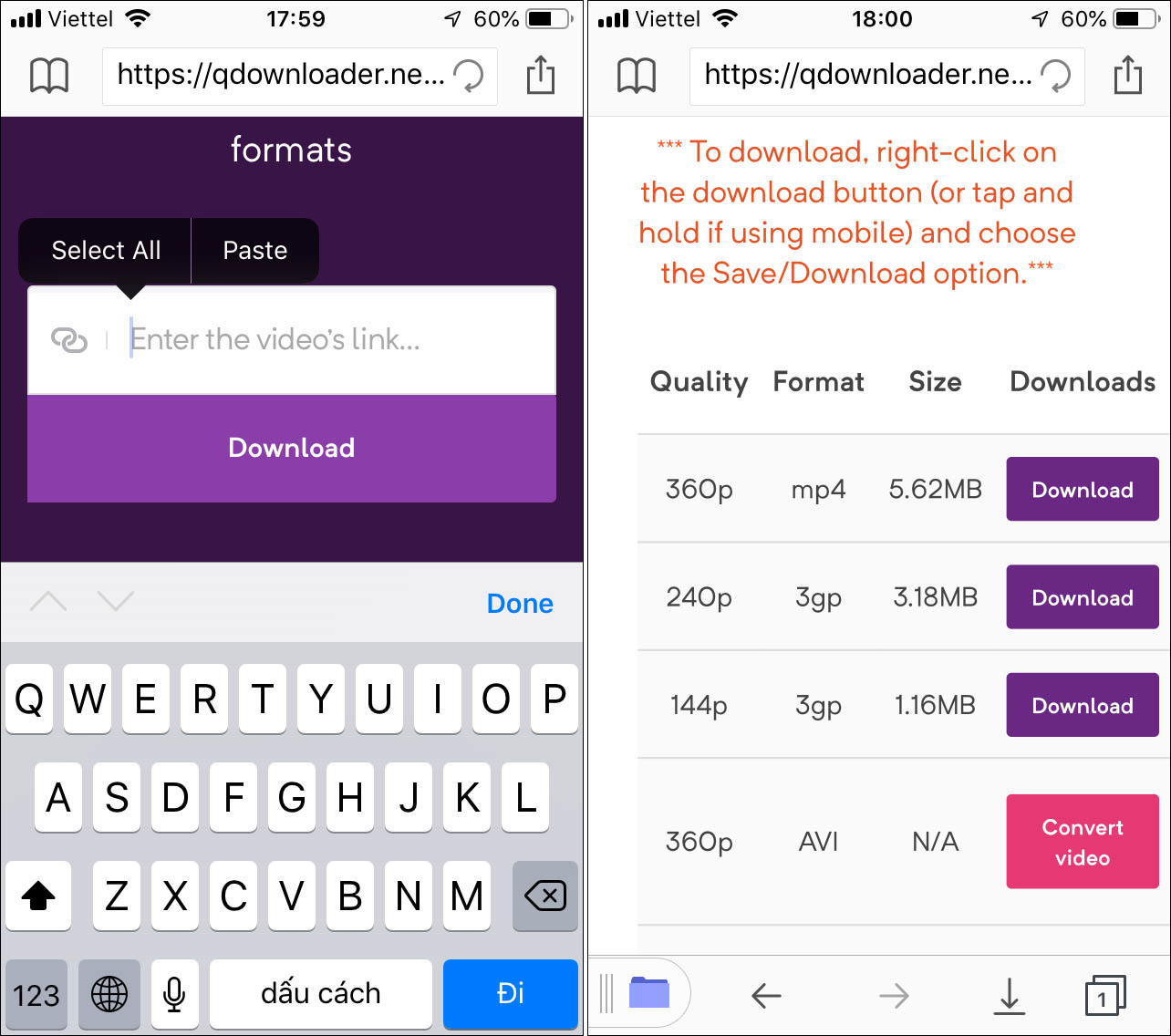
Bước 6: Bây giờ, bạn dán địa chỉ video đã sao chép ở phần trước vào ô tìm kiếm. Chạm một lần lên hộp tìm kiếm, và con trỏ nhập liệu sẽ xuất hiện. Nhấn và giữ lên hộp tìm kiếm và chọn Paste (Dán).
Xem thêm: AudioMaster: làm chủ âm thanh
Bước 7 : Bấm nút Download. Trang web sẽ tích lũy tổng thể địa chỉ tải về khả dụng và hiển thị nó ở bảng bên dưới. Bên cạnh địa chỉ tải video, Qdownloader còn phân phối những thông tin khác như độ phân giải, định dạng, cũng như dung tích video .
 |
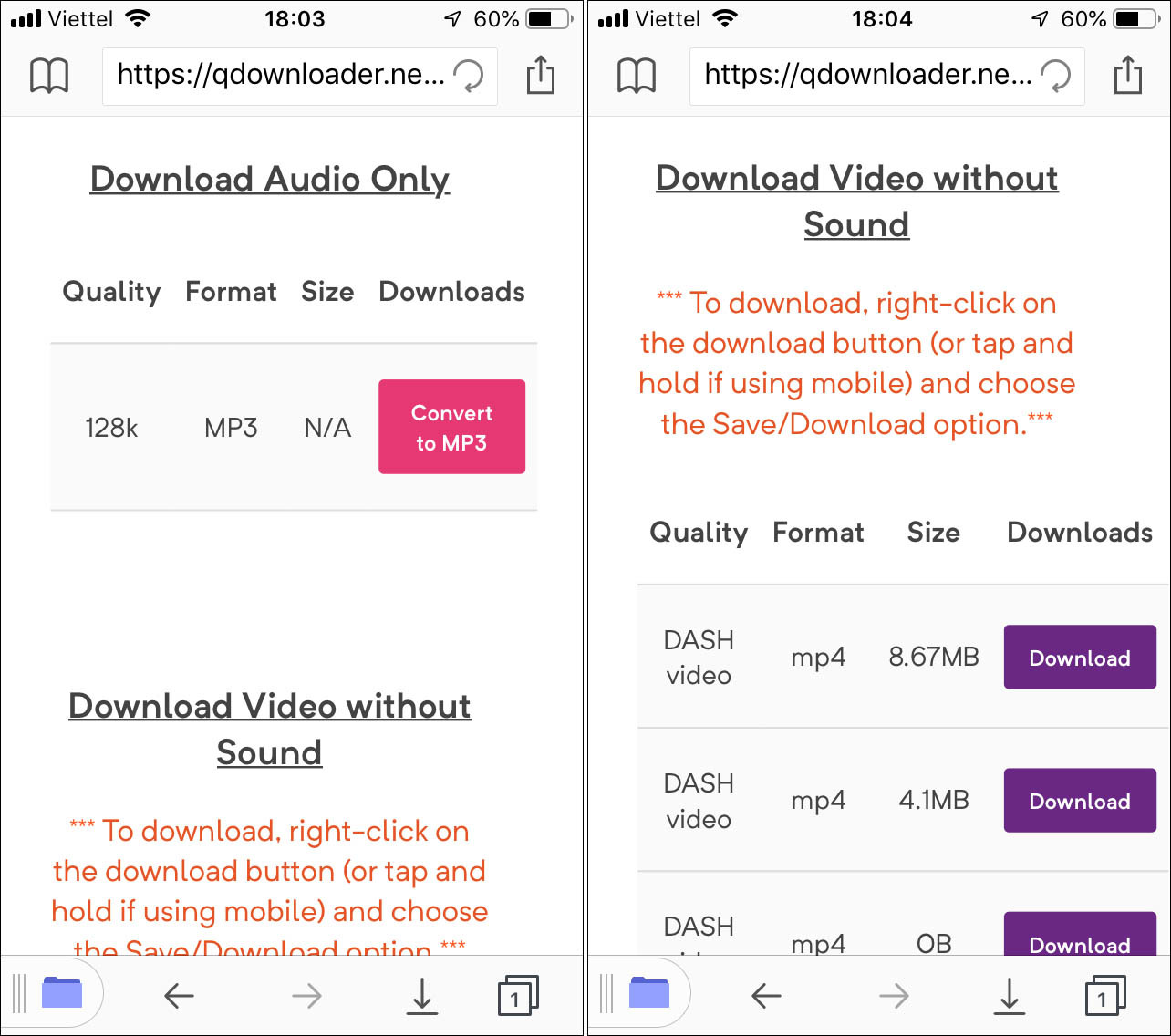
Mẹo : Bên cạnh tương hỗ tải video, dịch vụ Qdownloader đồng thời cũng phân phối địa chỉ tải video vô hiệu âm thanh hoặc chỉ tải file âm thanh. Bạn hoàn toàn có thể tận dụng dịch vụ này những khi cần tách âm thanh khỏi video và ngược lại .
 |
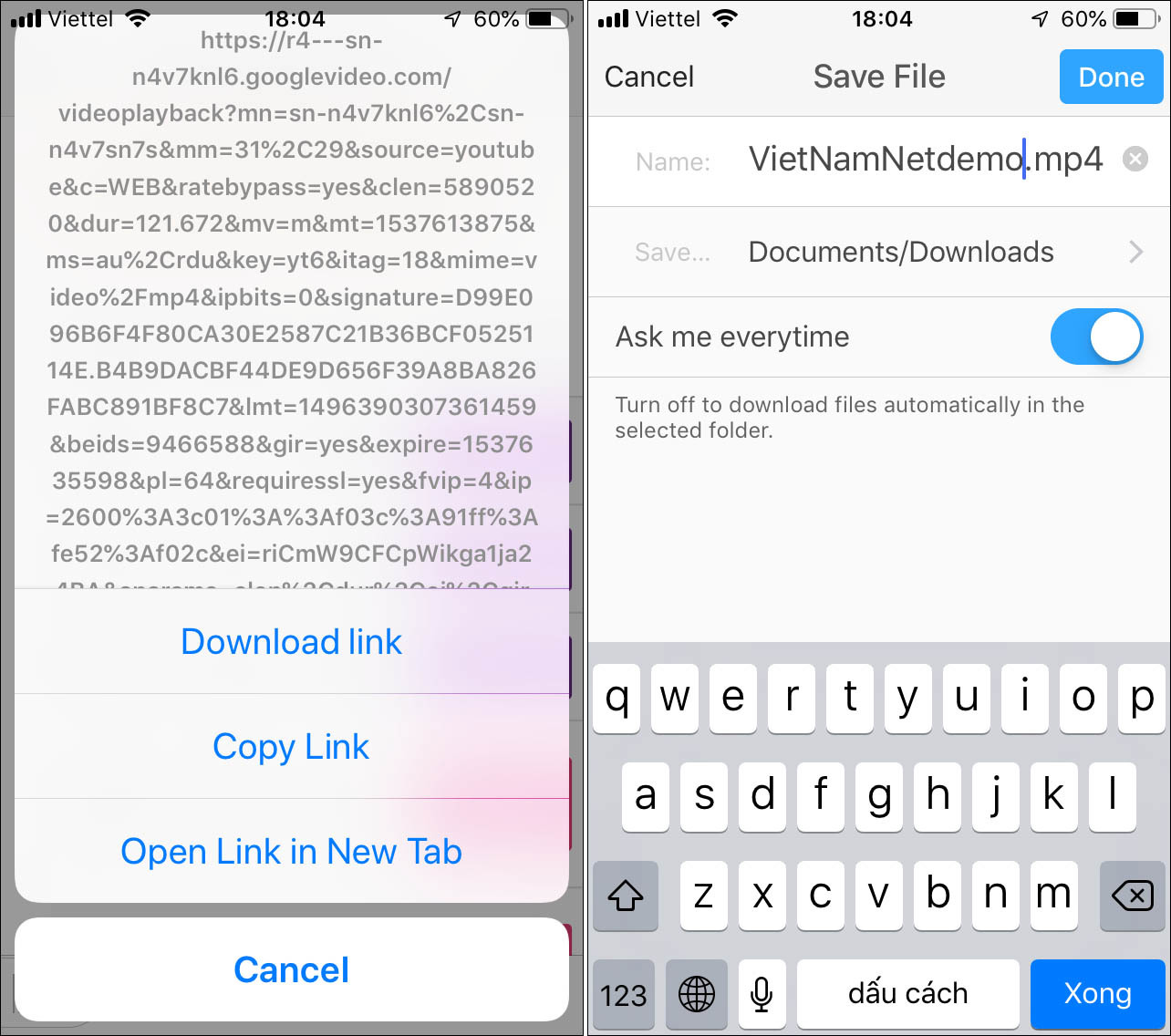
Bước 8 : Bấm và giữ lên nút Download, sau đó chọn Download link .
Bước 9 : Ở hộp thoại Save file, bạn hoàn toàn có thể đổi tên file nếu muốn, nhưng quan tâm không được xóa phần lan rộng ra ( *. mp4 /. 3 gp /. avi … ). Nhấn nút Done .
 |
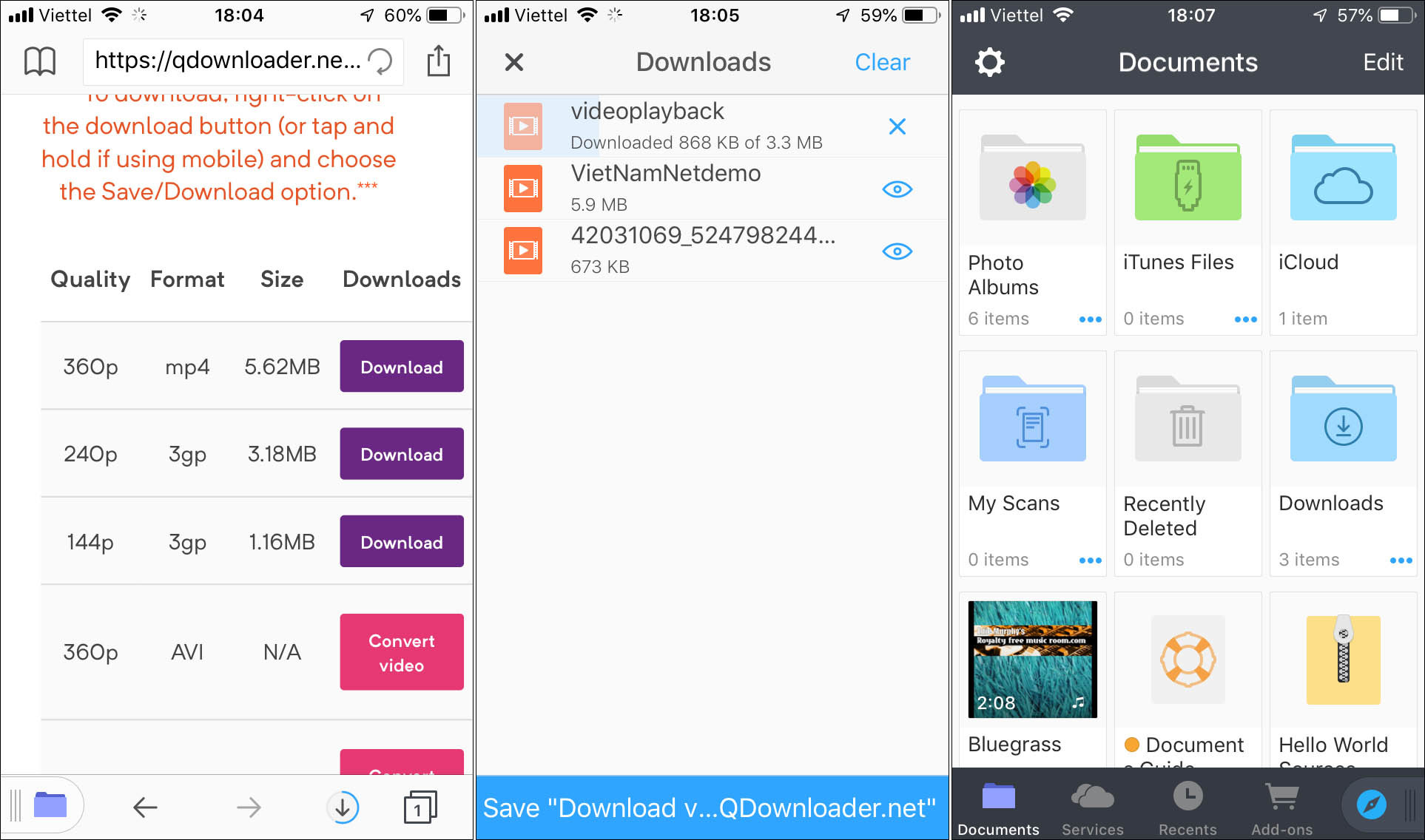
Bước 10 : Bây giờ, quy trình tải về sẽ mở màn. Nếu muốn xem tiến trình tải về, bạn bấm nút hình mũi tên hướng xuống. Video sau khi tải về sẽ được lưu trong thư mục Downloads .
 |
Lưu video đã tải xuống vào Camera Roll của iPhone / iPad
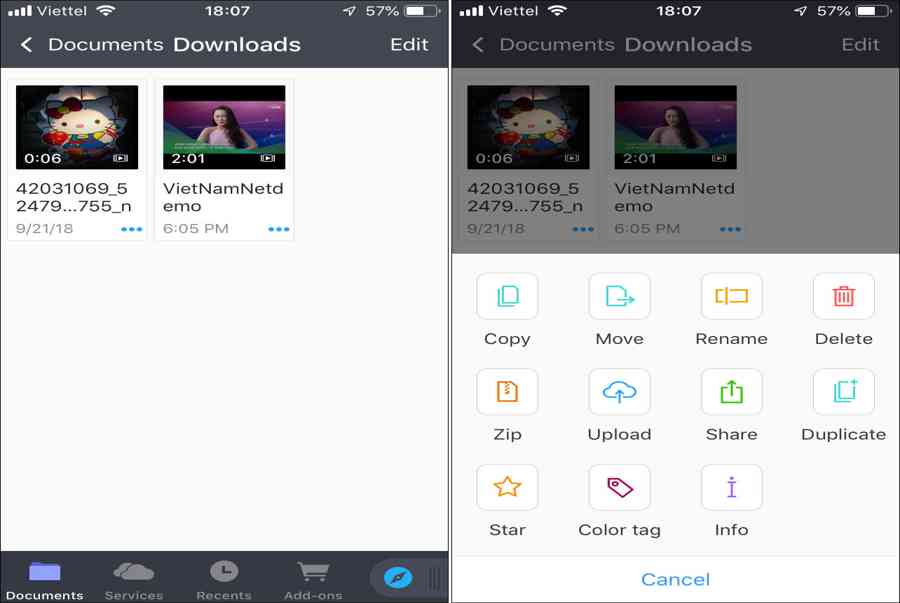
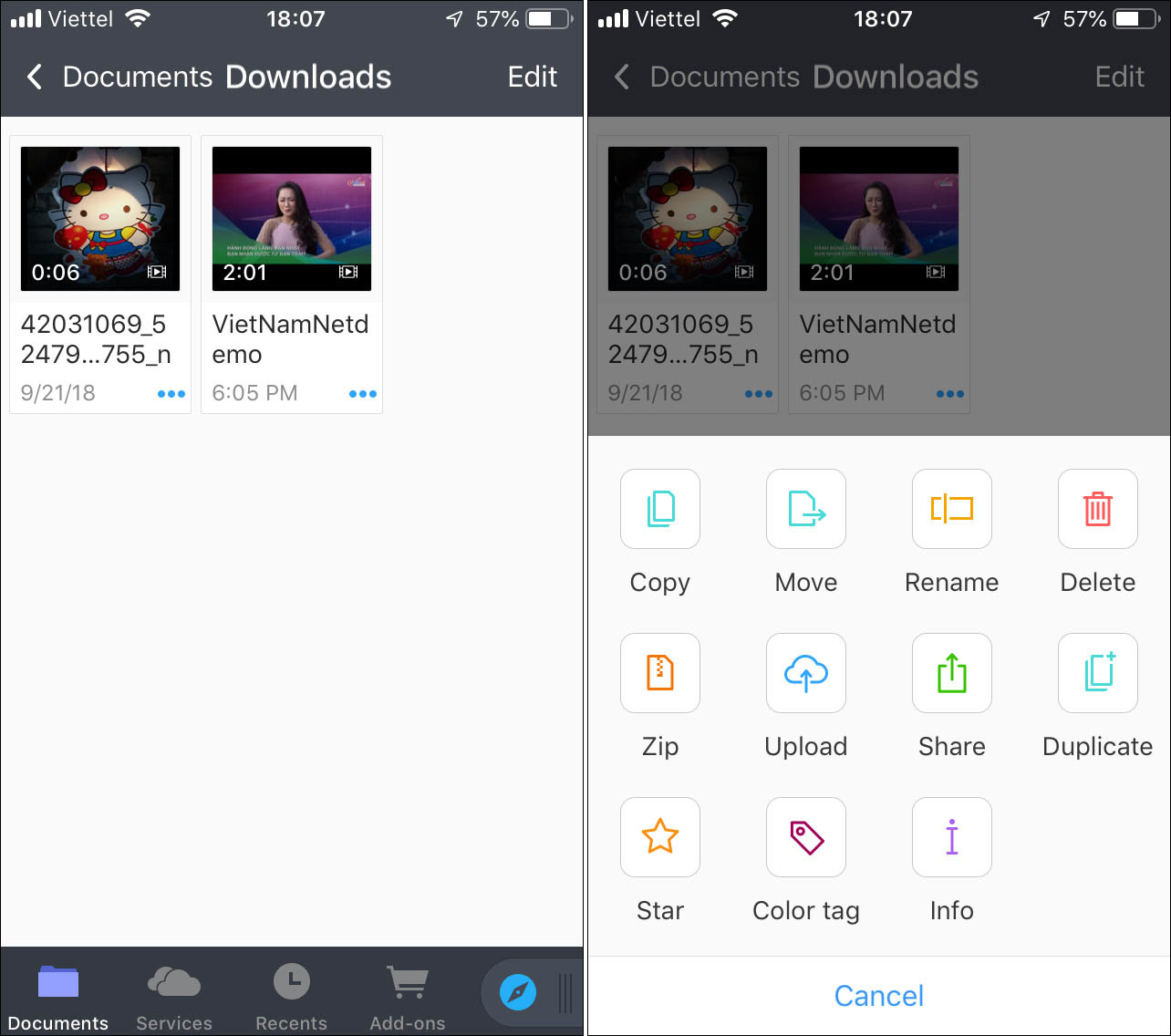
Bước 1 : Mở thư mục Downloads bên trong ứng dụng Documents 6 bằng cách bấm lên hình tượng thư mục ở góc dưới bên trái, chọn Downloads .
Bước 2 : Tìm video bạn vừa tải xuống, nhấn lên biểu tượng hình dấu chấm lửng bên dưới góc phải, và chọn Move .
 |
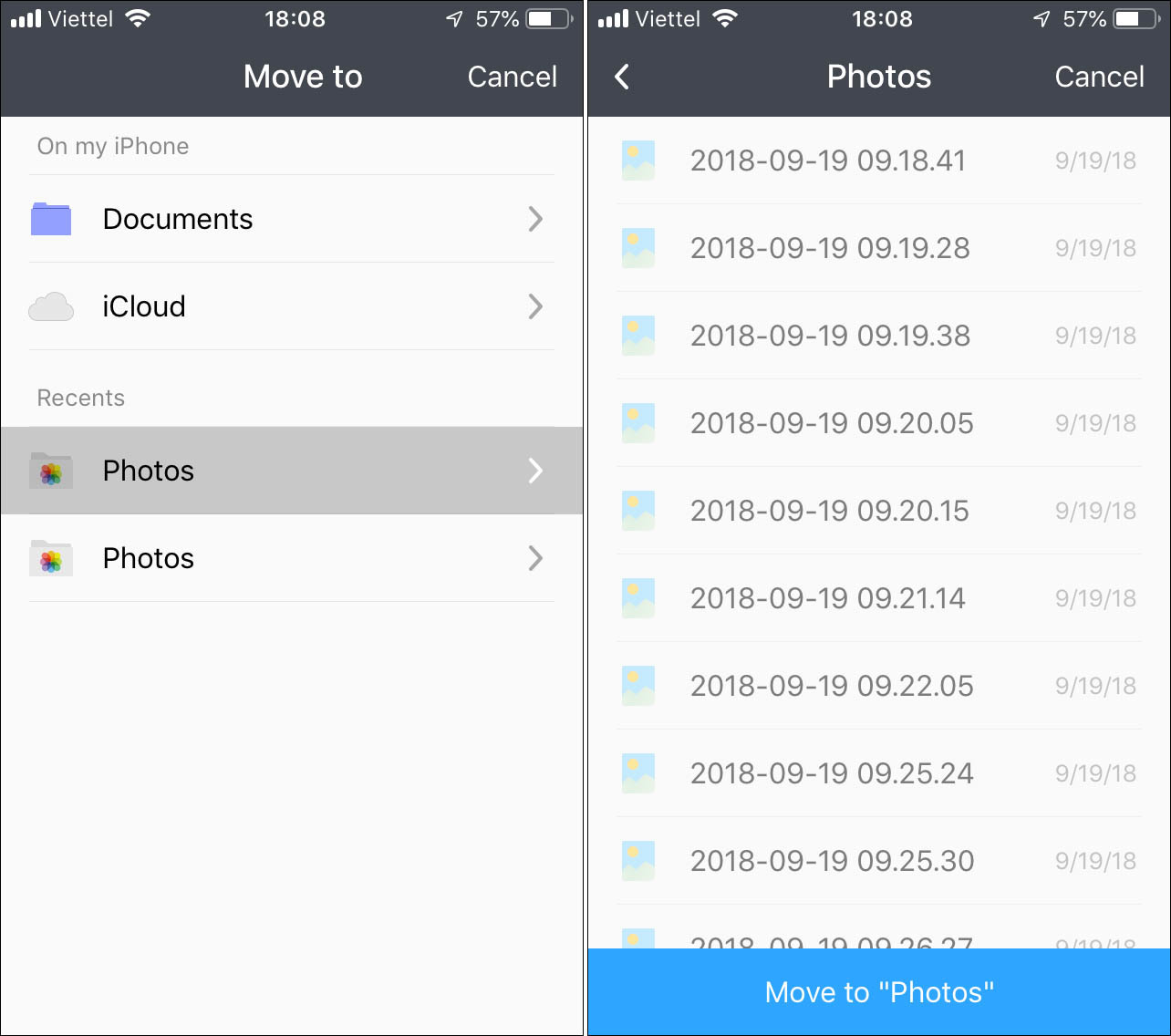
Bước 3 : Trong phần Recents, bạn chọn Photos, sau đó nhấn nút Move to “ Photos ” .
 |
Ngay tức thì, video sẽ được chuyển sang Camera Roll ( Thư viện ảnh ) của iPhone / iPad. Mở ứng dụng Photos ( Ảnh ) và bạn sẽ thấy nó ở đó .
Đối với iPhone / iPad chạy iOS 12 trở lên
Nếu như từ thiết bị chạy iOS 11 quay trở lại trước, thao tác tải video YouTube, Facebook hoặc Instagram phải trải qua khá nhiều bước, với thiết bị chạy iOS 12 trở về sau, mọi thứ đơn thuần hơn nhiều nhờ ứng dụng mới có tên Siri Shortcuts .
Siri Shortcuts ( Phím tắt Siri ) là ứng dụng sửa chữa thay thế ứng dụng Workflow do Apple tóm gọn hồi cuối năm ngoái. Nó được phong cách thiết kế nhằm mục đích tương hỗ người dùng tạo ra những lệnh khởi chạy ứng dụng tùy chỉnh hoặc tích hợp một chuỗi hành vi với nhau tựa như như cách quản lý và vận hành của dịch vụ If This Then That ( IFTTT ) .
Nếu biết cách tận dụng Siri Shortcuts, bạn hoàn toàn có thể làm rất nhiều việc, đơn cử như tạo phím tắt vô hiệu trọn vẹn liên kết không dây Wi-Fi hoặc Bluetooth. Hôm nay, chúng tôi sẽ trình làng đến bạn một ứng dụng khác của Siri Shortcuts : Tải video YouTube, Facebook hoặc Instagram về iPhone / iPad chỉ sau vài thao tác đơn thuần, không cần setup thêm ứng dụng bên thứ ba hoặc jailbreak thiết bị .
Bước 1 : Đầu tiên, bạn cần tải và setup ứng dụng Siri Shortcuts từ App Store .
Bước 2 : Tiếp đến, bạn truy vấn vào địa chỉ này và bấm nút Get shortcuts ( Lấy phím tắt ). Thao tác này sẽ tải về phím tắt Media downloader dành cho ứng dụng Siri Shortcuts. Đây là phím tắt tùy chỉnh được tạo sẵn cho mục tiêu tải video từ những trang mạng xã hội .
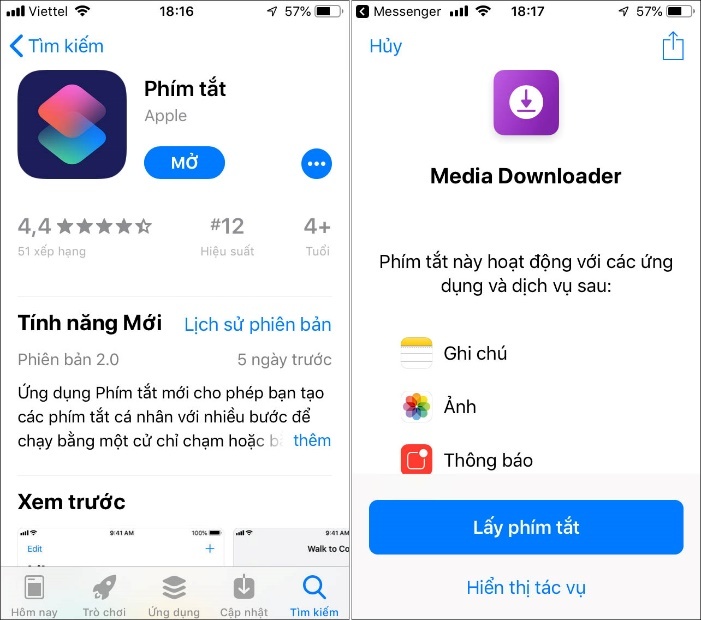 |
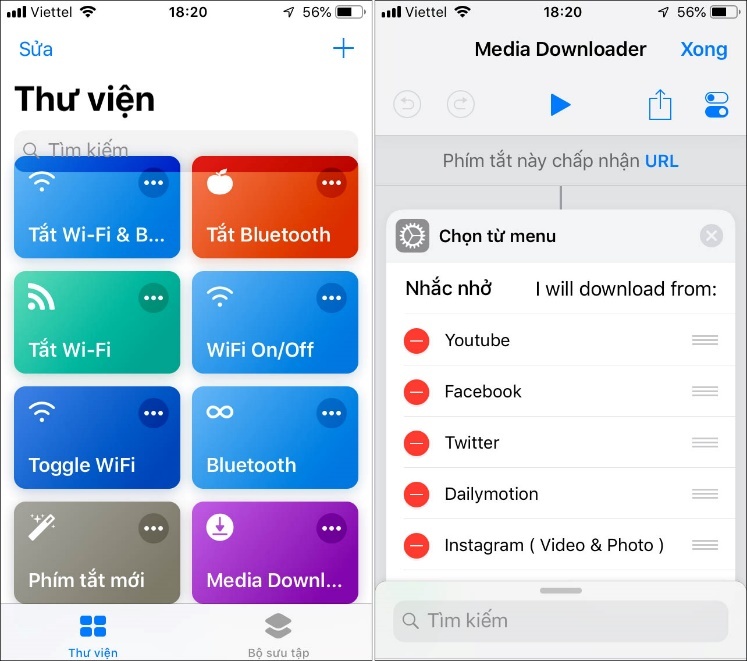
Bước 3 : Mở ứng dụng Siri Shortcuts và bạn sẽ thấy phím tắt Media downloader đã Open trong đó. Ở đây, bạn hoàn toàn có thể bấm nút hình dấu chấm lửng và xóa bớt những dịch vụ không thiết yếu, hoặc giữ lại toàn bộ dịch vụ nếu muốn. Nhấn nút Done ( Xong ) .
 |
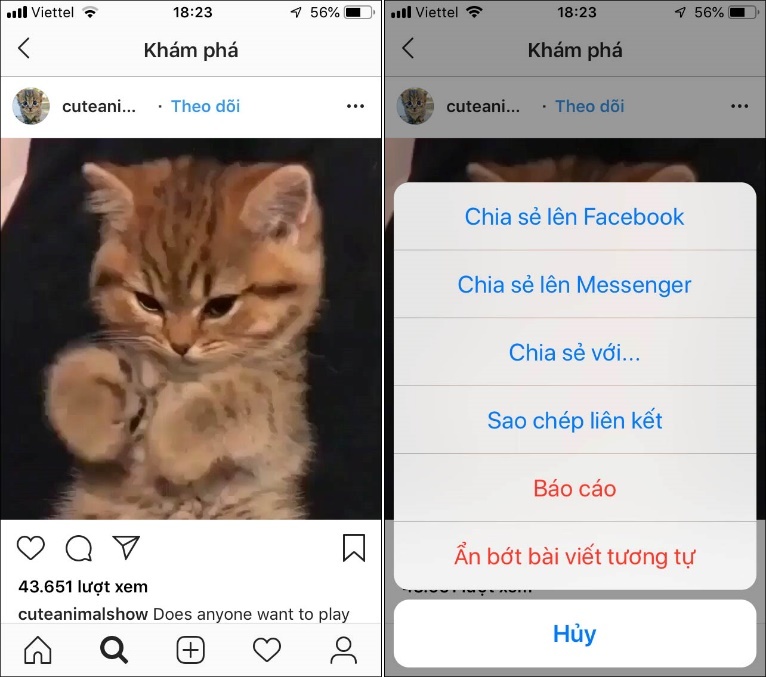
Bước 4 : Để tải video, ví dụ từ Instagram, bạn mở ứng dụng Instagram và tìm đến video bạn muốn tải. Siri Shortcuts hoàn toàn có thể hoạt động giải trí ngay bên trong những ứng dụng mạng xã hội .
Bước 5 : Kế đến, bạn nhấn nút hình dấu chấm lửng nằm ở góc phải video, chọn Share ( Chia sẻ với ), và chọn tùy chọn Shortcut ( Phím tắt ) .
 |
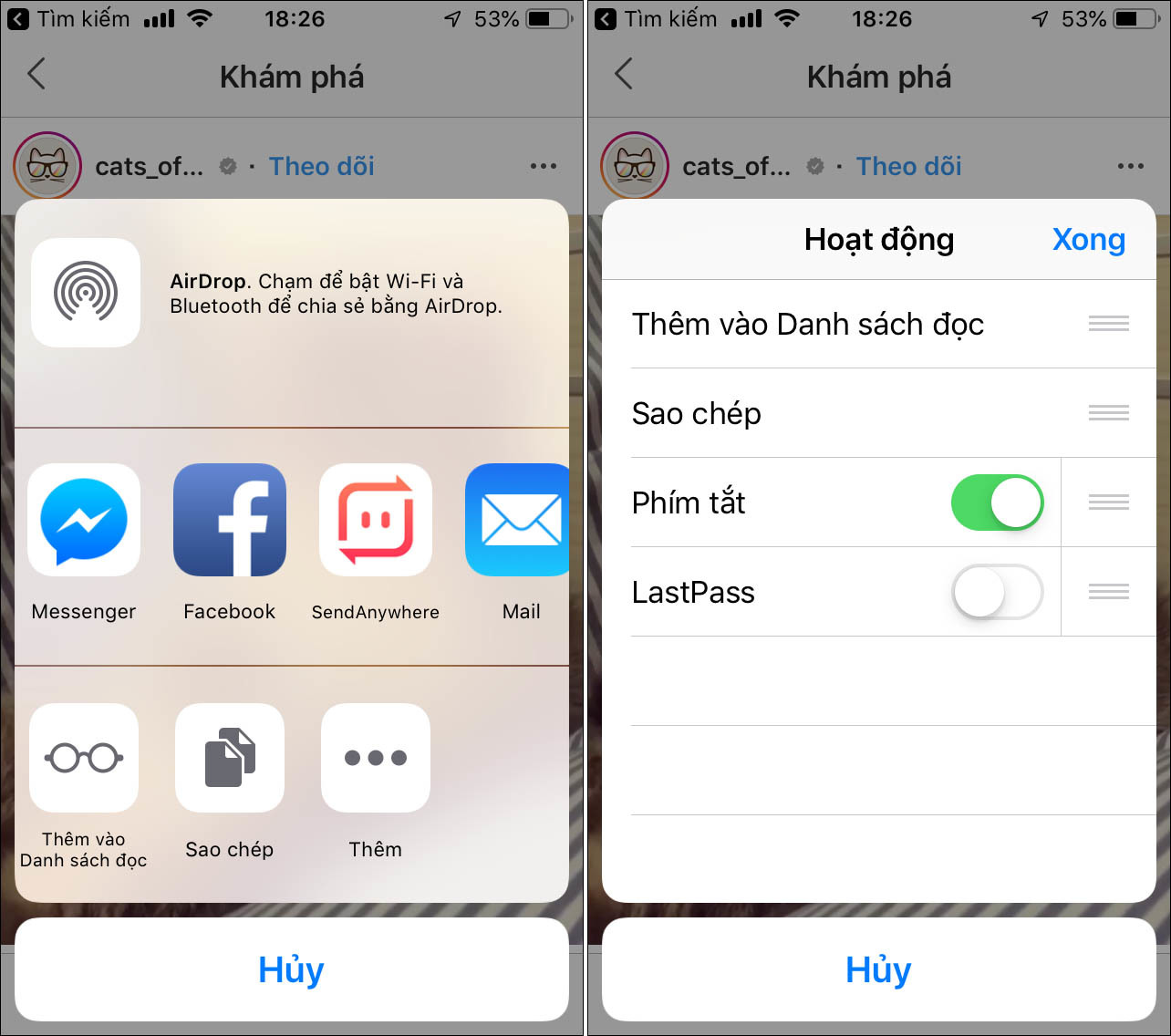
Bước 6 : Trường hợp bạn không thấy nút Shortcut ( Phím tắt ), bạn chỉ việc bấm nút More ( Thêm ) hình dấu chấm lửng, và bật công tắc nguồn tại mục Shortcut ( Phím tắt ) .
 |
Bước 7 : Từ màn hình hiển thị Run shortcuts ( Chạy phím tắt ), bạn chọn Media downloader .
Bước 8 : Chọn dịch vụ bạn muốn tải video, ở đây là Instagram. Lưu ý, bạn cần chọn đúng dịch vụ cần tải video. Nếu không, quy trình tải về sẽ thất bại. Nếu thấy thông tin nhu yếu cấp quyền truy vấn ứng dụng Photos ( Ảnh ), bạn nhấn nút OK .
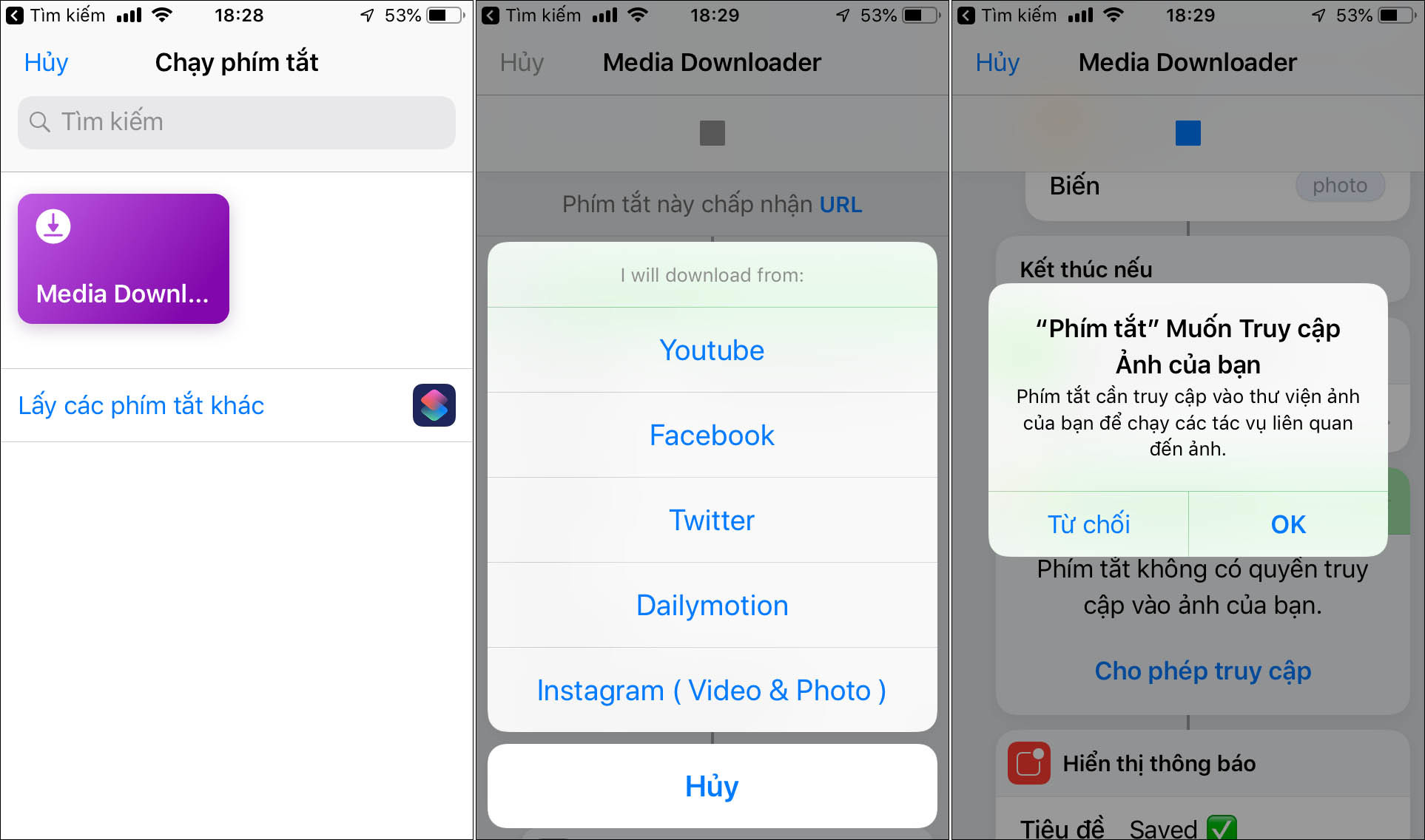 |
Bước 9 : Đợi một tí và bạn sẽ thấy màn hình hiển thị chọn chất lượng video ( nếu video tương hỗ nhiều độ phân giải khác nhau ). Lưu ý, bạn chỉ thấy màn hình hiển thị này khi tải video từ YouTube và Facebook .
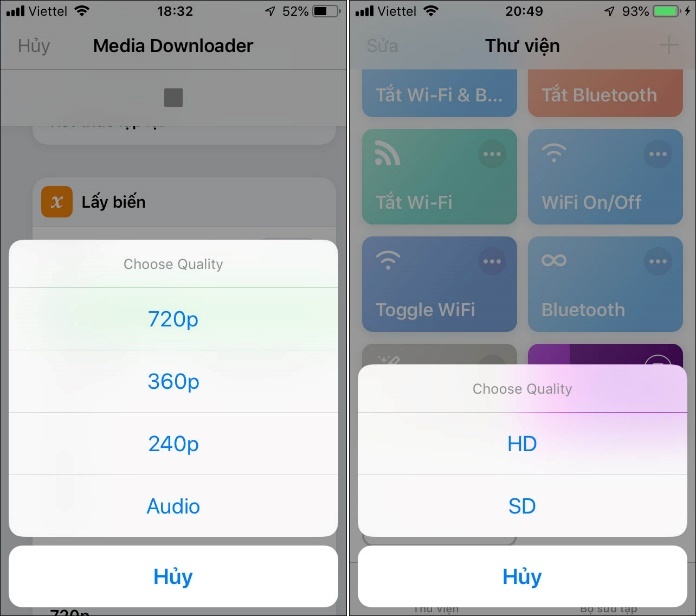 |
Bước 10 : Chọn mức phân giải bạn muốn và đợi Siri Shortcuts tải nó về. Quá trình tải xuống nhanh hay chậm nhờ vào vào vận tốc đường truyền Internet, sức mạnh thiết bị, cũng như mức chất lượng bạn chọn .
Ở trên là cách tải video từ Instagram. Nếu muốn tải video từ YouTube, bạn hoàn toàn có thể triển khai những bước tương tự như. Riêng với ứng dụng Facebook, trước hết bạn cần sao chép địa chỉ link video như hướng dẫn ở phần đầu của bài viết. Tiếp theo, bạn mở ứng dụng Siri Shortcuts. Cuối cùng, bạn bấm lên phím tắt Media downloader .
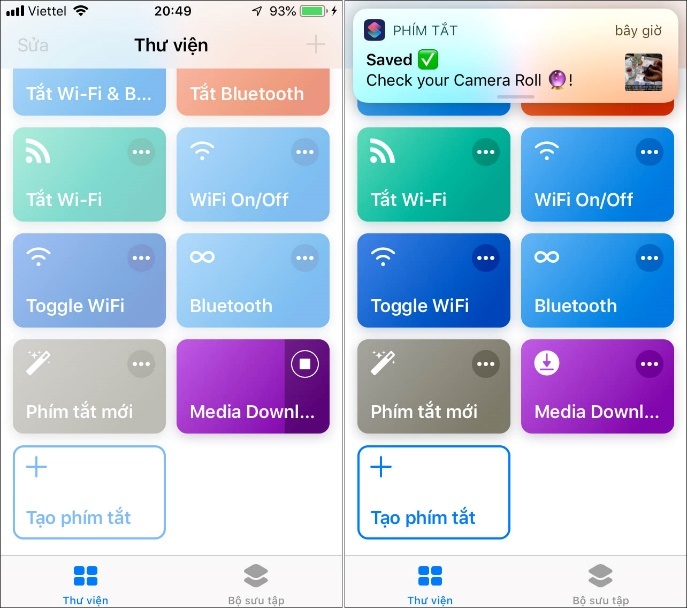 |
Ưu điểm của phím tắt Media downloader là video sau khi tải về sẽ được lưu trực tiếp vào ứng dụng Camera Roll ( Thư viện ảnh ) của iPhone / iPad .
Ca Tiếu (theo iPhone Hacks)
Xem thêm: Top 17 vimi tools v6 pro hay nhất 2022

Chế độ Dark Mode trên YouTube cuối cùng cũng cập bến Android
Vào tháng 7 rồi, Google đã khiến người dùng Android vui mừng khi thông tin rằng Chế độ tối ( Dark Mode ) đã đến với ứng dụng YouTube của nền tảng này .

Xem World Cup 2018 trên YouTube thu hút lượng tìm kiếm kỷ lục
Người hâm mộ bóng đá đang tập trung chuyên sâu vào YouTube để điều tra và nghiên cứu và sẵn sàng chuẩn bị cho giải đấu World Cup 2018 nảy lửa ngày hè này .

Sơn Tùng, Chi Pu lọt top 10 MV bị ghét nhất Youtube
Những mẫu sản phẩm âm nhạc của 2 khuôn mặt khét tiếng Sơn Tùng và Chi Pu đang đứng vị trí số 1 list bảng xếp hạng MV Vpop bị ” dislike ” nhiều nhất trên Youtube .
Source: https://taimienphi.club
Category: Chưa phân loại