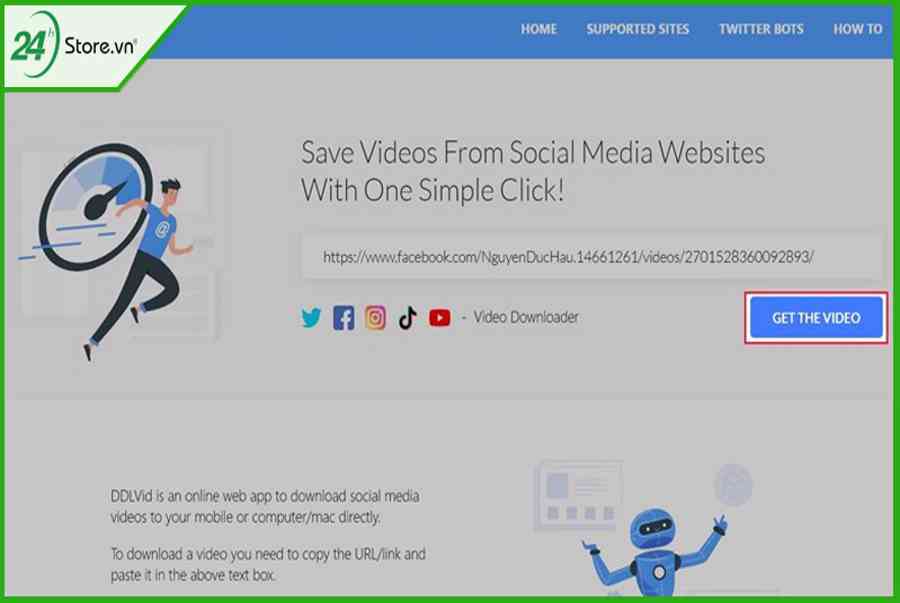
Facebook là nền tảng mạng xã hội được sử dụng phổ biến trên toàn cầu hiện nay. Thế nhưng, có một vấn đề mà nhiều người vẫn luôn băn khoăn tìm hiểu là không biết phải làm thế nào để tải video từ Facebook về iPhone. Đó cũng chính là lý do mà bài viết ngày hôm nay, cửa hàng điện thoại 24hStore sẽ gợi ý đến bạn cách tải video trên Facebook về máy iPhone một cách đơn giản và hiệu quả nhất. Cùng theo dõi nhé!
1. Cách tải video trên Facebook về iPhone không cần đến ứng dụng

Đầu tiên, chúng tôi sẽ giới thiệu đến bạn cách tải video trên Facebook về iPhone mà không cần ứng dụng một cách dễ dàng nhất. Cụ thể như sau:
-
Bước 1: Hãy mở ứng dụng Facebook trên điện thoại iPhone của mình
-
Bước 2: Chọn vào video mà mình muốn tải về => nhấn nút “ san sẻ ”
-
Bước 3: Tiếp tục nhấn chọn “ sao chép link ” để lấy đường link video
-
Bước 4: Hãy thoát ra và mở cho mình một trình duyệt có tương hỗ tải video trên iPhone như : Safari, Firefox, Uc Browser, … => sau đó truy vấn vào websitehttps://www.getfvid.com/
-
Bước 5: Bạn thực thi bằng cách dán đường link video mà mình vừa sao chép vào => liên tục nhấn nút “ tải về ”
-
Bước 6: Nhấn giữ vào nút tải xuống để chọn chất lượng video mà bạn muốn. Sau đó, tại mục menu hiện ra => bạn hãy chọn mục “ tải về tệp được link ” là hoàn tất quy trình .
2. Hướng dẫn tải video trên FB về iPhone bằng ứng dụng
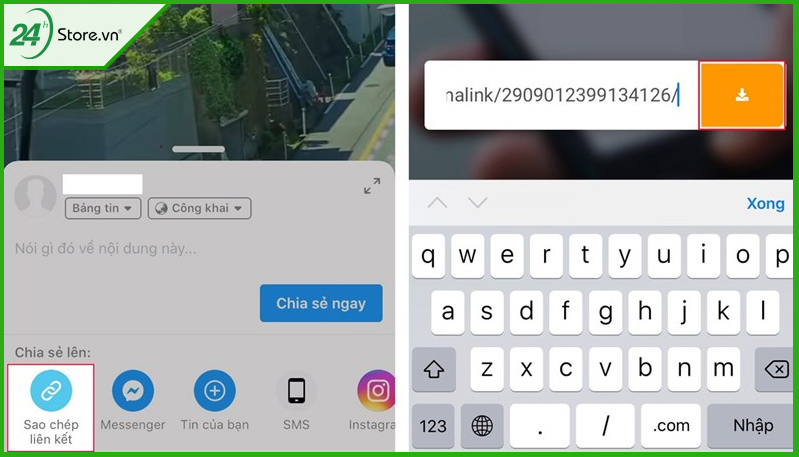
Nếu bạn muốn tải video từ Facebook về iPhone một cách thuận tiện và nhanh chóng hơn thì có thể thử ngay giải pháp bằng cách sử dụng app tải video trên Facebook cho iPhone. Theo đó, ứng dụng mà chúng tôi khuyên dùng đến bạn chính là app “Documents by Readdle”. Để tiến hành, bạn cần thực hiện những bước sau:
-
Bước 1: Vào Appstore để tải app “ Documents by Readdle ”
-
Bước 2: Sau khi quy trình tải hoàn tất, bạn hãy mở ứng dụng Facebook trên iPhone của mình .
-
Bước 3: Chọn vào video mà bạn muốn tải về máy => Sau đó nhấn vào nút san sẻ ” => bấm vào “ sao chép link ” để lấy link video
-
Bước 4: Trở về màn hình hiển thị chính của iPhone => liên tục mở ứng dụng “ Documents by Readdle ” vừa tải về hoàn tất
-
Bước 5: Bạn liên tục nhấn chuyển qua phần trình duyệt đã được lập trình sẵn trong ứng dụng ở icon hình chiếc “ la bàn ” đang nằm góc dưới cùng bên phải màn hình hiển thị => sau đó truy vấn vào website https://www.getfvid.com/
-
Bước 6
: Tiến hành dán đường link video mà bạn vừa sao chép vào đó => nhấn chọn nút “tải về” => Chọn chất lượng video mà bạn muốn tải => nhấn nút “xong” để xác nhận việc hoàn thành tải video.
Xem thêm: MangaToon – Truyện Mỗi Ngày
-
Bước 7: Sau khi video tải xong, bạn hãy nhấn chọn “ trình quản trị tải xuống ” ở thanh menu dưới cùng => liên tục chọn vào icon hình chiếc “ kính lúp ” để ứng dụng dẫn bạn đi đến thư mục chứa video => nhấn chọn tiếp “ menu ” tương ứng bên cạnh video .
-
Bước 8: Cuối cùng, bạn hãy liên tục chọn “ chuyển dời ” vào “ thư viện ảnh ” của iPhone => xác nhận “ chuyển dời ” một lần nữa để hoàn tất .
3. Tải video trên FB về điện thoại iPhone bằng máy tính

Trong trường hợp nếu bạn cảm thấy các bước tải video trên Facebook về điện thoại iPhone mất khá nhiều thời gian thì cũng có thể thực hiện ngay cả trên máy tính. Đối với giải phải tải video trên Facebook về iPhone này, bạn cần thực hiện các bước như sau:
-
Bước 1: Đầu tiên, bạn cần tải ứng dụng “ AnyTrans ” tại https://www.imobie.com/anytrans/download.htm. Lưu ý là hãy chọn đúng phiên bản Windows hoặc Mac theo máy tính của bạn => Sau đó khởi động ứng dụng bằng cách nhấn nút “ Install ” thiết lập ứng dụng như thông thường .
-
Bước 2:Trong quy trình đợi ứng dụng khởi chạy, bận hãy mở ứng dụng “ AnyTrans ” lên và cắm dây cáp để liên kết iPhone với máy tính. Tiếp tục mở khóa iPhone của bạn bằng cách chọn vào “ an toàn và đáng tin cậy máy tính này ” nhằm mục đích xác nhận liên kết .
-
Bước 3: Bạn quay lại FB được mở trên trình duyệt => tìm tới những video mà mình muốn tải về và chọn nút “ Chia sẻ ” => triển khai “ sao chép link ( link ) ” để lấy địa chỉ link ( link ) của video .
-
Bước 4: Quay trở lại ứng dụng “ AnyTrans ” => bạn hãy chọn tính năng “ Media Downloader ” ở thanh menu bên trái => triển khai dán đường link video mà bạn vừa sao chép vào và nhấn “ Search ” để ứng dụng tìm kiếm .
-
Bước 5:Sau đó, bạn hãy chọn chất lượng video mà mình muốn tải về => Đến mục “ Save video to … ” => liên tục chọn lưu video về thẳng iPhone và nhấn nút “ tải về ” .
-
Bước 6: Chưa dừng lại ở đó, để quản trị những video, bạn hãy nhấn chọn tính năng “ Device Manager ” đang nằm ở thanh menu bên trái => sau đó chọn tiếp mục “ Videos ”. Khi ấy, toàn bộ những video mà bạn tải về sẽ nằm trong mục “ Videos ” => “ Movies ” này và nếu muốn xóa đi một video nào đó thì bạn chỉ cần nhấn vào “ Delete ” là được .
Thao tác trên máy tình đã xong và bạn hoàn toàn có thể ngắt liên kết đi và mở iPhone của mình để xác nhận thành quả. Tuy nhiên, ứng dụng “ AnyTrans ” chỉ hoàn toàn có thể chuyển video vào “ Movies ” nên khi tải video từ Face về iPhone chúng sẽ nằm trong ứng dụng “ Apple TV ” của điện thoại. Vì thế, đừng vội buồn khi bạn không thấy chúng ở trong thư viện ảnh nhé !
4. Một số thắc mắc liên quan tải video trên Facebook về iPhone
Sau đây là giải đáp một số ít vướng mắc tương quan đến yếu tố tải video trên Facebook về iPhone mà bạn hoàn toàn có thể tìm hiểu thêm :
4.1 Muốn tải video trên Facebook về điện thoại iPhone thì làm sao?
Muốn down video trên Facebook về iPhone, bạn chỉ cần thực thi một trong những những bước mà chúng tôi đã hướng dẫn như trên. Trong quy trình triển khai, bạn không nên nóng vội mà hãy vận dụng những bước một cách thật tỉ mỉ và cụ thể để tránh gặp phải nhiều sai sót hoàn toàn có thể xảy ra .
4.2 Độ dài khi down clip trên Facebook về iPhone có bị giới hạn?
Độ dài khi tải video trên Facebook cho iPhone sẽ không bị giới hạn, bạn có thể tải video dài, ngắn bất kỳ một cách tùy thích.
4.3 Tại sao sử dụng link tải video trên Facebook về điện thoại không được?
Trong trường hợp này, có thể là do bạn đã nhập sai địa chỉ URL hoặc trong quá trình copy bị thiếu mất một vài ký tự nhỏ nên không thể nhận dạng được video gốc. Do đó, nếu muốn lưu video trên facebook về điện thoại iPhone thành công, bạn cần kiểm tra kỹ địa chỉ URL của video trước khi tiến hành tải nhé! Hy vọng bài viết vừa rồi sẽ giúp bạn có thêm nhiều kinh nghiệm để tải video trên Facebook về iPhone một cách đơn giản, dễ dàng nhất. Mọi thắc mắc về bài viết trên, bạn hãy gọi đến hotline 1900.0351 để được tư vấn chi tiết nhé. Chúc các bạn sẽ thật thành công và may mắn trong cuộc sống nhé!
iPhone 12 Pro 128 gb. Bạn cũng có thể áp dụng các hướng dẫn trên các mẫu điện thoại cùng loại như iPhone 11, iPhone 13 hay thậm chí trên
iPhone 12 cũ chính hãng
,IP 12 Pro Max cũ like new một cách đơn giản và dễ dàng.Bài viết hướng dẫn trên được triển khai trên. Bạn cũng hoàn toàn có thể vận dụng những hướng dẫn trên những mẫu điện thoại cùng loại như iPhone 11, iPhone 13 hay thậm chí còn trênmột cách đơn thuần và thuận tiện .
Source: https://taimienphi.club
Category: Chưa phân loại