
“Anh Gồ” quả thật rất ngầu khi hào phóng tặng miễn phí tới 15GB dung lượng cho mỗi một tài khoản Google Drive, gấp tới 3 lần so với chỉ 5GB iCloud Drive tới từ nhà Apple, điều đó đã làm cho nhiều người dùng iOS quay lưng và lựa chọn Google Drive làm công cụ chính để lưu trữ dữ liệu. Trong bài viết này, mời bạn cùng chúng tôi đi tìm hiểu cách tải file ảnh và video từ Google Drive về điện thoại iPhone đơn giản nhất nhé !!!

Hướng dẫn cách tải Ảnh và Video từ Google Drive về iPhone
Để tải hình ảnh hay video thì bạn đều thao tác tương tự như nhau, cũng chỉ có vài bước đơn giản mà thôi:
1. Đầu tiên, bạn mở ứng dụng Google Drive ( thường tổng thể iPhone đều được cài sẵn trọn bộ ứng dụng thiết yếu từ Google ). Rồi nhấn chuyển sang tab “ Tệp ”. 2. Bạn hoàn toàn có thể tùy chọn kiểu xem thumbnail lớn cho dễ nhìn.
3. Chọn icon “Menu” tương ứng tại hình ảnh/video mà bạn muốn tải xuống.

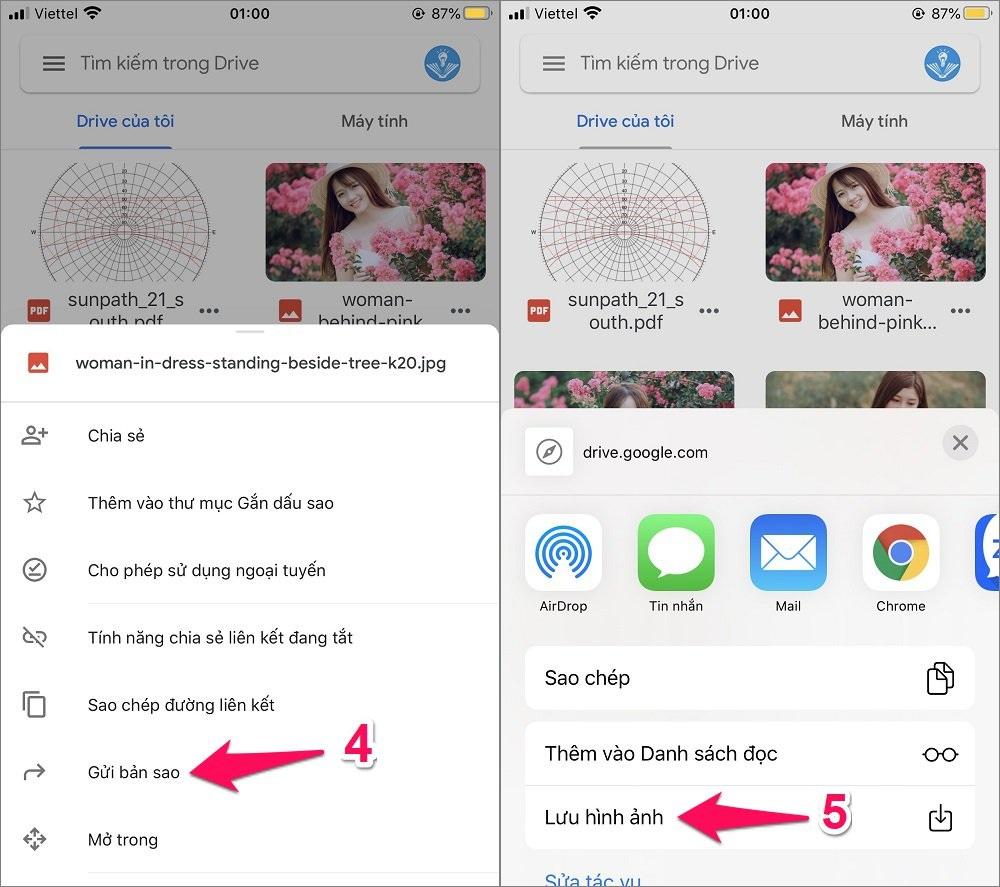
4. Kéo xuống chọn mục “Gửi bản sao” .
5. Cuối cùng, nhấn “Lưu hình ảnh/Lưu video” .
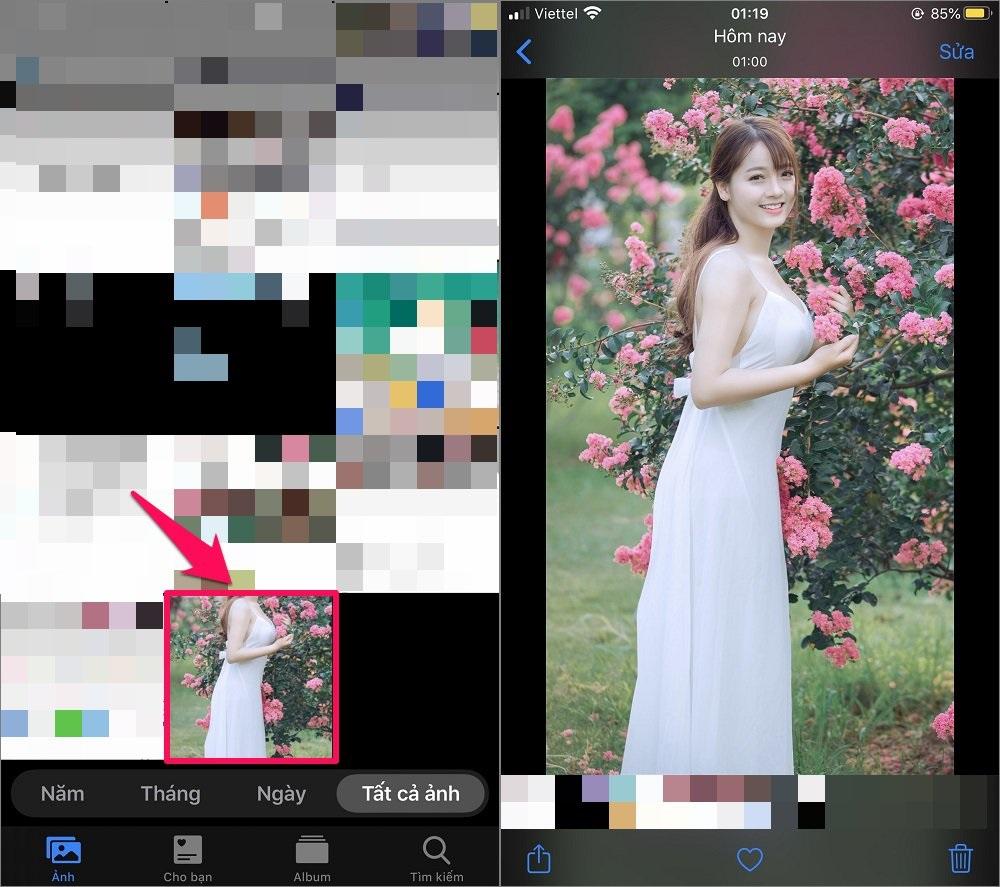
Vậy là xong. Bạn hoàn toàn có thể vào Thư viện trên iPhone kiểm tra xem ảnh / video đã được tải về thành công xuất sắc chưa nhé.
Nếu bạn thực hiện đúng như vậy mà gặp phải lỗi không thể tải ảnh và video từ Google Drive, một là hãy kiểm tra bộ nhớ iPhone của bạn có bị đầy chưa, hai là hãy chắc chắn đã cập nhật ứng dụng Google Drive lên phiên bản mới nhất nhé.

Google Drive
Google LLC
 (4,5TR+ Đánh giá)
Download on the App Store
Hướng dẫn cách tải file Tài liệu từ Google Drive về iPhone
Đối với những file tài liệu trên Google Drive như PDF, DOC, XLS, … để tải về iPhone thì bạn thao tác hơi khác một chút ít :
1. Đầu tiên bạn mở ứng dụng Google Drive. Nhần chọn icon “Menu” tương ứng tại file bạn muốn tải xuống.
2. Kéo xuống chọn mục “Mở trong” .

3. Nhấn chọn tiếp “Lưu vào Tệp” .
4. Bạn lựa chọn một thư mục để lưu file.
Xem thêm: AudioMaster: làm chủ âm thanh
5. Cuối cùng, nhấn xác nhận “ Lưu ”.

Khi bạn chọn thư mục lưu trong phần “ Trên iPhone ” thì file chỉ được tải về trên thiết bị iPhone bạn đang sử dụng. Nếu muốn đồng nhất nhanh giúp sử dụng file trên toàn bộ những thiết bị Apple của bạn, hãy lựa chọn tải về “ iCloud Drive ”.
Cách tải Hình ảnh, Video hay file Tài liệu để sử dụng ngoại tuyến trên Google Drive
Trường hợp iPhone của bạn đã tàng trữ quá nhiều tài liệu, bạn không muốn tải thêm những thứ khác về khiến tổng thể trở thành một mớ lộn xộn, có một cách hoàn toàn có thể giúp bạn vừa thuận tiện quản trị những file trên Google Drive mà vừa sử dụng được chúng khi không có liên kết mạng :
1. Nhấn chọn icon “Menu” tương ứng tại file bạn muốn dùng ngoại tuyến.
2. Nhấn tiếp vào mục “Cho phép sử dụng ngoại tuyến” .

Tất nhiên file đó vẫn sẽ được tải về, nhưng sẽ không nằm trong phần quản trị tệp tin của iPhone mà sẽ được lưu vào tài liệu của ứng dụng Google Drive. Bạn hoàn toàn có thể mở nó bất kỳ lúc nào bạn muốn.
Lời cuối cùng trước khi kết thúc bài viết, nếu bạn có bất kỳ thắc mắc hay góp ý về nội dung chúng tôi đã đề cập trong “Hướng dẫn cách tải file Ảnh và Video từ Google Drive về điện thoại iPhone“, hãy chia sẻ ý kiến của bạn bằng khung bình luận bên dưới nhé.
Chúc bạn một ngày tốt đẹp ! ! !
4.2 / 5 – ( 9 bầu chọn )
Source: https://taimienphi.club
Category: Chưa phân loại