Tổng hợp cách tải video từ Messenger về máy tính, điện thoại
Bạn đang đọc: Cách Tải Video Trên Messenger Về Máy Tính, Điện Thoại, Cách Tải Video Trên Messenger Về Điện Thoại
Cách download video từ messenger về điện thoại
Bước 1: Từ màn hình chính bạn cần phải khởi động ứng dụng messenger của mình.Từ màn hình hiển thị chính bạn cần phải khởi động ứng dụng messenger của mình . Bước 2: Sau đó bạn truy cập vào cuộc trò chuyện và tìm tới đoạn video mình muốn tải xuống và nhấn giữ video.Bước 3: Sau đó một số tùy chọn sẽ xuất hiện bạn chỉ cần lưu là xong.
Cách tải video từ Messenger về máy tính
Cách tải video Facebook công khai và riêng tư
Bước 1: Bạn cần lấy link lấy video mà mình cần tải sau đó copy lạiBước 2: Bạn truy cập vào getfbstuff.com sau đó dán link mới copy vào khung địa chỉ và nhấn DownloadSau đó bạn truy vấn vào cuộc trò chuyện và tìm tới đoạn video mình muốn tải xuống và nhấn giữ video. Sau đó một số ít tùy chọn sẽ Open bạn chỉ cần lưu là xong. Bạn cần lấy link lấy video mà mình cần tải sau đó copy lạiBạn truy vấn vào getfbstuff.com sau đó dán link mới copy vào khung địa chỉ và nhấn Download Bước 3: Chờ cho getfbstuff load video và nhấn vào nút download vào phần độ phân giải video muốn tải về.Bước 4: Bạn có thể nhấn vào phần dấu 3 chấm ở phía bên phải video chọn download để tải video về máy tính.
Cách tải video Messenger Facebook bằng trình duyệt Cốc Cốc
Bước 1: Máy tính của bạn bắt buộc phải cài đặt trình duyệt cốc cốc mới có thể làm được.Bước 2: Khi bạn xem clip bằng cốc cốc thì trình duyệt này sẽ nhận dạng file video giúp bạn.Chờ cho getfbstuff load video và nhấn vào nút tải về vào phần độ phân giải video muốn tải về. Bạn hoàn toàn có thể nhấn vào phần dấu 3 chấm ở phía bên phải video chọn tải về để tải video về máy tính. Máy tính của bạn bắt buộc phải thiết lập trình duyệt cốc cốc mới hoàn toàn có thể làm được. Khi bạn xem clip bằng cốc cốc thì trình duyệt này sẽ nhận dạng file video giúp bạn .
Bước 3: Chỉ cần chọn chất lượng mong muốn và bạn click chuột vào “Tải xuống” để tải về máy tính.
Xem thêm : Canh Chua Cá Lóc Đơn Giản – Cách Nấu Canh Chua Cá Lóc Ngon Cực ĐỉnhKhông hoàn toàn có thể tải video từ facebook, mà trình duyệt này còn hoàn toàn có thể tải video trên Youtube hay những trang video, chiếu phim trực tuyến khác
Cách tải video Messenger FB về máy tính trên Firefox, IE, Microsoft Edge
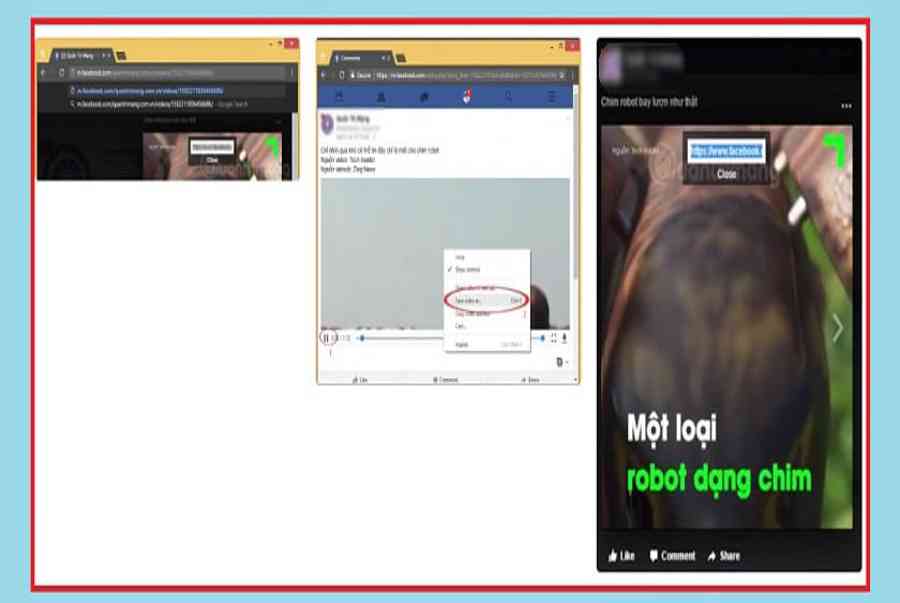
Bước 1: Các bạn truy cập vào video mình muốn tải về sau đó click chuột phải vào video, chọn Show URL:Bước 2: Sau khi đã có url bạn hãy đường link video này, dán lên thanh địa chỉ của trình duyệt:Bước 3: Bạn hãy thay “https://www” bằng “m”, ngay sau đó sẽ được chuyển sang giao diện xem video Facebook trên điện thoại:Các bạn truy vấn vào video mình muốn tải về sau đó click chuột phải vào video, chọn Show URL : Sau khi đã có url bạn hãy đường link video này, dán lên thanh địa chỉ của trình duyệt : Bạn hãy thay “ https://www ” bằng “ m ”, ngay sau đó sẽ được chuyển sang giao diện xem video Facebook trên điện thoại thông minh :
 Bước 4: Nhấn để xem video, click chuột phải vào video rồi chọn Save as.Nhấn để xem video, click chuột phải vào video rồi chọn Save as .Nếu như dùng trình duyệt IE thì khi bạn chọn vào hình tượng play, một pop-up nhỏ sẽ nhảy ra dưới chân trình duyệt IE, bạn hãy nhấp vào Save để tải video về .Bước 5: Cuối cùng bạn hãy chọn thư mục lưu video, và chờ đợi kết quả nhé
Cách tải video Facebook về máy tính bằng savefrom.net
Cuối cùng bạn hãy chọn thư mục lưu video, và chờ đón hiệu quả nhéSaveFrom là công cụ không hề lạ lẫm với những người thường tải video từ Youtube nữa rồi. Để tải video từ facebook bạn làm như sau :Bước 1: Bạn hãy xem video mà mình muốn tải tiếp đến chọn chuột phải vào videoBước 2: chọn Show URL, bạn copy đường dẫn này từ video trên FacebookBước 3: Tại cửa sổ của ứng dụng này, bạn hãy dán đường link vừa copy vào khung Just insert a link.Bước 4: Tiếp đến chọn biểu tượng mũi tên gần bênBạn hãy xem video mà mình muốn tải tiếp đến chọn chuột phải vào videochọn Show URL, bạn copy đường dẫn này từ video trên FacebookTại hành lang cửa số của ứng dụng này, bạn hãy dán đường link vừa copy vào khung Just insert a link. Tiếp đến chọn hình tượng mũi tên gần bên Bước 5: Ngay lập tức hiện khung tải video sẽ xuất hiện bạn hoàn toàn có thể dễ dàng chọn chất lượng video mà mình muốn tải.Bước 6: Cuối cùng bạn hãy chọn chuột phải và tiếp tục chọn Lưu video thành/Save video as… hoặc nhấn Ctrl+S để tải video từ facebook về máy tính của mình
Cách tải video Facebook bằng Filevid
Ngay lập tức hiện khung tải video sẽ Open bạn trọn vẹn hoàn toàn có thể thuận tiện chọn chất lượng video mà mình muốn tải. Cuối cùng bạn hãy chọn chuột phải và liên tục chọn Lưu video thành / Save video as … hoặc nhấn Ctrl + S để tải video từ facebook về máy tính của mìnhCách sử dụng ứng dụng này cũng gần giống như là FBdown và SaveFromBước 1: Bạn truy cập vào link filevid.com.Bước 2: Tiếp đó chỉ cần copy url của video cần tải về và paste vào ô Search/Download.Bạn truy vấn vào link filevid.com. Tiếp đó chỉ cần copy url của video cần tải về và paste vào ô Search / Download .
Xem thêm: MangaToon – Truyện Mỗi Ngày
 Bước 3: Ứng dụng sẽ lấy đường dẫn trực tiếp đến file video định dạng MP4 của video Facebook mà bạn muốn tải.Ứng dụng sẽ lấy đường dẫn trực tiếp đến file video định dạng MP4 của video Facebook mà bạn muốn tải .Nếu video mà bạn muốn tải xuống chiếm hữu định dạng HD 720 thì ứng dụng này cũng sẽ cho bạn thuận tiện chọn 2 tùy chọn là SD và HD để bạn tải về .
Như vậy chúng ta vừa cùng nhau đi tìm hiểu các thủ thuật máy tính hướng dẫn cách tải video từ messenger facebook, cách tải video trên facebook về máy tính rồi phải không nào. Hy vọng với bài viết này sẽ giúp các bạn có thể dễ dàng hơn trong việc sử dụng facebook của mình.
Source: https://taimienphi.club
Category: Chưa phân loại