Làm thế nào để chuyển đổi video ngang sang dọc và phó bản trong Android và iPhone
Đôi khi, khi bạn quay video, video Open sai hướng. Ví dụ : nếu bạn quay một video ngang, nó sẽ hiển thị dưới dạng chân dung và ngược lại. Trong những trường hợp như vậy, trước khi tải xuống ứng dụng của bên thứ ba, bạn chỉ nên thử xoay video. Thường xoay video cũng sẽ giúp bạn quy đổi video dọc sang ngang hoặc ngược lại .
Xoay video trên iPhone
Để xoay video trên iPhone, bạn có thể nhờ đến sự trợ giúp của ứng dụng Apple Photos. Khởi chạy ứng dụng và mở video cần thiết. Nhấn vào Edit ở trên cùng. Bạn sẽ được đưa đến màn hình chỉnh sửa video. Nhấn vào Crop/Rotate.
Nhấn vào Rotate ở trên cùng để thay đổi hướng của video. Cuối cùng, hãy nhấn vào Done để lưu video đã chuyển đổi.
Bạn đang đọc: 5 ứng dụng tốt nhất để chuyển đổi video phong cảnh sang chân dung và phó bản – SquadGuide
Xoay video trên Android
Mở video trong ứng dụng Google Photos và nhấn vào Edit. Đi đến Crop và đánh Rotate. Gõ vào Save copy để tải xuống video. Tìm hiểu cách chỉnh sửa video trong Google Photos như một người chuyên nghiệp.

Tip: Bạn thậm chí có thể sử dụng cử chỉ trên ứng dụng Instagram để xoay video.
Làm thế nào để chuyển đổi video phong cảnh thành chân dung và phó bản
1. InShot
InShot là một trong những trình chỉnh sửa video tốt nhất hiện có cho cả iOS và Android. Nó được cho phép bạn thêm nhạc, văn bản, hình dán, bộ lọc và chuyển tiếp giữa những thứ khác vào video của bạn. Bạn thậm chí còn hoàn toàn có thể chia, cắt, xoay và biến hóa vận tốc của video trong đó .
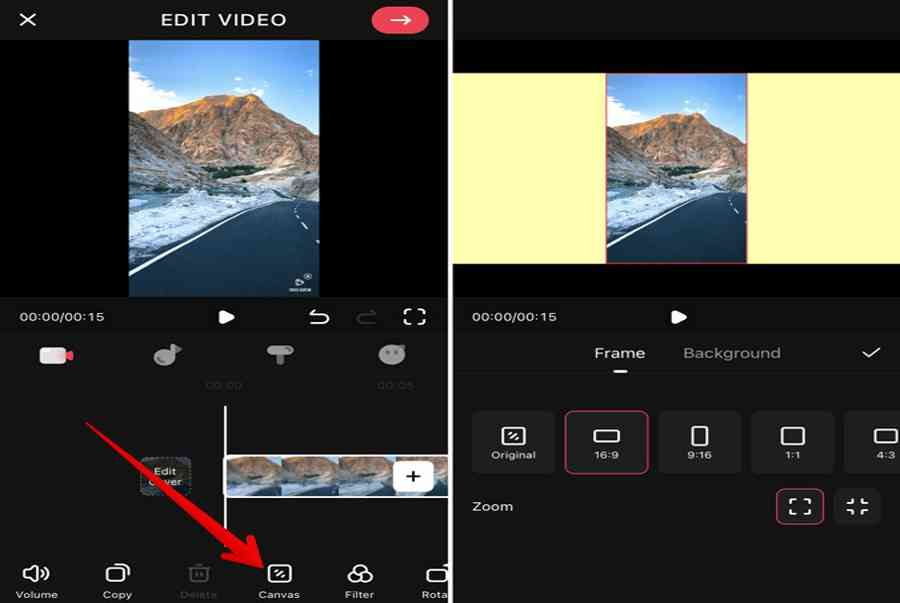
Khi cần thay đổi hướng của video, bạn có thể cắt hoặc thay đổi kích thước canvas. Để thay đổi kích thước canvas, hãy tải video trong ứng dụng InShot trên iPhone hoặc Android của bạn. Nhấn vào Canvas. Bạn sẽ thấy các kích thước video khác nhau như 1: 1, 9:16, 16:19, 4: 5, v.v. Nhấn vào kích thước mà bạn muốn sử dụng. Ứng dụng sẽ tự động thêm nền mờ nếu có không gian trống.

Tip: Nhấn vào hình mờ để xóa miễn phí bằng cách xem video.
Sử dụng thanh trượt ( trên Android ) hoặc chạm vào Thu phóng ( iPhone ) để phóng to hoặc kiểm soát và điều chỉnh kích cỡ video. Bạn thậm chí còn hoàn toàn có thể chụm video để phóng to và thu nhỏ. Ngoài ra, kéo video để đổi khác vị trí của video theo hướng mới. Để biến hóa nền hoặc phần đệm của video, hãy nhấn vào tab Nền trong iPhone hiển thị trên cùng một màn hình hiển thị .

Trên Android, thoát khỏi chế độ Canvas và nhấn vào Background. Chọn màu sắc, độ dốc hoặc độ mờ mong muốn theo yêu cầu. Bạn thậm chí có thể sử dụng một hình ảnh làm nền.

Để cắt video theo kích thước khung hình video, bạn sẽ tìm thấy một Crop trong InShot. Nhấn vào nó và chọn kích thước cắt.

Tải xuống InShot : Android | điện thoại thông minh Iphone
2. Vita
Vita là một ứng dụng chỉnh sửa video thú vị khác giúp thay đổi video dọc thành phong cảnh. Tương tự như InShot, nó cung cấp khả năng chỉnh sửa video đáng kinh ngạc. Bạn có thể thêm văn bản, nhạc, hiệu ứng, chuyển tiếp, làm mờ video, thay đổi tốc độ và hơn thế nữa.
Để thay đổi video cao thành rộng hoặc ngược lại, hãy mở video trong ứng dụng Vita trên Android hoặc iPhone. Nhấn vào Ratio và chọn kích thước thích hợp. Sử dụng cử chỉ chụm vào, kéo ra và kéo để chia tỷ lệ hoặc di chuyển video trong nền.

Để thay đổi nền của video dọc hoặc ngang, hãy rời khỏi chế độ Tỷ lệ và nhấn vào BG. Bạn có thể sử dụng tính năng làm mờ, màu sắc hoặc hình ảnh trong nền. Nhấn vào Scale, nếu bạn muốn vừa, lấp đầy hoặc điều chỉnh video trong khung.

Tải xuống Vita : Một NS roid | điện thoại thông minh Iphone
3. VN Video Editor
Tiếp theo trong list, tất cả chúng ta có Trình chỉnh sửa video việt nam ( hoặc Vlog Now ). Đây là một ứng dụng chỉnh sửa video can đảm và mạnh mẽ được cho phép bạn thao tác trong những lớp với văn bản, âm thanh, phụ đề và nhãn dán. Ngoài những chính sách chỉnh sửa video thường thì, bạn hoàn toàn có thể sử dụng những mẫu trong ứng dụng này để tạo ra những video tuyệt vời .
Để thay đổi tỷ lệ khung hình video, hãy mở video trong ứng dụng VN và nhấn vào Original ở trên cùng. Chọn tỷ lệ khung hình yêu cầu từ các tùy chọn có sẵn. Bạn có thể chọn một khung tròn hoặc tròn từ các tùy chọn.

Video hoàn toàn có thể lấp đầy hàng loạt màn hình hiển thị. Nếu điều đó xảy ra, hãy nhấn vào nút đổi khác size để thu nhỏ video và thêm phần đệm vào đó. Sử dụng những cử chỉ để xoay, đổi khác kích cỡ, đặt lại vị trí của video trong khung hình. Để biến hóa màu nền, hãy nhấn vào tùy chọn BG .

Tải xuống việt nam Video Editor : Android | điện thoại thông minh Iphone
4. Trình chỉnh sửa video (iPhone)
Mặc dù tên của ứng dụng nghe có vẻ như hơi nhàm chán, nhưng điều đó sẽ không ngăn bạn sử dụng ứng dụng này. Với những tính năng như năng lực thêm nhạc, văn bản, hình dán và đổi khác vận tốc, đảo ngược hoặc chia nhỏ video, ứng dụng Trình chỉnh sửa video cũng được cho phép bạn quy đổi video ngang thành dọc và ngược lại. Ứng dụng này cũng được cho phép bạn nhập âm thanh từ video khác mà không cần trích xuất trước .
Mở ứng dụng và thêm video vào đó. Nhấn vào Canvas và chọn kích thước thích hợp. Sử dụng các nút thu phóng để điều chỉnh kích thước. Thay đổi màu nền, độ mờ hoặc hình ảnh bằng tùy chọn Nền. Kiểm tra các ứng dụng chỉnh sửa video thú vị khác dành cho iPhone.

Tải xuống trình chỉnh sửa video
5. Trình chỉnh sửa video: Square Video (Android)
Một trong những khả năng độc đáo của ứng dụng này là tạo ảnh ghép video. Bạn có thể có nhiều trường hợp của cùng một video chạy trên màn hình, điều này trông khá thú vị. Ngoài ra, ứng dụng có thể được sử dụng để thêm văn bản, nhạc và hình dán vào video.
Để sử dụng ứng dụng để thay đổi video từ dọc sang ngang hoặc ngược lại, hãy nhấn vào Frame trong ứng dụng. Chọn kích thước. Quay lại và nhấn vào nút Nền để thay đổi màu nền.

Tải xuống Trình chỉnh sửa video : Square Video
Chuyển đổi video ngang thành dọc trên thiết bị di động
Như bạn đã thấy ở trên, bạn hoàn toàn có thể thuận tiện đổi khác video dọc thành ngang trên Android và iPhone. Tương tự, bạn hoàn toàn có thể triển khai những tác vụ chỉnh sửa khác nhau, ví dụ điển hình như sử dụng những ứng dụng chỉnh sửa video và ứng dụng đó không lấy phí mà không cần thêm bất kỳ hình mờ nào .
Source: https://taimienphi.club
Category: Chưa phân loại