Vậy thì OK ! Hôm nay mình sẽ chỉ cho các bạn cách làm mới mẻ hơn cho trang bìa Facebook của bạn, đảm bảo trang bìa Facebook của bạn sẽ độc đáo hơn bao giờ hết. Vâng, và thủ thuật mà mình muốn chia sẻ với các bạn trong ngày hôm nay đó là sử dụng một video để làm ảnh bìa cho trang Facebook cá nhân của mình.
Chúng ta khởi đầu ngay thôi nào …
I. Hướng dẫn sử dụng Video làm ảnh bìa cho Facebook
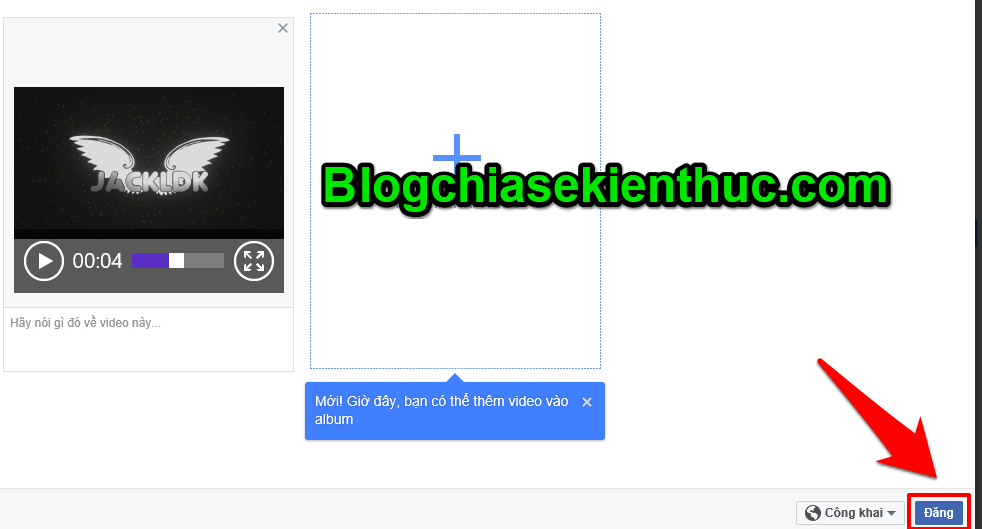
+ Bước 1 : Tải Video lên Facebook (để ở chế độ Công khai – Public nhé các bạn).
Bạn đăng nhập vào Facebook cá nhân của bạn => và vào mục Album ảnh/video để tải video lên. Lưu ý video tải lên cần có dung lượng thấp ( và thời gian của video nhỏ hơn 30s nhé ).
Note: Nếu như bạn muốn cắt lấy một đoạn video trong một video mà bạn thích thì xem thêm cách cắt Video mà admin đã chia sẻ trước đó với các bạn nhé.

Sau khi chọn được Video mà bạn thích thì nhấn vào nút Đăng để up Video lên Facebook.
Sau khi chọn được Video mà bạn thích thì nhấn vào nútđể up Video lên Facebook .
+ Bước 2 : Tạo ảnh bìa .
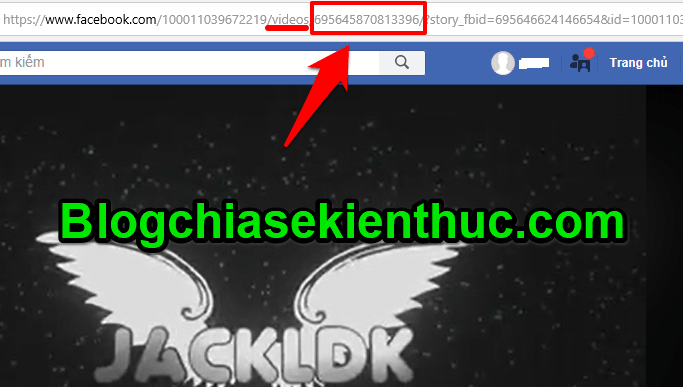
Sau khi Upload Video thành công, bạn nhấp chuột vào Video đó để copy và lưu lại ID của Video như hình bên dưới nhé. Lát nữa chúng ta sẽ cần dùng tới ID này.
Tiếp theo, bạn nhấp chuột vào Thêm ảnh bìa => sau đó nhấn vào Chọn ảnh nghệ thuật.
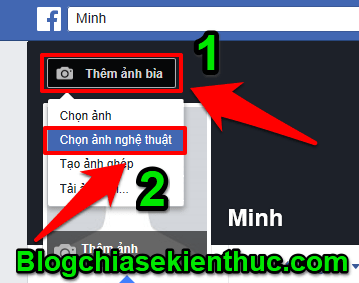
Sẽ có rất nhiều ảnh bìa thẩm mỹ và nghệ thuật hiện ra .
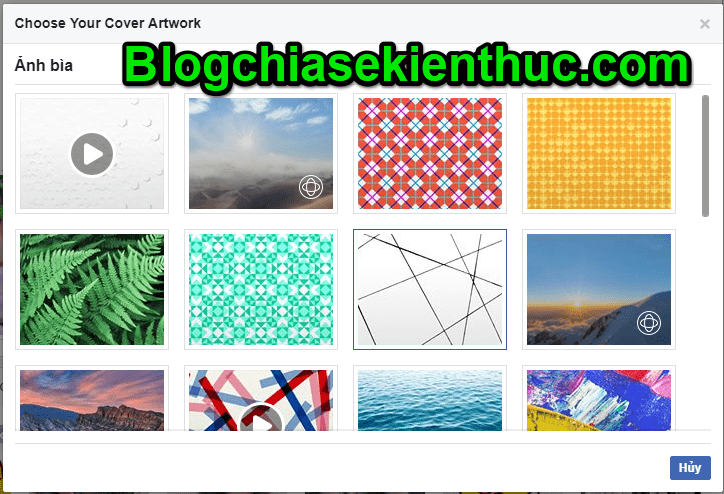
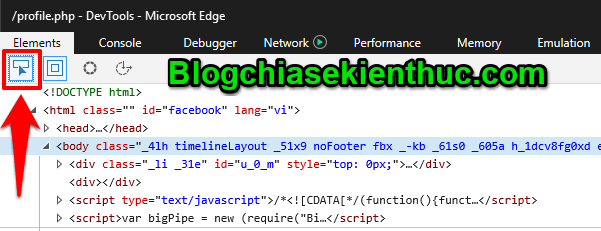
Sau khi các ảnh bìa nghệ thuật đó đã hiện ra đồng thời bạn nhấn nút F12 trên bàn phím => sau đó nhấp chuột vào hình mũi tên dưới tab Elements.
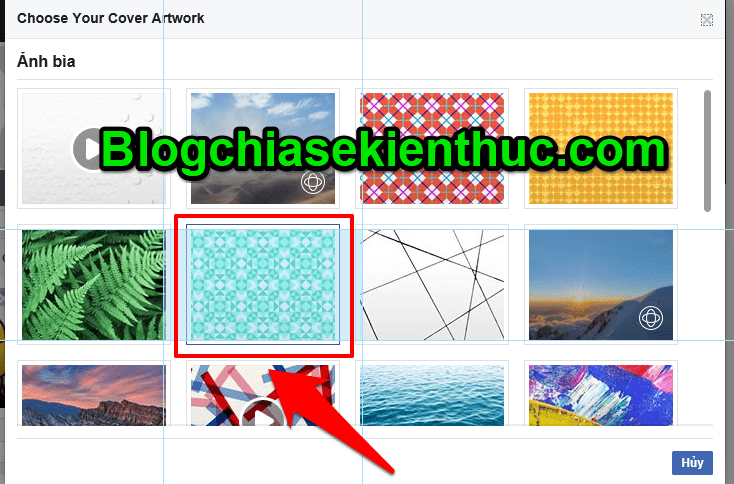
OK, bạn quay lại click chuột vào 1 hình nghệ thuật và thẩm mỹ mà bạn thích. Lưu ý chỉ click thôi nhé không có nháy đúp chuột để chọn đâu nè : D .
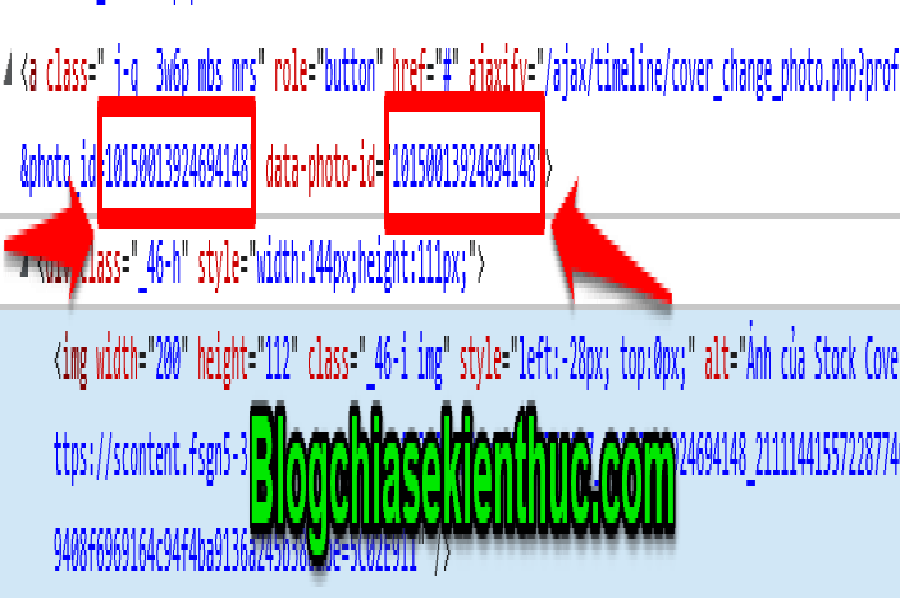
Ngay lập tức bên bảng Console bạn sẽ được tự động chuyển đến một đoạn mã code, bạn chú ý ở phía trên đầu đoạn mã code đó sẽ có 2 đoạn ID giống hệt nhau.
Bạn hãy thay 2 đoạn ID đó bằng ID của Video ( 695645870813396 ) mà bạn đã lưu ở lúc nãy.

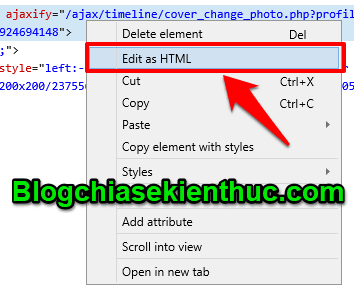
Muốn thay được ID thì bạn nhấp chuột phải vào đoạn mã code chứa 2 ID đó => và nhấp chọn Edit as HTML hoặc 1 số trình duyệt web khác là dòng Edit Attribute.
Và đây, khi đã đổi xong 2 ID đó thì bạn hãy quay lại và nhấp chuột vào đúng vị trí bức ảnh nghệ thuật bạn đã nhấp chuột chọn lúc chuẩn bị mở Console.

Ngay lập tức ảnh bìa sẽ được đổi. Bạn hãy nhấn chọn Lưu thay đổi để lưu lại.
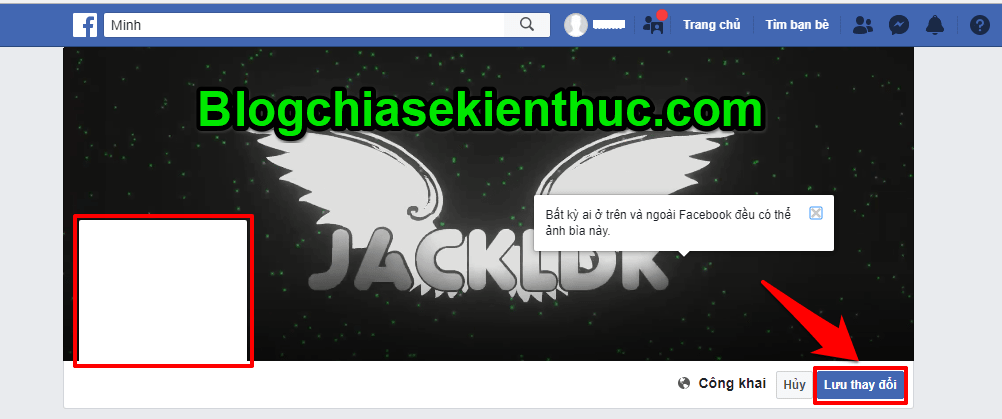
Vậy là bạn đã đổi ảnh bìa Facebook bằng một đoạn Video thành công 😛 Cũng rất đơn giản phải không các bạn .
Xem thêm: Top 17 vimi tools v6 pro hay nhất 2022

II. Hướng dẫn ẩn ảnh bìa Facebook
Nếu như 1 ngày nào đó bạn không muốn để ảnh bìa trên Facebook nữa, mà thay vào đó, bạn muốn ẩn trắng ảnh bìa đó đi thì những bạn hãy làm tương tự như những bước như Sử dụng Video làm ảnh bìa cho Facebook mà mình vừa hướng dẫn ở bên trên .
Sau đó làm thêm 1 số bước nhỏ nữa như sau :
+ Bước 1: Bạn hãy xóa Video mà bạn đã Upload ở bước đầu tiên đi.
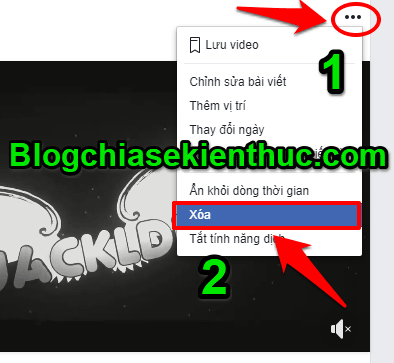
+ Bước 2: Sau đó chuyển chế độ xem cho Video ảnh bìa thành Chỉ mình tôi ( Only me).
+ Bước 2 : Sau đó chuyển chính sách xem cho Video ảnh bìa thành
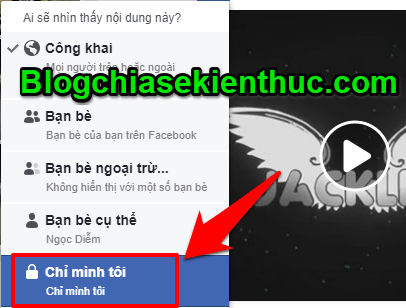
+ Bước 3: Cuối cùng hãy nhấn F5 để tải lại trang và bạn sẽ thấy ảnh bìa Facebook đã bị ẩn đi chỉ còn lại 1 màu trắng tinh khôi 😀

III. Làm thế nào để khôi phục lại ảnh bìa trên Facebook ?
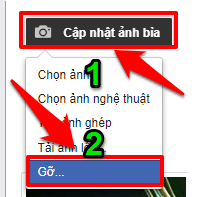
Để khôi phục lại ảnh bìa thì bạn hãy vào lại mục Cập nhật ảnh bìa => nhấn chọn Gỡ để gỡ Video đó ra và tiếp tục tải ảnh bìa lên lại như bình thường là xong rồi.
Đọc thêm :
Lời Kết
OK, việc sử dụng Video làm ảnh bìa Facebook cũng rất đơn giản như vậy thôi, chỉ với bài bước là bạn đã có một ảnh bìa Facebook thực sự phong cách và độc đáo rồi đấy 😀
Cảm ơn những bạn đã theo dõi bài viết ngày ngày hôm nay của mình, mình nghĩ là bài viết san sẻ ngày ngày hôm nay cũng khá mê hoặc phải không nào những bạn ?
Hãy nhanh tay triển khai biến hóa ảnh bìa là video trên Facebook cá thể của mình thôi nào. Chúc những bạn có những đổi khác mê hoặc để trang Facebook cá thể thêm mới lạ và sinh động nhé .
Chúc những bạn thành công xuất sắc !
CTV: Phan Minh Sang – Blogchiasekienthuc.com
Bài viết đạt : 5/5 sao – ( Có 7 lượt nhìn nhận )
Source: https://taimienphi.club
Category: Chưa phân loại