Facebook đang là một trong những mạng xã hội tổng hợp video hàng đầu thế giới. Bạn muốn tải video facebook về laptop để xem offline? Bỏ túi ngay 4 Cách tải video facebook về máy không dùng công cụ đơn giản, dễ hiệu ngay trong bài viết này.

Hướng dẫn cách tải video facebook về máy tính và điện thoại không dùng công cụ
1. Cách tải video facebook về máy tính
Nếu bạn thường xuyên sử dụng facebook bằng các trình duyệt web trên máy tính, thì việc tải video fb về máy tính tương đối dễ dàng và nhanh chóng. Bạn có thể tham khảo một số cách làm dưới đây:
1.1. Tải video facbook bằng fbdown.net
Fbdown.net là trang web phổ biến, hỗ trợ người dùng tải videos facebook trên mọi trình duyệt và hoàn toàn miễn phí.
Bước 1: Mở facebook trên trình duyệt web của bạn. Nhấn vào video mà bạn muốn tải, sau đó copy url của video đó trên thanh url của trình duyệt.

Cách copy đường dẫn của video trên facebook
Bước 2: Truy cập vào trang web fbdown.net, paste dòng url video mà bạn đã copy ở bước 1 vào đây. Nhấn mục download để tiến hành tải video facebook online về máy tính.

Paste đường dẫn url video facebook vào trang chủ của Fbdown.net
Bước 3: Trang web sẽ đưa ra 2 lựa chọn:
- Download Video in Normal Quality: Download video với chất lượng bình thường.
- Download Video in HD: Download Video với chất lượng cao.
Nhấn vào lựa chọn cung ứng nhu yếu của bạn .
Bước 4: Giao diện mới hiện ra với cửa sổ phát video của bạn. Bạn nhấn vào dấu 3 chấm góc dưới video, chọn download để tải videos facebook về máy tính.
Trong máy tính đã có sẵn những chương trình phát video, bạn chỉ cần mở video đã tải về là đã hoàn toàn có thể xem video offline rồi .
>>>Cách lấy link face đơn giản nhất
1.2. Tải video facebook online bằng savefrom.net
Hiện nay, có nhiều trang web hỗ trợ việc tải video facebook về máy tính. Savefrom.net là một trong những trang web được người dùng tin tưởng và lựa chọn.
Bước 1: Truy cập vào facebook, nhấn chuột phải vào video trên facebook mà bạn muốn tải về. Nhấn chuột phải vào video, chọn Show URL, sau đó, nhấn chọn vào copy đường link.
Bước 2: Truy cập vào trang web https://en.savefrom.net/
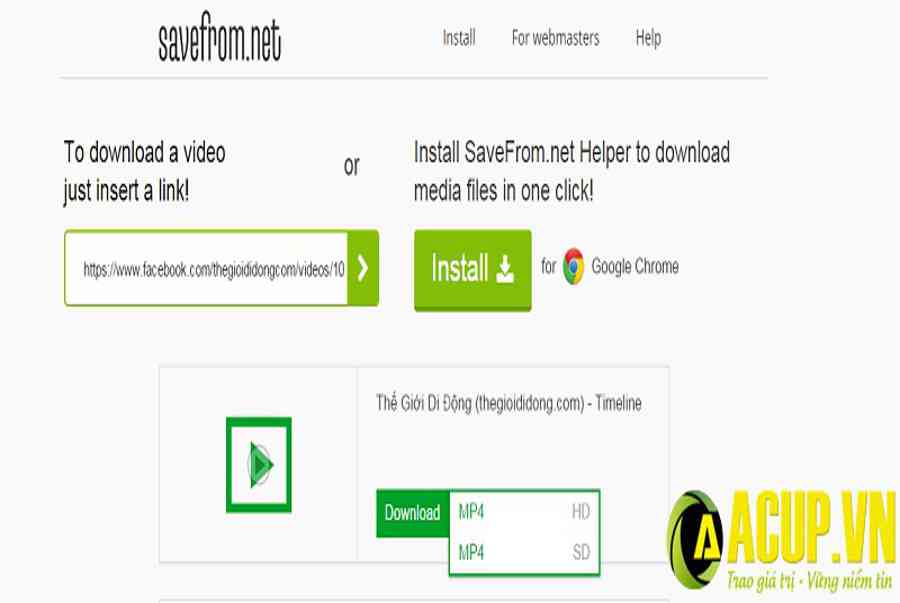
Bước 3: Giao diện trang web hiện ra, bạn paste dòng URL đã copy ở trên vào khung trắng Just insert a link. Sau đó, nhấn chọn dấu mũi tên ngay bên cạnh.

Cách tải videos facebook về máy tính bằng savefrom.net
Bước 4: Giao diện tải video facebook sẽ xuất hiện, bạn nhấn vào dấu mũi tên chỉ xuống bên cạnh MP4 HD, để thay đổi thành giữa chất lượng video HD và SD nếu muốn.
Bước 5: Một chương trình mới sẽ hiện ra, cho phép phát video mà bạn cần tải. Nhấn chuột phải vào video, chọn lưu video thành… Để lưu video vào máy.
Mở video bằng những chương trình đã được cài sẵn trong máy tính .
1.3. Cách tải videos facebook về máy tính bằng Filevid.com
Một website tương hỗ tải video facebook về máy tính mà bạn nên biết, đó là Fievid. com. Giao diện website này tương đối thân thiện và đơn thuần. Bạn thực thi tải video từ facebook về máy tính như sau :
Bước 1: Tiến hành copy url của video trên facebook mà bạn muốn tải.
Bước 2: Truy cập vào trang web http://www.filevid.com/
Bước 3: Paste dòng url mà bạn đã copy ở bước 1 vào phần nhập văn bản trên cửa sổ trang web. Sau đó, nhấn vào chữ download ở bên cạnh.

Hướng dẫn cách tải video facebook về máy tính bằng
Bước 4: Giao diện mới xuất hiện, hệ thống cung cấp 2 tùy chọn chất lượng video, đó là: LOW Quality (chất lượng thấp) và High Quality (chất lượng cao). Bạn nhấn chọn mục theo nhu cầu của mình và tiến hành tải về máy.
Mở video offline bằng những chương trình trên máy tính .Ngoài ra, nếu bạn không muốn sử dụng cách tải video facebook trực tuyến về máy tính gián tiếp qua những website. Bạn hoàn toàn có thể thử cách thực thi tại video fb trực tiế từ trình duyệt theo hướng dẫn dưới đây .
1.4. Tải video về máy tính bằng Cốc Cốc
Cốc Cốc là trình duyệt nổi tiếng, được nhiều dùng Nước Ta sử dụng. Trình duyệt này tương hỗ rất nhiều công cụ tiện ích. Trong đó, có tính năng tải về video từ facebook. Để sử dụng cách này, máy tính bạn cần phải được thiết lập trình duyệt Cốc Cốc. Bạn hoàn toàn có thể tìm kiếm và tải về Cốc Cốc từ những trình duyệt khác .
Sau đó, tiến hành đăng nhập facebook trên trình duyệt Cốc Cốc. Khi bạn phát video trong facebook trên trình duyệt này, trình duyệt sẽ tự động nhận dạng file video và hiện thanh công cụ tải videos facebook trên ở trên đầu.

Trình duyệt Cốc Cốc hỗ trợ tính năng tự nhận diện video và tải về khi người dùng yêu cầu
Đầu tiên, bạn chọn chất lượng video với 2 mục là hình ảnh và âm thanh. Sau đó nhất vào nút tải xuống màu xanh ở bên cạnh .Ngoài video trên facebook, Cốc Cốc cũng tương hỗ tải video ở một số ít website và youtube .Nếu bạn dùng những trình duyệt khác như Firefox, IE, Microsoft Edge, hoàn toàn có thể tìm hiểu thêm hướng dẫn dưới đây để tải video trên facbook về máy tính .
1.5. Tải video facebook trên Firefox, IE, Microsoft Edge
Các trình duyệt Firefox, IE, Microsoft Edge cũng tương hỗ tải video trên facebook về máy tính. Để thực thi tải video từ những trình duyệt khác như Firefox, IE, Microsoft Edge, người dùng hoàn toàn có thể làm theo hướng dẫn dưới đây :
Bước 1: Truy cập vào facebook, nhấn vào video mà bạn muốn tải về. Nhấn chuột phải vào video, chọn show url, nhấn ctrl + C để Copy dòng url này.
Bước 2: Dán Url lên thanh tìm kiếm của trình duyệt. Thực hiện thay “https://www” bằng “m”, giao diện sẽ chuyển sang video giống trên điện thoại.

Cách tải video fb về máy tính bằng các trình duyệt Firefox, IE, Microsoft Edge
Bước 3: Bấm vào xem video, nhấn chuột phải và chọn save As để lưu video.
Bước 4: Cửa sổ lưu video hiện ra, bạn chọn vị trí lưu video trên máy tính nhấn Enter, đợi một thời gian để video tải về.
Các chương trình đã setup sẵn trong máy tính sẽ tương hỗ để bạn hoàn toàn có thể xem video offline .
1.6. Tải video Facebook do bạn tải lên
Đối với những video do bạn tải lên, những trình duyệt đều tương hỗ cho bạn tải về. Bạn nhấn vào video trên facebook mà bạn đã tải lên, sau đó chọn vào dấu 3 chấm phía trên góc phải video > chọn tải về video. Chờ một thời hạn để hoàn tất quy trình tải về .Không chỉ máy tính và trên điện thoại cảm ứng, người dùng cũng hoàn toàn có thể thuận tiện tải video từ facebook. Bạn đọc hoàn toàn có thể tìm hiểu thêm 1 số ít chiêu thức dưới đây .
2. Cách tải video facebook về điện thoại Android
2.1. Cách tải video facbook về điện thoại thông qua trình duyệt Chrome
Bước 1: Đầu tiên, bạn tải Chrome trên điện thoại thông qua ứng dụng CH Play.
Bước 2: Đăng nhập vào facebook trên trình duyệt Chrome mà bạn mới tải về.
Bước 3: Nhấn vào video, để video chạy. Sau đó, nhấn giữ màn hình trong khoảng 2 đến 3 giây > Chọn lưu video

Cách tải video facebook về điện thoại Android thông qua Chrome
Thời gian tải video sẽ mất khoảng chừng vài phút .Truy cập vào file đã lưu trên máy, lựa chọn video bạn đã tải về là đã hoàn toàn có thể xem video offline rồi .
2.2. Hướng dẫn tải video trên facebook về điện thoại bằng ứng dụng keepvid
Keepvid là ứng dụng không chỉ hỗ trợ tải video facebook, mà bất cứ ứng dụng nào truy cập qua Keepvid đều có thể tải video về như: Intergram, zalo,…
Bạn đọc hoàn toàn có thể sử dụng cách trên cho trình duyệt Cốc Cốc .
Bước 1: Tải ứng dụng Keepvid thông qua CH Play.
Bước 2: Sau khi tải về, mở ứng dụng Keepvid, giao diện keepvid sẽ bao gồm những ứng dụng và phần mềm trên điện thoại. Bạn chọn vào mục facebook, sau đó đăng nhập vào tài khoản facebook của mình.

Cách tải video facebook về điện thoại thông qua chương trình Keepvid
Bước 3: Lựa chọn video trên facebook mà bạn muốn tải về. Bạn nhấn nút download ở phía góc phải trên video là có thể tải video facebook về điện thoại android.
Nếu như bạn đang sử dụng dòng điện thoại cảm ứng Iphone chạy trên hệ quản lý và điều hành IOS. Bạn hoàn toàn có thể triển khai cách tải video về facebook theo hướng dẫn dưới đây .
3. Hướng dẫn tải video trên facebook về điện thoại Iphone (IOS)
3.1. Tải video trên facebook bằng điện thoại Iphone qua trang web
Bước 1: Truy cập vào ứng dụng facebook trên điện thoại Iphone
Bước 2: Nhấn vào video mà bạn muốn tải về, nhấn vào nút chia sẻ ở góc phải phía dưới video. Nhấn sao chép liên kết trong danh sách đã hiện ra.
Bước 3: Mở Documents lên, chuyển qua tab trình duyệt. Sau đó, truy cập vào địa chỉ: https://www.onlinevideoconverter.com/video-converter

Lựa chọn định dạng chất lượng âm thanh và video trước khi tải
Bước 4: Giao diện trang web hiện ra, bạn paste url video đã copy ở bước 2. Sau đó, chọn định dạng âm thanh và video. Bấm Ok để chuyển đổi video.
Bước 5: Giao diện mới hiện ra, bạn chọn tải xuống > chọn save. Chờ video tải về trong vài phút là có thể phát video offline trên điện thoại iphone.

Cách tải video facebook trên điện thoại Iphone thông qua Documents
Ngoài ra, bạn hoàn toàn có thể sử dụng trình duyệt web Cốc Cốc để tương hỗ tải video trên facebook về điện thoại thông minh Iphone .
3.2. Cách tải video facebook về điện thoại bằng trình duyệt Cốc Cốc
Bước 1: Tải và cài đặt trình duyệt Cốc Cốc cho Phone qua App Store.
Bước 2: Sau khi tải về, tiến hành mở trình duyệt Cốc Cốc. Tại tab brower. Bạn truy cập vào facebook thông qua đường dẫn facebook.com.

Cốc Cốc cũng hỗ trợ cho người dùng tải video từ facebook trên điện thoại
Bước 3: Tiến hành nhập ID và mật khẩu để đăng nhập.
Bước 4: Lựa chọn video trên facebook mà bạn muốn tải. Nhấn chọn chữ download xuất hiện trên màn hình. Bạn chờ trong ít phút để video được tải về.
Bước 5: Bạn chuyển qua tab Files ở phía bên dưới > chọn mục videos > Tìm video mà bạn vừa tải về để phát video trên điện thoại offline.
Xem thêm: AudioMaster: làm chủ âm thanh
Trên đây là TOP 4 Cách tải video facebook về máy không dùng công cụ nhanh chóng và đơn giản nhất. Hy vọng với những hướng dẫn trên đây, bạn đọc có thể thành công trong việc tải video từ facebook về máy tính hoặc điện thoại.
Cảm ơn bạn đọc đã tìm hiểu thêm bài viết, kính chúc những bạn sẽ có sự lựa chọn hài lòng nhất .
Acup.vn – Địa chỉ uy tín hơn 10 năm kinh doanh.
Source: https://taimienphi.club
Category: Chưa phân loại