
Nhưng có lẽ rằng họ đã nhận ra đây là một thiếu sót của mình, chính cho nên vì thế mà gần đây Facebook đã bổ trợ thêm tính năng này vào list được tương hỗ, được cho phép người dùng sử dụng ảnh động vào Status qua mạng trung gian. Đồng thời cũng được cho phép người dùng sử dụng ảnh động cho Avatar facebook hoặc là sử dụng Video làm Avatar cho Facebook .
Vâng, cách tạo và sử dụng Status ảnh động qua mạng trung gian là rất đơn giản rồi, vậy nên trong bài viết này mình chỉ xin đề cập tới cách tạo và sử dụng video làm ảnh đại diện cho Facebook trên Smartphone của bạn thôi nhé.
Đọc thêm:
OK, nếu như bạn muốn đổi khác, không muốn sử dụng những hình ảnh tĩnh làm Avatar nữa thì hoàn toàn có thể thưởng thức thử cách đổi khác Avatar bằng Video cho Facebook này nhé .
1/ Tạo ảnh đại diện cho Facebook bằng video có sẵn
Note: Trong bài hướng dẫn này mình sẽ thực hiện trên Smartphone nhé.
+ Bước 1: Bạn đăng nhập vào trang cá nhân, tài khoản Facebook của mình => sau đó nhấn vào CHỈNH SỬA ảnh đại diện.
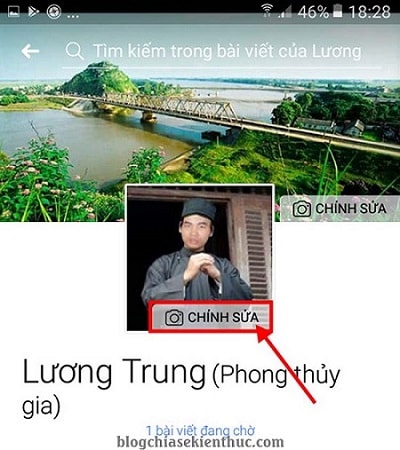
+ Bước 2: Tiếp theo bạn nhấp vào Chọn video đại diện từ Smartphone làm ảnh động.
Phần này những bạn nên sử dụng những video ngắn thôi, dung lương khoảng chừng 20 MB trở xuống, chỉ để đoạn video thời lượng khoảng chừng 1 phút để Load nhanh hơn .
Note: Nếu như bạn có những video dài thì bạn có thể tham khảo thêm cách cắt video nếu bạn chưa biết.
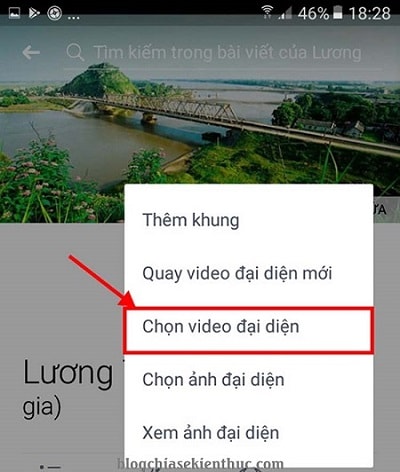
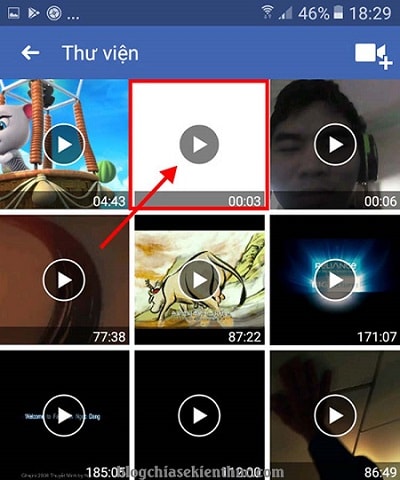
+ Bước 3 : Bạn click chọn video muốn tạo ảnh đại diện thay mặt cho Facebook .
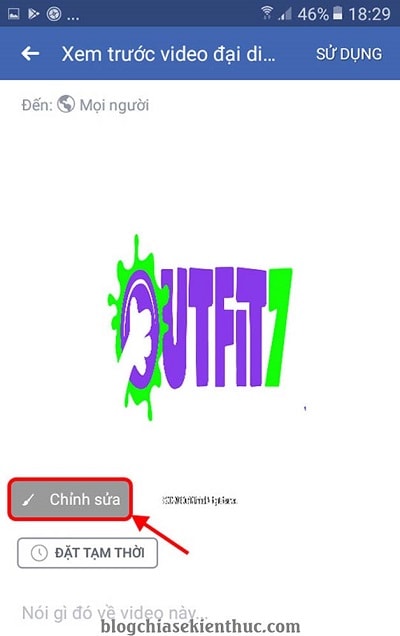
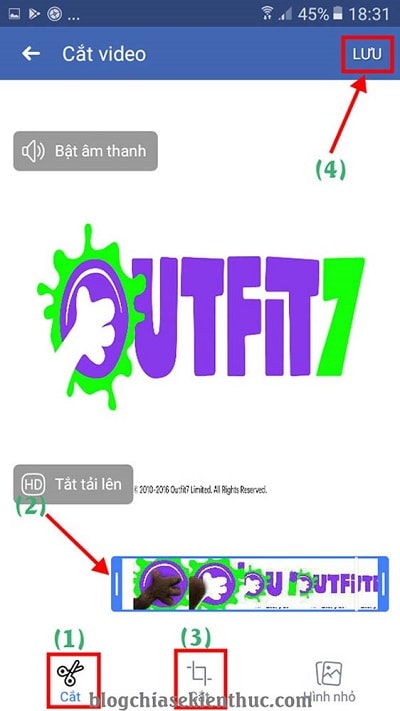
+ Bước 4: Sau khi Load xong bạn nhấp vào chỉnh sửa để căn chỉnh lại video cho phù hợp hơn.
Sau đó bạn chọn cắt video (1) bằng cách kéo nhỏ bớt thanh trượt hình ảnh (2) => rồi nhấn vào lệnh Cắt (3) để chọn căn giữa video hình động. Cuối cùng nhấn LƯU (4) để thay đổi.
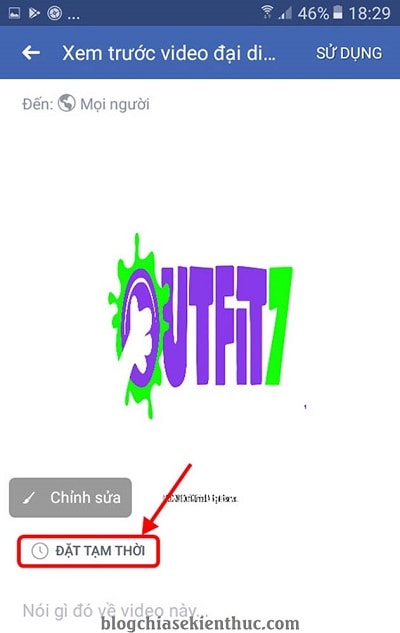
+ Bước 5: Tiếp theo, bạn nhấp vào tính năng ĐẶT TẠM THỜI, để chọn chế độ lưu video ảnh động trên Facebook.
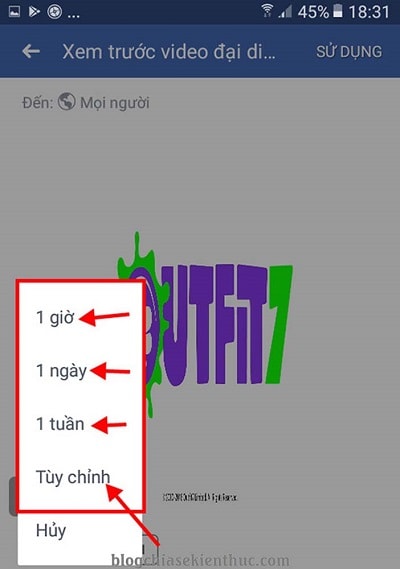
+ Bước 6 : Tại đây bạn hoàn toàn có thể chọn thời hạn được cho phép Video ảnh động hiển thị trên Facebook, bạn hoàn toàn có thể đặt thời hạn sử dụng là 1 giờ, 1 ngày …. cho đến một tuần .
Hoặc bạn có thể chọn Tuỳ chỉnh để tăng số ngày hiển thị lên nếu bạn thích.
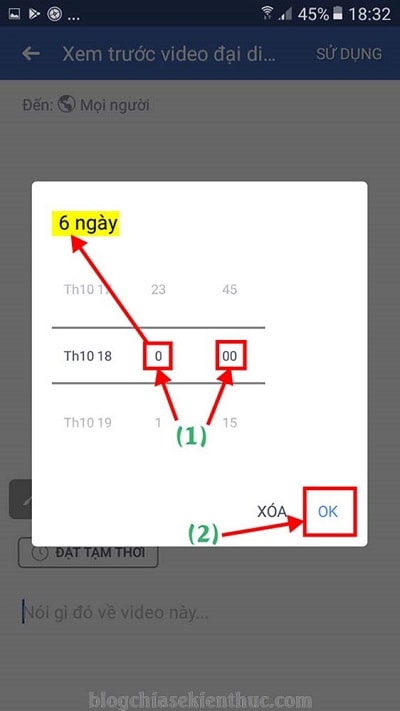
+ Bước 7: Tại đây bạn lướt tăng giảm con số hai bên để tạo thêm số ngày hiển thị của video Avatar => rồi nhấp OK.
+ Bước 8: Cuối cùng bạn nhấn vào SỬ DỤNG để áp dụng thay đổi cho Avatar Video của mình.
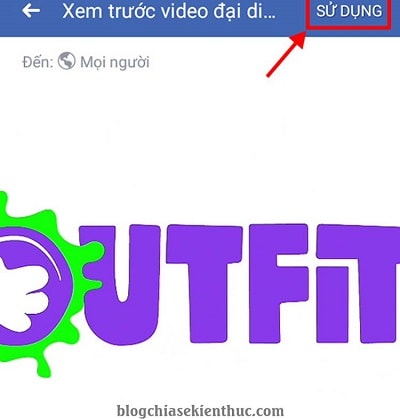
Kết quả sau khi thay Avartar Video Facebook đây. Xuất hiện icon của Camera ở cạnh chữ chỉnh sửa của Avatar .

2/ Tạo Avatar cho Facebook quay từ Camera Smartphone
+ Bước 1: Cũng như cách tạo ảnh động bằng video có sẵn thôi, đầu tiên bạn hãy đăng nhập vào tài khoản Facebook cá nhân của bạn => rồi chọn Quay video ảnh đại diện mới.
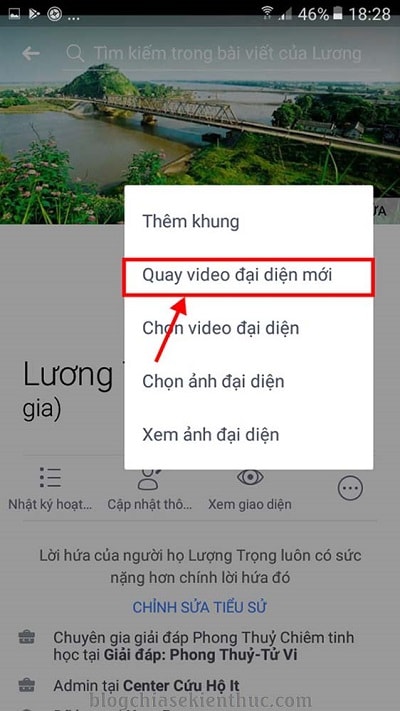
+ Bước 2 : Sau đó bạn nhấn vào nút đỏ để triển khai ghi hình video ( Recording ) .
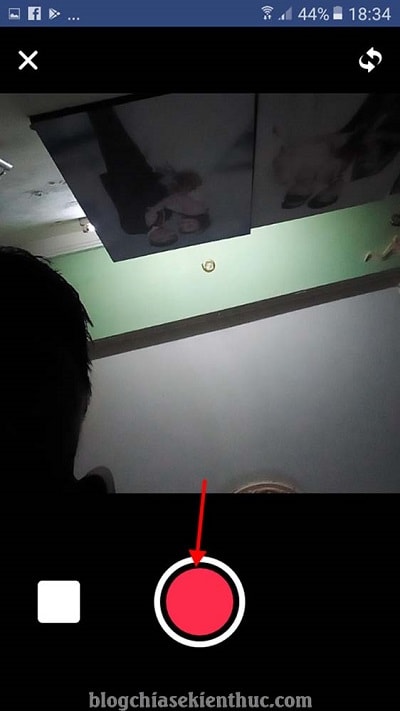
+ Bước 3: Sau khi quay khoảng 1 phút thì Facebook sẽ tự động ngắt hình, và bây giờ thì bạn có thể chọn nút Chỉnh sửa, sau đó thực hiện các bước ĐẶT TẠM THỜI trước khi nhấn SỬ DỤNG (như hướng dẫn mình đã chia sẻ ở phía trên).
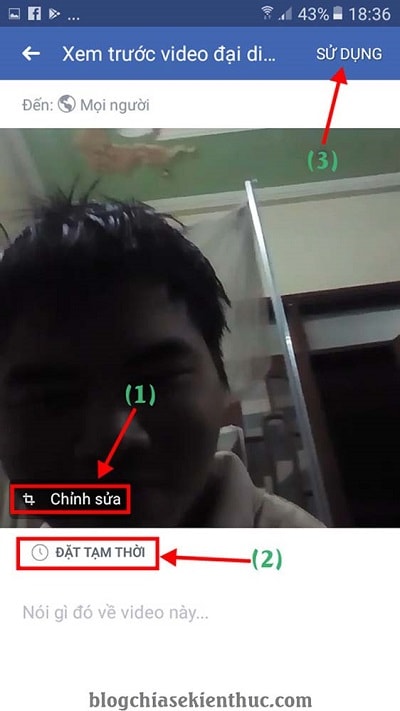
OK, như vậy là quy trình ghi video và tạo ảnh động cho ảnh đại diện thay mặt trên facebook xong rồi đó. Rất đơn thuần và thuận tiện để tạo cho riêng mình một Avatar độc lạ, và lạ theo một gu thẩm mỹ và nghệ thuật của riêng bạn rồi đúng không 😛

Lời kết
Vâng, như vậy là mình vừa vừa chia sẻ xong với các bạn thủ thuật tạo ảnh động cho Avatar và cách sử dụng Video làm ảnh đại diện Facebook của bạn rồi nhé.
Hi vọng với mẹo nhỏ trong ứng dụng facebook này sẽ hữu dụng với những bạn. Chúc những bạn thành công xuất sắc !
CTV: Lương Trung – Blogchiasekienthuc.com
Xem thêm: Top 17 vimi tools v6 pro hay nhất 2022
Bài viết đạt : 3/5 sao – ( Có 9 lượt nhìn nhận )
Source: https://taimienphi.club
Category: Chưa phân loại