Có những ứng dụng Android hoạt động giải trí để vô hiệu những quảng cáo đó khỏi điện thoại cảm ứng của bạn. Bằng cách đó, bạn hoàn toàn có thể dành thời hạn xem xét những gì thực sự khiến bạn chăm sóc .
1. Adguard
Một trong những công cụ chặn quảng cáo tốt nhất hiện có, AdGuard không còn có sẵn trên Cửa hàng Play do tính hiệu quả mà nó chặn quảng cáo trên điện thoại của bạn (như bạn có thể biết, Google không thích mọi người chặn quảng cáo của mình!).
Bạn hoàn toàn có thể tìm thấy một phiên bản Adguard trên Cửa hàng, nhưng để có được phiên bản rất đầy đủ, bạn cần tải xuống từ Trang web Adguard .
Sau khi có phiên bản rất đầy đủ, bạn hoàn toàn có thể chặn quảng cáo trên điện thoại cảm ứng của mình, quản trị mức độ từng ứng dụng bị chặn quảng cáo và thiết lập những bộ lọc được cho phép bạn trấn áp trọn vẹn việc chặn quảng cáo trên thiết bị của mình .
2. Trình duyệt AdBlocker miễn phí
Trình duyệt AdBlocker không tính tiền là một trình chặn quảng cáo trọn vẹn không lấy phí và hiệu suất cao. Nó rất dễ sử dụng vì nó chặn quảng cáo ngay khi bạn mở màn sử dụng. Nếu bạn muốn tự mình thấy rằng trình duyệt đang chặn quảng cáo, hãy nhấn vào hình tượng Lá chắn và ở góc dưới cùng bên trái, bạn hoàn toàn có thể xem ứng dụng đã chặn bao nhiêu quảng cáo .

Trình duyệt cũng hoàn toàn có thể chặn những biểu ngữ, quảng cáo video và hành lang cửa số bật lên. Bên cạnh việc tránh xa quảng cáo, nó còn bảo vệ bạn khỏi những mối nguy khốn như lừa đảo, ứng dụng ô nhiễm, vi rút, v.v. Ứng dụng này cũng thân thiện với pin, thế cho nên bạn không phải lo ngại về việc tiêu tốn pin .
3. Chặn cửa sổ bật lên, quảng cáo và cá nhân hóa quảng cáo trên Chrome
Quảng cáo bật lên hoàn toàn có thể Open vào thời gian tồi tệ nhất hoàn toàn có thể. Nếu bạn đang sử dụng trình duyệt Chrome mặc định trên điện thoại cảm ứng Android của mình, bạn hoàn toàn có thể thuận tiện sử dụng trình duyệt này để tắt quảng cáo bật lên. Khởi chạy trình duyệt, nhấn vào ba dấu chấm và nhấn vào Cài đặt .

Cuộn xuống cho đến khi bạn thấy Cửa sổ bật lên và chọn nó. Bật nó lên và nút sẽ chuyển sang màu xanh lam. Tùy chọn Quảng cáo cũng ở gần tùy chọn Cửa sổ bật lên, vì thế bạn cũng hoàn toàn có thể sửa đổi tùy chọn đó .
Để tắt Cá nhân hóa quảng cáo, hãy chuyển đến Cài đặt thiết bị của bạn -> Google -> Quảng cáo và tắt tùy chọn này. Nó sẽ được bật theo mặc định nếu bạn chưa tắt nó đi .
4. Trình duyệt Brave
Trình duyệt Brave cung cấp một tính năng bảo vệ theo dõi sẽ giúp bạn an toàn. Nếu vì lý do nào đó mà bạn muốn được theo dõi, bạn có thể dễ dàng bật tính năng này bằng cách nhấn vào biểu tượng sư tử màu cam ở trên cùng.

Trong Kiểm soát cá nhân, bạn có thể bật hoặc tắt Block Ads & Tracking tính năng. Miễn là bạn ở đó, bạn cũng có thể sửa đổi cài đặt cho HTTPS Mọi nơi, Chặn cookie của bên thứ ba, Tập lệnh chặn và Bảo vệ bằng vân tay.
5. Bảo vệ web
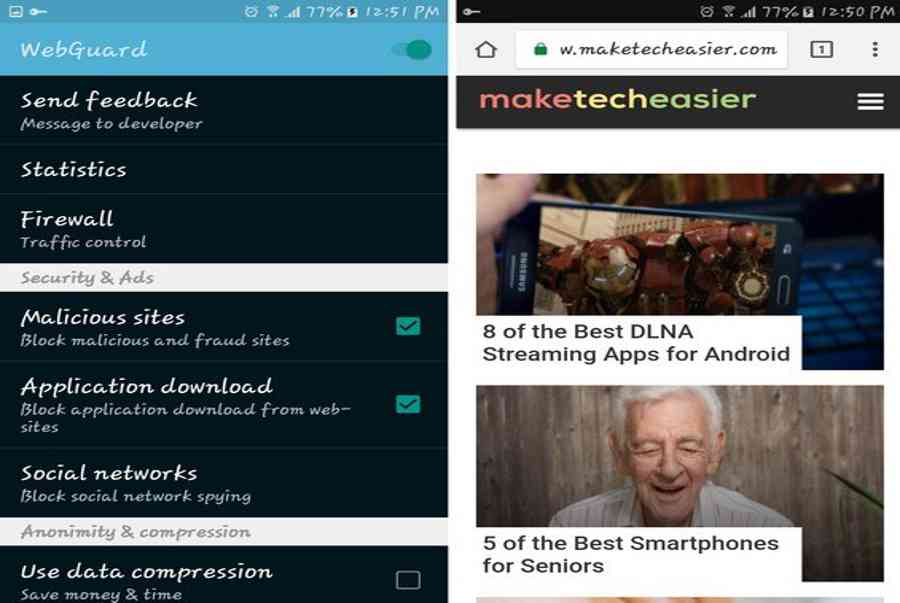
Bảo vệ web là một ứng dụng sẽ chặn quảng cáo trên trình duyệt bạn hiện đang sử dụng. Bạn sẽ không phải chuyển sang trình duyệt khác để hoàn toàn có thể sử dụng không có quảng cáo vì nó hoạt động giải trí tốt với Samsung Internet Browser, Firefox, Chrome, v.v. Ứng dụng cũng phân phối những tính năng có ích khác như phân phối cho bạn tường lửa, mã hóa dữ liệu, và bảo vệ virus. Quyền truy vấn root là không thiết yếu .

Nó cũng có những tính năng nâng cao, nơi bạn hoàn toàn có thể thực thi những việc như chặn toàn bộ tài liệu từ những ứng dụng của bên thứ ba và đổi khác UA của trình duyệt di động thành máy tính để bàn. Ứng dụng cảnh báo nhắc nhở bạn rằng những tùy chọn này dành cho người dùng nâng cao .
6. AdBlock Plus cho Samsung Internet

Chrome rõ ràng là trình duyệt được sử dụng nhiều nhất, nhưng điều đó không có nghĩa là không có người dùng nào vẫn sử dụng trình duyệt Samsung Internet. Để vô hiệu quảng cáo trên trình duyệt đơn cử đó, bạn hoàn toàn có thể tin cậy vào Adblock Plus cho Samsung Internet .
Ứng dụng sẽ tự động đưa bạn đến cài đặt thiết bị, nơi bạn cần bật trình chặn quảng cáo. Nếu bạn đi vào More blocking, bạn có thể tắt / bật các tùy chọn như theo dõi các nút mạng xã hội và hơn thế nữa. Ở dưới cùng, bạn cũng sẽ thấy một tùy chọn để thêm một danh sách bộ lọc khác.
7. Chặn quảng cáo trên toàn hệ thống với APK DN66
Một chiêu thức cũng sẽ không làm bạn thất bại khi chặn quảng cáo là APK DN66. Để setup APK này, bạn cần bật những nguồn không xác lập trên thiết bị Android của mình. Sau khi nhấn vào link, bạn sẽ được đưa đến F-Droid để setup APK. Vuốt xuống phần gói và nhấp vào tùy chọn cho biết tải xuống apk .

Sau khi cài đặt xong, hãy nhấn vào thông báo cho bạn biết quá trình tải xuống đã hoàn tất. Nhấn vào Install và khi ứng dụng khởi chạy, bạn nên xem trang chính của ứng dụng. Nhấn vào tab Máy chủ lưu trữ và chọn tùy chọn tệp máy chủ lưu trữ Adaway.

Xem thêm: Học Tiếng Anh Giao Tiếp
Chạm vào hình tượng chiếc khiên của tùy chọn cho đến khi nó trông giống như hình trên. Nếu bạn thấy tấm chắn có một đường kẻ ngang, điều đó có nghĩa là bạn cần chạm lại cho đến khi nó lấp đầy mà không có đường kẻ. Nhấn vào hình tượng làm mới ở trên cùng bên phải và quay lại tab Bắt đầu .
Nhấn vào nút Start ở dưới cùng và nhấn OK khi hành lang cửa số bật lên Open. Đó là nó. Giờ đây, khi bạn mở bất kể ứng dụng hoặc website nào trên trình duyệt thương mến của mình, bạn sẽ không thấy những quảng cáo không dễ chịu đó nữa. Đừng quên quay lại setup và tắt những nguồn không xác lập .
Source: https://taimienphi.club
Category: Chưa phân loại