TeamViewer là gì?
TeamViewer là phần mềm tương hỗ liên kết giữa 2 máy tính với nhau từ xa. Teamview dùng để tinh chỉnh và điều khiển máy tính này sang máy tính khác, san sẻ màn hình hiển thị, chơi game trực tuyến, hội thảo chiến lược trên web và truyền tập tin giữa những máy tínhVới những người không biết setup phần mềm windown như office năm nay, photoshop … TeamViewer sẽ là lựa chọn lý tưởng cho bạn .
Lợi ích của TeamViewer
Tiết kiệm thời gian và chi phí
Với những người thưỡng xuyên phải cài đặt phần mềm, hay nhờ support chuyên môn mà không cần người khác đến tận nơi hỗ trợ. Bạn chỉ cần gửi cho họ ID teamview là mọi việc sẽ được giải quyết.
Bạn đang đọc: Tải TeamViewer 14, 15 – Điều khiển máy tính từ xa
Lưu ý: Để được hỗ trợ tốt nhất thì máy tính của bạn phải được kết nối internet và có tốc độ mạng tương đối ổn định.
Bảo mật mạnh mẽ
- TeamViewer được bảo mật bằng mã hóa hai chiều với AES 256 bit, xác thực hai yếu tố và các tính năng bảo mật khác đạt tiêu chuẩn của ngành. Chúng tôi được chứng nhận theo SOC2, HIPAA/HITECH, ISO/IEC 27001, và ISO 9001:2015, và tuân thủ GDPR.
- Bảo vệ truy cập cực mạnh, Teamviewer thay đổi mật khẩu phiên mỗi khi khởi động lại máy tính. Chống việc truy cập trái phép máy tính từ xa của kẻ xấu.
- Khả năng truy cập và hỗ trợ từ xa với mức độ bảo mật và quyền riêng tư cần thiết để các tổ chức duy trì tuân thủ HIPAA.
- Bật tính năng bảo vệ đáng tin cậy chống lại phần mềm độc hại. Bảo vệ máy tính của bạn chống lại các mối đe dọa như vi rút, ransomware, Trojan, rootkit và phần mềm gián điệp.
Link tải teamviewer 14, 15
Download teamviewr 15 từ trang chủ

Ngoài phiên bản mới nhất là team viewr 15 thì nhiều người vẫn quen sử dụng phiên bản Team Viewer 14, 13 … Tuy nhiên YCN khuyến khích bạn nên tải bản mới nhất để được sử dụng những tính năng update mới và bảo mật thông tin hơn .
TeamViewer 14: Link tải
TeamViewer 13: Link tải
Cách cài đặt Team Viewer
Bước 1: Tải phiên bản Team viewer 15 về máy tính – Bạn tải file phía trên
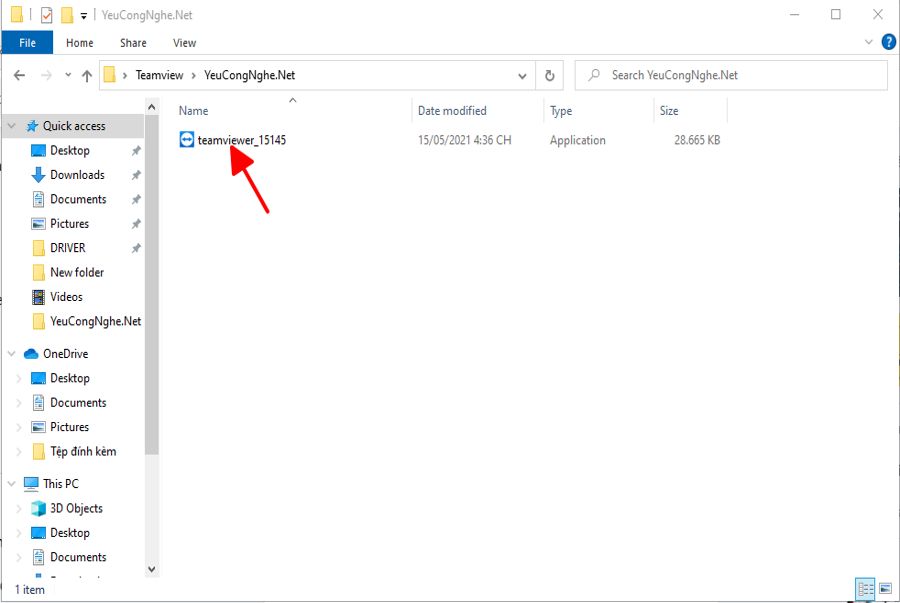
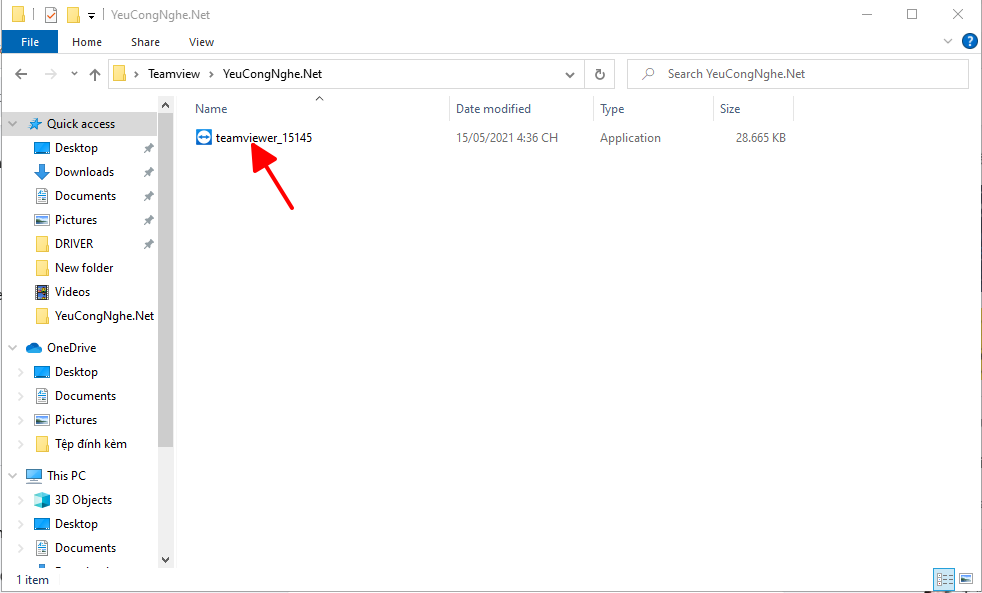
Bước 2: Mở file vừa tải về và chạy file cài đặt Teamview
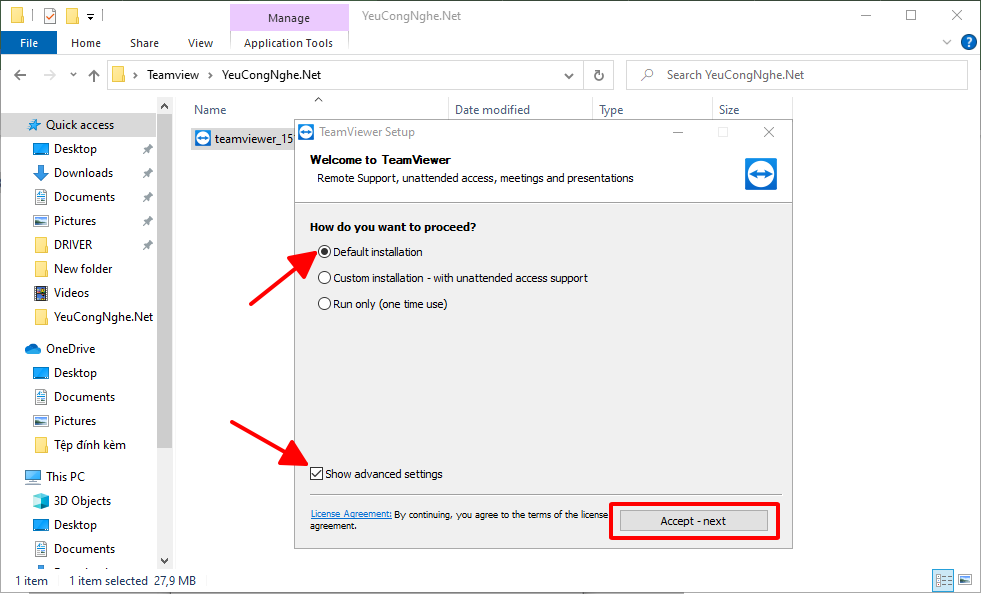
Bước 3: Chọn Default installation và Show advanced settings -> Chọn Accept – next
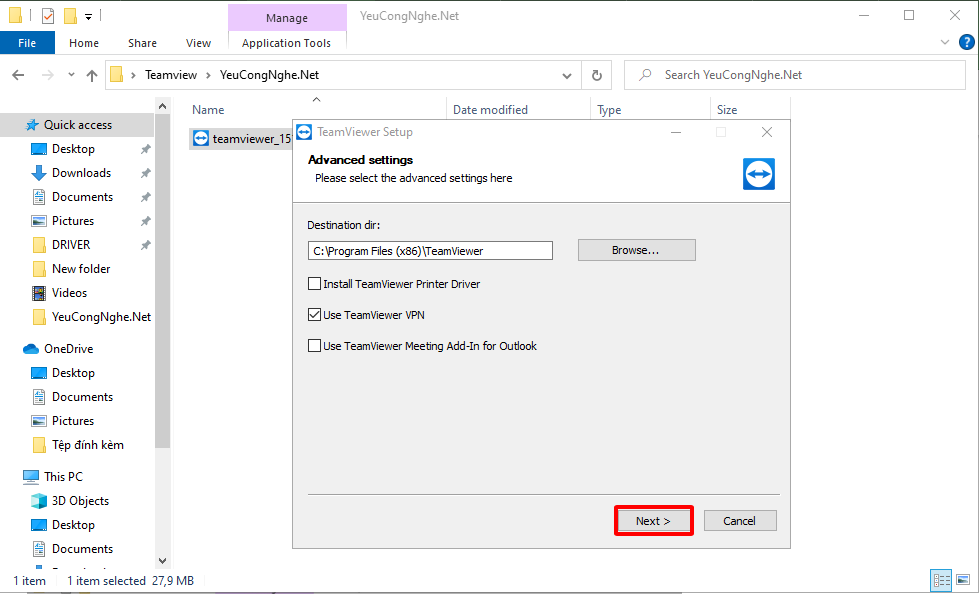
Bước 4: Tick vào mục Use Teamviewer VPN sau đó chọn Next
Xem thêm: Stellarium
Bước 5: Chờ cho phần mềm chạy xong. Chọn I want to use the free version for personal use -> chọn Finish
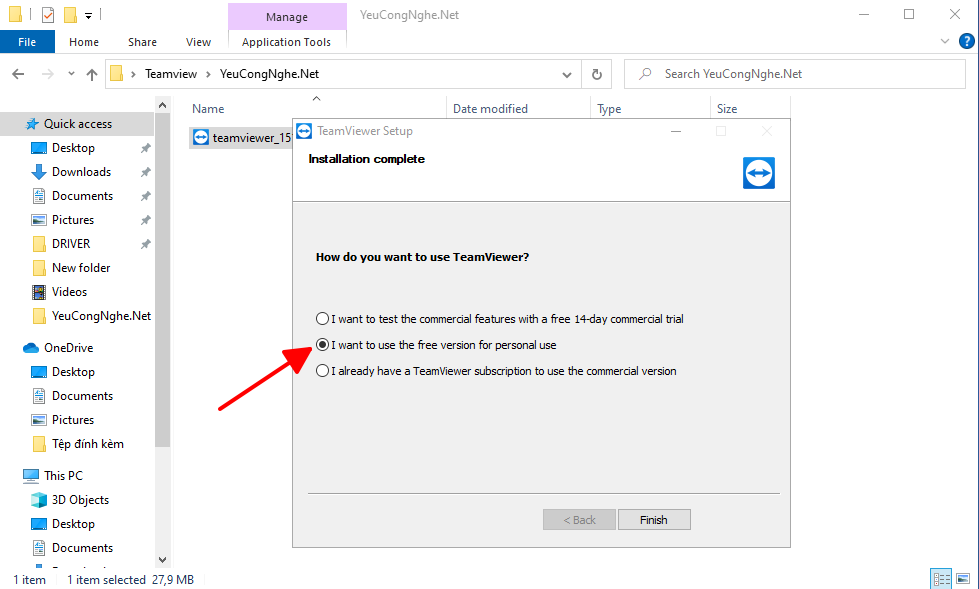
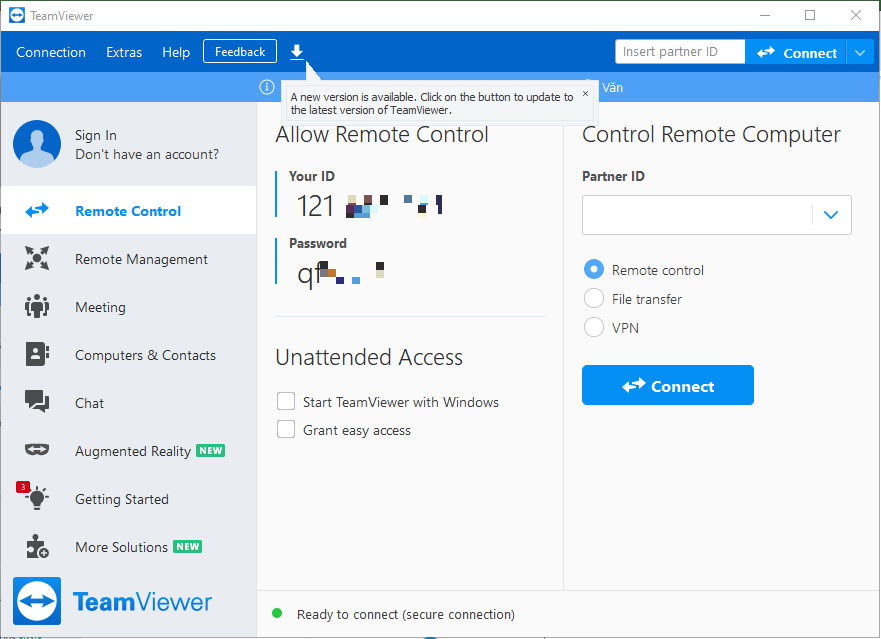
Như vậy là bạn đã hoàn tất quy trình thiết lập phần mềm team viewer .
Tạm kết
Như vậy YCN đã hướng dẫn bạn cách tải và thiết lập phần mềm Teamviewer 15, phiên bản mới nhất. Giờ đây bạn chỉ cần gửi thông tin ID và pass của mình cho người khác là họ hoàn toàn có thể điều khiển và tinh chỉnh máy tính của bạn .Trong quy trình setup nếu xảy ra lỗi bạn hãy gửi tin nhắn ngay cho yeucongnghe nhé. Hoặc bạn cũng hoàn toàn có thể tải phần mềm điều khiển và tinh chỉnh máy tính từ xa mà lúc bấy giờ đang có rất nhiều người sử dụng đó là Ultraview
5/5 – ( 2 bầu chọn )
Source: https://taimienphi.club
Category: Chưa phân loại