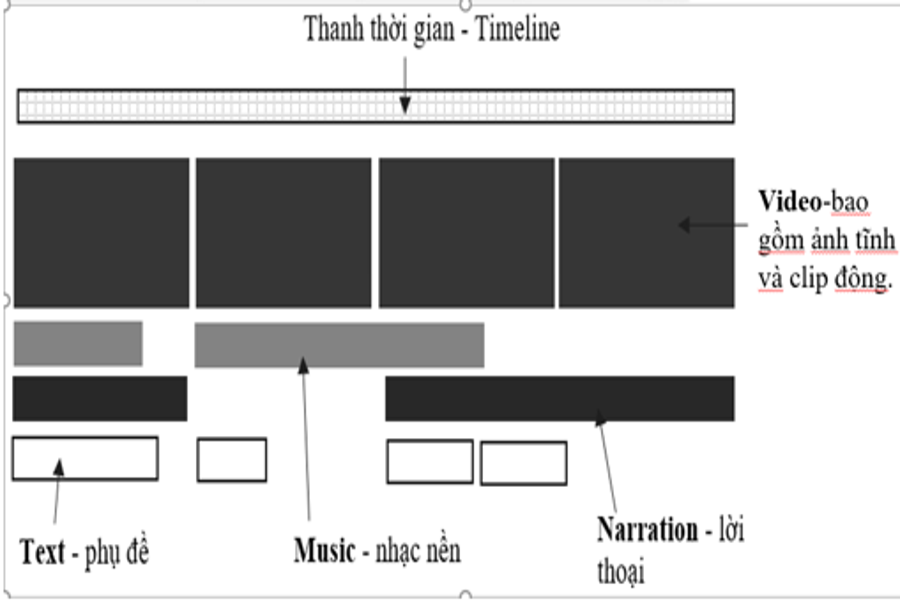
Mời quí bạn đọc tải xuống để xem khá đầy đủ tài liệu triết lý, trắc nghiệm Tin học 9 Bài 14 : Thiết kế phim bằng phần mềm Movie Maker :
Tin học 9 Bài 14: Thiết kế phim bằng phần mềm Movie Maker
Phần 1: Lý thuyết Tin học 9 Bài 14: Thiết kế phim bằng phần mềm Movie Maker
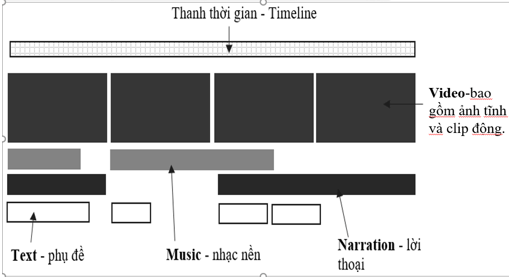
1. Cấu trúc tệp dự án Bất Động Sản phim trong phần mềm Movie Maker
• Video : Gồm một dãy ảnh tỉnh hoặc clip động, là lớp thông tin chính và cơ bản nhất của một dự án Bất Động Sản phim .
• Nhạc nền : Gồm một dãy âm thanh đóng vai trò nhạc nền .
• Lời thoại : Gồm một dãy âm thanh đóng vai trò lời thoại .
• Phụ đề : Gồm một dãy những hộp văn bản dùng làm phụ đề chữ dùng để thuyết minh cho phim .
2. Giao diện và những thao tác với tệp dự án Bất Động Sản phim
• Nháy đúp chuột lên biểu tượng  để khởi động phần mềm Movie Maker. Phần mềm sẻ tạo ra một tệp có phần mở rộng là wlmp.
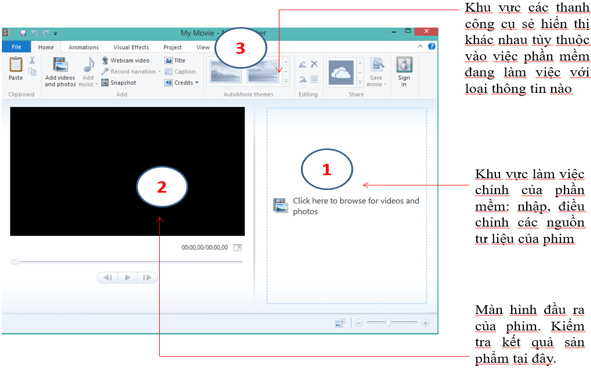
• Các thao tác với tệp :
◦ Tạo mới : File → New Project .
◦ Mở tệp : File → Open Project .
◦ Ghi tệp : File → Save Project .
3. Làm việc với lớp hình ảnh
a. Thao tác thêm hình ảnh và clip
• Chọn Home và nháy nút Add videos and photos 
b. Các thao tác cơ bản với lớp hình ảnh
• Đổi vị trí, thứ tự : Dùng chuột kéo thả để vận động và di chuyển những đối tượng người dùng trong dãy .
• Xóa : Nháy chọn đối tượng người tiêu dùng và nhấn phím Delete .
• Bổ sung : Nháy nút Add videos and photos và thực thi lệnh bổ trợ hình ảnh, clip động .
c. Các thao tác nâng cao với lớp hình ảnh
• Vào thanh công cụ Video Tools → Xuất hiện hộp thoại :
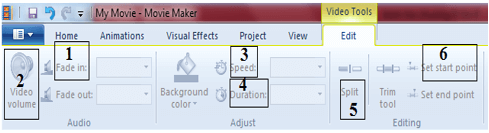
• 1. Thiết lập hiệu ứng âm thanh khi vào / ra .
• 2. Thay đổi âm lượng clip .
• 3. Thay đổi vận tốc clip .
• 4. Thay đổi độ dài video ảnh tĩnh .
• 5. Tách thành 2 clip tại vị trí hiện thời .
◦ Bước 1 : Đưa con trỏ thời hạn đến vị trí muốn tách .
◦ Bước 2 : Nháy nút Split .
• 6. Set Start point : cắt phần đầu clip .
Set end point : cắt phần đuôi clip .
◦ Bước 1 : Đưa con trỏ thời hạn đến vị trí muốn cắt phần đầu hoặc phần đuôi .
◦ Bước 2 : Nháy nút Set Start point : cắt phần đầu clip .
d. Các lệnh với clip tĩnh
• Người dùng hoàn toàn có thể đổi khác thông số kỹ thuật thời hạn tại nút lệnh Duration trên thanh công cụ .
Lưu ý : mỗi ảnh tĩnh cần có lời thoại, phụ đề, thậm chí còn cả nhạc nền kèm theo để thuyết minh cho chủ đề của hình ảnh này .
e. Các lệnh với clip động
• Thay đổi âm lượng : nháy nút Video volume, sau đó kiểm soát và điều chỉnh con trượt để tăng hoặc giảm âm lượng của clip .
• Thay đổi vận tốc bộc lộ : Điều chỉnh bằng nút Speed .
• Tách clip thành hai đoạn : Đầu tiên đưa con trỏ thời hạn đến vị trí muốn tách, sau đó nháy nút lệnh Split .
• Cắt phần đầu / phần đuôi của clip : tiên phong đưa con trỏ thời hạn đến vị trí muốn cắt phần đầu ( hoặc phần đuôi ), sau đó nháy chọn lệnh Set start point ( hoặc Set end point ) .
4. Làm việc với lớp nhạc nền
a. Cách thêm nhạc nền
• Nháy chọn nút trang chủ, sau đó nháy nút Add music, chọn một hoặc nhiều tệp âm thanh nhạc nền. Khi thao tác với nhạc nền ta sử dụng thanh công cụ Music Tools .
b. Các lệnh thao tác với nhạc nền
• Thay đổi thời hạn khởi đầu của những tệp nhạc nền trong phim : dung chuột kéo thả những đối tượng người dùng nhạc nền ( màu xanh ) ở lớp thứ hai sang trái, phải .
Lưu ý : những đối tượng người tiêu dùng này không được xếp chồng lên nhau. Có thể kiểm soát và điều chỉnh bằng hộp nhập tham số Start time ngay trên thanh công cụ. Thời gian được tính theo timeline của phim .
• Thay đổi âm lượng : Nháy nút Music volume, sau đó kiểm soát và điều chỉnh con trượt để tăng, giảm âm lượng của nhạc nền tương ứng .
• Tách thành hai đoạn độc lập : Đầu tiên đưa con trỏ thời hạn đến vị trí muốn tách, sau đó nháy nút lệnh Split .
• Thay đổi vị trí mở màn và kết thúc âm thanh bên trong đối tượng người tiêu dùng nhạc nền :
◦ Thiết lập vị trí mở màn : Di chuyển con trỏ thời hạn đến vị trí mong ước và nháy nút Set start point .
◦ Thiết lập vị trí kết thúc : Di chuyển con trỏ thời hạn đến vị trí mong ước và nháy nút Set end point .
5. Làm việc với lớp lời thoại
• Lệnh thu lời thoại trực tiếp hoặc bổ trợ lời thoại vào dự án Bất Động Sản phần mềm bằng cách nháy nút Record Narration trong dải lệnh trang chủ .
• Thu lời thoại trực tiếp, thuyết minh cho phim theo những bước sau :
◦ Di chuyển con trỏ thời hạn đến vị trí muốn mở màn thu âm .
◦ Nháy nút trang chủ, nháy chọn nút lệnh Record narration .
◦ Nháy nút Record. Thời gian mở màn thu âm .
◦ Nháy nút Stop để kết thúc .
◦ Phần mềm sẽ nhu yếu ghi lại tệp âm thanh đã thu âm, triển khai thao tác ghi tệp .
◦ Kết thúc việc thu âm, trên màn hình hiển thị sẽ Open đối tượng người tiêu dùng lời thoại vừa được tạo ra .
6. Làm việc với lớp phụ đề
a. Cách tạo phụ đề
• Di chuyển con trỏ thời hạn đến vị trí muốn tạo phụ đề .
• Nháy chuột chọn dải lệnh trang chủ, chọn nút lệnh Caption .
• Nhập chữ và kiểm soát và điều chỉnh size tương thích .
b. Các lệnh, thao tác với phụ đề
• Di chuyển phụ đề theo thời hạn .
• Xóa, bổ trợ them phụ đề .
• Sửa phụ đề .
• Thay đổi độ dài thời hạn của phụ đề .
• Bổ sung hiệu ứng, tạo khuôn, sắc tố cho chữ của phụ đề .
7. Xuất phim
• Thực hiện lệnh File → Save movie → For Computer .
• Nhập tên tệp phim muốn xuất, chọn thư mục lưu và nhấn nút Save .
Phần 2: 10 câu hỏi trắc nghiệm Tin học 9 Bài 14: Thiết kế phim bằng phần mềm Movie Maker
Câu 1: Thao tác nâng cao với hình ảnh gồm bao nhiêu lệnh:
A. 1
B. 2
C. 5
D. 6
Thao tác nâng cao với hình ảnh gồm :
1. Thiết lập hiệu ứng âm thanh khi vào / ra .
2. Thay đổi âm lượng clip .
3. Thay đổi vận tốc clip .
4. Thay đổi độ dài video ảnh tĩnh .
5. Tách thành 2 clip tại vị trí hiện thời .
6. cắt phần đầu clip, cắt phần đuôi clip. 1
→ Đáp án D
Câu 2:Các lệnh với clip động gồm:
A. Thay đổi âm lượng
B. Thay đổi vận tốc biểu lộ
C. Tách clip thành hai đoạn
Xem thêm: Tải phần mềm MuseScore 3.6.2 mới nhất
D. Tất cả đáp án trên
Các lệnh với clip động :
+ Thay đổi âm lượng : nháy nút Video volume, sau đó kiểm soát và điều chỉnh con trượt để tăng hoặc giảm âm lượng của clip .
+ Thay đổi vận tốc bộc lộ : Điều chỉnh bằng nút Speed .
+ Tách clip thành hai đoạn : Đầu tiên đưa con trỏ thời hạn đến vị trí muốn tách, sau đó nháy nút lệnh Split
+ Cắt phần đầu / phần đuôi của clip : tiên phong đưa con trỏ thời hạn đến vị trí muốn cắt phần đầu ( hoặc phần đuôi ), sau đó nháy chọn lệnh Set start point ( hoặc Set end point ) .
→ Đáp án D
Câu 3: Để thu lời thoại trực tiếp, thuyết minh cho phim theo các bước:
1. Di chuyển con trỏ thời hạn đến vị trí muốn khởi đầu thu âm .
2. Nháy nút Record. Thời gian mở màn thu âm .
3. Nháy nút Stop để kết thúc .
4. Nháy nút trang chủ, nháy chọn nút lệnh Record narration .
A. 1-2-3 – 4
B. 1-4-2 – 3
C. 2-4-3 – 1
D. 4-3-2 – 1
Trả lời : Thu lời thoại trực tiếp, thuyết minh cho phim theo những bước sau :
+ Di chuyển con trỏ thời hạn đến vị trí muốn mở màn thu âm .
+ Nháy nút trang chủ, nháy chọn nút lệnh Record narration .
+ Nháy nút Record. Thời gian mở màn thu âm .
+ Nháy nút Stop để kết thúc
→ Đáp án B
Câu 4:Các lệnh, thao tác với phụ đề gồm:
A. Di chuyển phụ đề theo thời hạn .
B. Xóa, sửa, bổ trợ thêm phụ đề .
C. Bổ sung hiệu ứng, tạo khuôn, sắc tố cho chữ của phụ đề .
D. Tất cả đáp án trên
Các lệnh, thao tác với phụ đề gồm :
+ Di chuyển phụ đề theo thời hạn .
+ Xóa, bổ trợ them phụ đề .
+ Sửa phụ đề .
+ Thay đổi độ dài thời hạn của phụ đề .
+ Bổ sung hiệu ứng, tạo khuôn, sắc tố cho chữ của phụ đề .
→ Đáp án D
Câu 5: Để xuất phim ta thực hiện:
A. File → à Save Movie
B. File → à Save
C. File → à export
D. Tất cả đều sai
Để xuất phim ta Thực hiện lệnh File → Save movie → For Computer. Sau đó nhập tên tệp phim muốn xuất, chọn thư mục lưu và nhấn nút Save .
→ Đáp án A
Câu 6: Trong các phần mềm sau phần mềm nào là phần mềm làm phim:
A. Movie Maker
B. Pascal
C. Audacity
D. Word
Phần mềm làm phim là phần mềm Movie Maker. Còn phần mềm Pascal là phần mềm lập trình. Audacity là phần mềm xử lí âm thanh, word là phần mềm soạn thảo văn bản .
→ Đáp án A
Câu 7:Cấu trúc tệp dự án phim trong phần mềm Movie Maker gồm:
A. Video
B. Nhạc nền
C. Lời thoại
D. Cả 3 đáp án trên
Cấu trúc tệp dự án Bất Động Sản phim trong phần mềm Movie Maker gồm :
+ Video : Gồm một dãy ảnh tỉnh hoặc clip động, là lớp thông tin chính và cơ bản nhất của một dự án Bất Động Sản phim .
+ Nhạc nền : Gồm một dãy âm thanh đóng vai trò nhạc nền .
+ Lời thoại : Gồm một dãy âm thanh đóng vai trò lời thoại .
+ Phụ đề : Gồm một dãy những hộp văn bản dùng làm phụ đề chữ dùng để thuyết minh cho phim .
→ Đáp án D
Câu 8: Để khởi động phần mềm Movie Maker ta thực hiện:
A. Nháy đúp chuột lên hình tượng Movie Maker trên desktop .
B. Nháy chuột phải và chọn open
C. Nháy chuột trái và chọn open
D. Cả A và B
Để khởi động phần mềm Movie Maker ta triển khai : Nháy đúp chuột lên hình tượng Movie Maker trên desktop hoặc nháy chuột phải và chọn open
→ Đáp án D
Câu 9: các thao tác với tệp dự án phim gồm:
A. Mở tệp
B. Ghi tệp
C. Tạo mới
D. Tất cả những đáp án trên
Các thao tác với tệp :
+ Tạo mới : File → New Project .
+ Mở tệp : File → Open Project .
+ Ghi tệp : File → Save Project
→ Đáp án D
Câu 10: Thao tác cơ bản với lớp hình ảnh gồm
A. Đổi vị trí, thứ tự
B. Xóa
C. Bổ sung
D. Tất cả những đáp án trên
Các thao tác cơ bản với lớp hình ảnh :
+ Đổi vị trí, thứ tự: Dùng chuột kéo thả để di chuyển các đối tượng trong dãy.
+ Xóa : Nháy chọn đối tượng người tiêu dùng và nhấn phím Delete .
+ Bổ sung : Nháy nút Add videos and photos và thực thi lệnh bổ trợ hình ảnh, clip động
→ Đáp án D
Source: https://taimienphi.club
Category: Chưa phân loại