– Đối với điện thoại Android các bạn tải app HDminicam ở đường dẫn sau: Hdminicam
– Đối với điện thoại cảm ứng cảm ứng Iphone IOS những bạn tải ở đường dẫn sau : Đang update
Hướng dẫn sử dụng App HDMiniCam trên điện thoại
Bạn đang đọc : Hướng dẫn sử dụng APP HDMiniCam liên kết camera mini wifi nhanh gọn
I. Tải ứng dụng HDMiniCam Pro
Cách 1: Quét mã QR Code để tải ứng dụng về điện thoại hoặc máy tính bảng.

Cách 2:
– Nếu điện thoại thông minh của bạn là Android, bạn vào shop CHPlay tìm ứng dụng ‘ ‘ HDMiniCam ” tải về và setup .
– Nếu điện thoại cảm ứng của bạn là Iphone, bạn tìm app ‘ ‘ HDminicam ” trên App Store tải về và setup .
Lưu ý: Trên IOS có tên là HDMiniCam Pro, còn trên điện thoại Android có tên là HDMiniCam

II. Các chế độ trạng thái của đèn LED
– Ánh sáng màu xanh là đèn báo nguồn
– Đèn màu đỏ là đèn báo wifi
– Ánh sáng Xanh, Đỏ sáng cùng một lúc là đang chính sách phát wifi
III. Hướng dẫn kết nối wifi với camera
Bước 1: Đầu tiên, tiến hành khởi động camera, đèn led màu xanh và đỏ sẽ sáng đồng thời một lúc trong 20 giấy
Dùng điện thoại cảm ứng cảm ứng vào setup wifi tìm và link với wifi mà camera phát ra. Mật khẩu mặc định của camera là ‘ ‘ 12345678 ‘ ‘

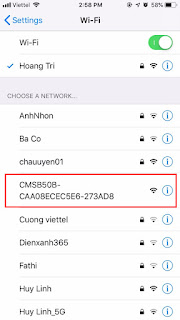
Bước 2: Sau khi kết nối wifi xong, tiến hành mở app HDMinicam lên. Chúng ta được giao diện như hình bên dưới, vậy là chúng ta đã kết nối với wifi của camera xong.

Nếu chưa thấy camera hiện ra ==> Chọn vào phần ‘ ‘ + ” để triển khai thêm camera
Xem thêm: Google Hangouts
+ Cách 1: Chọn ”Add new online camera”

Ở đây có bạn trọn vẹn hoàn toàn có thể bằng cách quét mã ” QR code ” hoặc ” Seach LAN ” camera link cùng wifi để thêm camera mới .

+ Cách 2: Các bạn vào ” Direct connection to the device wifi” nó sẽ đi vào trực tiếp camera đang kết nối với điện thoại.

+ Cách 3: Các bạn vào ” Setup device wifi connection”

Ở đây những bạn tìm wifi nhà bạn và nhập mật khâu để khai báo cho camera

Sau khi khai báo wifi và mật khẩu cho camera xong những bạn ấn ” Sart confing wifi ” .
Bước 4: Thiết lập cài đặt cho camera:
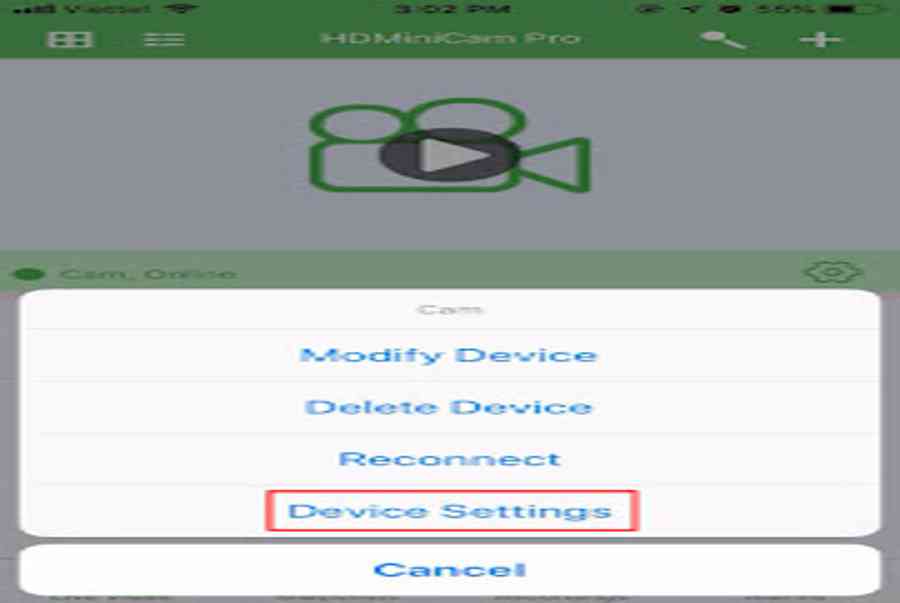
– Các bạn vào phần thiết lập chọn ” Device settings ”


– Sau khi chọn xong sẽ có giao diện như hình bên dưới :

Xem thêm: Google Hangouts
Để thiết lập lại wifi những bạn vào Wifi Cofig để liên kết camera với wifi nhà bạn .

Ở đây những bạn chọn wifi nhà bạn và nhập mật khẩu ==> ” OK ”
Sau khi setup xong bước này những bạn đã hoàn toàn có thể tự do đi đâu chỉ cần điện thoại thông minh bạ có 3G hoặc wifi đều hoàn toàn có thể xem từ xa rồi .
Source: https://taimienphi.club
Category: Chưa phân loại