
Đối với những bạn sử dụng máy tính lâu năm hay liên tục cài đặt phần mềm thì không nói làm gì, nhưng so với những bạn mới làm quen với máy tính thì việc cài đặt phần mềm không đúng cách là nguyên do chính dẫn đến việc hỏng hệ quản lý và điều hành và làm máy tính chậm trễ đi nhanh gọn .
Đây là một bài viết dành cho những newber, những bạn mới sử dụng máy tính nhé. Còn những bạn đã thao tác này tiếp tục và có kinh nghiệm tay nghề rồi thì khỏi cần đọc, đỡ mất thời hạn 😀

#1. Cài đặt phần mềm không đúng cách nghĩa là sao?
Ở đây mình không quan tâm là sau khi bạn cài phần mềm đó có sử dụng được hay không? mà mình đang nhắc tới vấn đề trong quá trình cài đặt của bạn.
Bạn đang đọc: Kinh nghiệm cài đặt phần mềm để không bị nhiễm Adware
Rất nhiều bạn trong quá trình cài đặt cứ nhấn Next => Next cho xong, mà không cần biết là mình vừa đồng ý cài đặt những gì vào máy tính. Đây thực sự là một sai lầm nghiêm trọng đối với người sử dụng máy tính.
Thông thường trong quy trình cài đặt những phần mềm không tính tiền, nếu như bạn không chú ý thì sẽ bị cài đặt thêm 1 số ít phần mềm và công cụ không mong ước, ví dụ như phần mềm scan virus, quét registry, công cụ tối ưu mạng lưới hệ thống, công cụ tìm kiếm của ask …. và điều tồi tệ hơn là hoàn toàn có thể bị nhiễm virus, Trojan …
tin tặc đã tận dụng sự thiếu kinh nghiệm tay nghề của người dùng để tung ra những phần mềm ô nhiễm, phần mềm quảng cáo adware đội lốt những phần mềm trông có vẻ như như rất có ích để bạn cài đặt vào máy tính nhưng thực ra thì đây là những phần mềm rác .
Thường thì những loại phần mềm này chả có công dụng gì và nó cũng không quá nguy khốn cho máy tính nhưng nó sẽ làm phiền bạn, gây ức chế khi sử dụng và theo thời hạn chắc như đinh là gây chậm máy tính rồi .
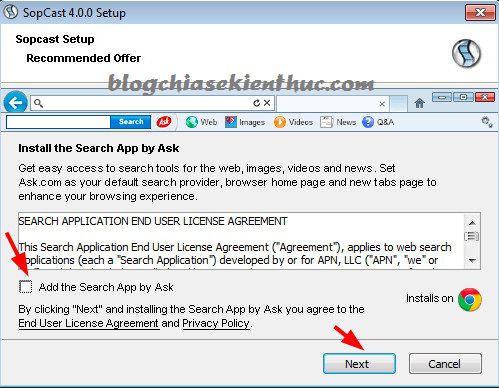
Ví dụ như trong quy trình cài đặt phần mềm phần mềm Sopcast, nếu bạn không chú ý sẽ bị cài đặt thêm công cụng tìm kiếm của Ask vào trình duyệt web Google Chrome .
#2. Làm thế nào để hạn chế cài nhầm các phần mềm rác?
Đây mới là điều mà những bạn cần, nếu như bạn chưa có kinh nghiệm tay nghề cài đặt thì bạn hãy sử dụng phần mềm Unchecky .
Bạn đang vướng mắc phần mềm này có công dụng gì và tại sao bạn nên sử dụng phần mềm này đúng không, Unchecky có tính năng sau :
- Giúp bạn bỏ hết các “dấu tích” không liên quan trong quá trình cài đặt.
- Hạn chế click chuột trong quá trình cài đặt và tự động bỏ check ở những mục không cần thiết, nhưng bạn vẫn nên quan sát kỹ trong quá trình cài đặt nhé, cần gì thì tích chọn lại là xong.
- Unchecky sẽ cảnh báo khi bạn check vào một đề nghị không mong muốn, điều này sẽ làm giảm khả năng cài đặt nhầm.
- Phần mềm này khá nhẹ và tự động cập nhật.
#3. Download phần mềm Unchecky
- Trang chủ: unchecky.com
- Link tải từ trang chủ: Link tải về
- Công cụ gỡ bỏ Unchecky: Tải về máy
#4. Lưu ý khi tải phần mềm
Một nguyên do nữa cũng khiến máy tính bạn bị nhiễm Adware và làm rác máy tính đó là do bạn cài đặt nhầm phần mềm, bạn không xem kỹ dung tích trước khi tải và cài đặt .
Hiện nay những trang được cho phép upload và tải về thường treo rất nhiều banner quảng cáo dạng Download khiến bạn không biết bấm vào đâu mới là link đúng chuẩn .
Và thường thì những banner quảng cáo lừa người dùng này có sắc tố rất điển hình nổi bật để gây quan tâm, còn link thật thì bé tý nằm ở một góc nào đó 😀
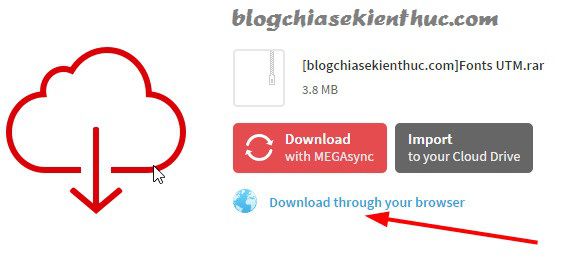
Ví dụ như trang Mega. co.nz mà mình hay upload link để san sẻ cho những bạn, trang này là một trong những trang ít quảng cáo nhất, nhưng nếu bạn không chú ý thì vẫn hoàn toàn có thể bị tải nhầm .
Như hình ở dưới, nếu nhìn thoáng qua thì bạn sẽ bấm ngay vào nút Download to to kia đúng không 😀 ,nhưng bạn đã nhầm, cái mà bạn vừa tải chỉ là công cụ hỗ trợ đồng bộ dữ liệu của Mega.nz mà thôi.
Link chính xác phải là Download through your browse 😛
#5. Dấu hiệu nhận biết máy tính đã bị dính Adware
- Xuất hiện nhiều quảng cáo bất thường trên các trình duyệt và khi truy cập vào một trang web bất kỳ.
- Trước khi tải về là phần mềm miễn phí nhưng sau khi cài đặt xong thì bắt nhập key bản quyền.
- Xuất hiện các thông báo dạng pop-up khó chịu.
- Khi bạn truy cập vào trang web nào đó thì bị chuyển hướng liên kết sang một trang web khác.
- Xuất hiện các quảng cáo yêu cầu bạn update phần mềm, và tất nhiên đây là thông báo giả..
Vậy trường hợp bạn đã bị nhiễm Adware rồi thì phải làm thế nào ? Đừng lo ngại, vì như mình đã nói ở trên Adware không quá nguy hại, mà nó chỉ gây ức chế cho người sử dụng. Để vô hiệu adware thì bạn làm như sau :
#6. Loại bỏ Adware ra khỏi máy tính
Adware tương đối dễ diệt, đầu tiên bạn hãy tải phần mềm AdwCleaner miễn phí tại đây và thực hiện quét và diệt.
Tiếp theo sử dụng phần mềm Malwarebytes Anti-Malware hoặc EMCO Malware Destroyer có trong bài viết này để quét và tàn phá tận gốc adware nhé .
Nếu như vẫn không được thì bạn hoàn toàn có thể tải và sử dụng những phần mềm Trend Micro Hijack This ( link tải ) hoặc SUPER AntiSpyware ( link tải ) để tàn phá Adware nhé .
Nếu vẫn không đươc nữa thì chỉ còn cách cài lại Windows cho sạch máy tính thôi, rút kinh nghiệm tay nghề cho lần sau vậy 😀
#7. Lời kết
Như vậy là chỉ một chút ít kinh nghiệm tay nghề nho nhỏ thôi là bạn đã giải thoát và giảm bớt những gánh nặng gây lừ đừ và ì ạch cho máy tính của bạn rồi đó .
Đây là một kỹ năng và kiến thức rất cơ bản nhưng thực sự thiết yếu cho người sử dụng máy tính, nó quyết định hành động rất nhiều đến hiệu suất hoạt động giải trí máy tính của bạn đó .
Hi vọng với kinh nghiệm cài đặt phần mềm này sẽ hữu ích với bạn. Chúc các bạn thành công !
Kiên Nguyễn – Blogchiasekienthuc. com
Bài viết đạt : 4.2 / 5 sao – ( Có 5 lượt nhìn nhận )
Source: https://taimienphi.club
Category: Chưa phân loại