2021 – 06-13 T03 : 49 : 41-04 : 00
https://taimienphi.club/tai-lieu/phan-mem-tien-ich/tai-phan-mem-arcgis-10-5-full-crack-phan-mem-day-hoc-dia-ly-1965.htmlhttps://taimienphi.club/uploads/tai-lieu/dia_ly/hqdefault.jpg
https://taimienphi.club/uploads/thi-online.png
Tải phần mềm ArcGIS 10.5 full crack, phần mềm dạy học địa lý, Tải phần mềm ArcGIS 10.5 full crack, Download phần mềm ArcGIS 9.3 Full Crack, ArcGIS 10.5 Full Crack, Phần mềm ArcGIS 10.2 Full crack, Download ArcGIS 10.3 full Crack 64 bit, ArcGIS 10.8 full Crack, Tải ArcGIS 10.7 Full Crack, Lỗi you are not licensed for ArcGIS for Desktop Advanced, Phần mềm GIS, Tải phần mềm ArcGIS 10.5 full crack, ArcGIS download, Tải ArcGIS 10.7 Full Crack, ArcMap download, Download phần mềm ArcGIS 9.3 Full Crack, Tải ArcGIS 10.3 full Crack, ArcGIS Full Crack, Tải ArcGIS 10.5 Full crack, ArcGIS 10.3 full Crack, Tải ArcGIS 10.6 full crack, ArcGIS 10.5 Full Crack, Tải ArcGIS 10.7 Full Crack, ArcGIS 10.2 Full crack, ArcGIS 10.8 full Crack, Tải ArcGIS 10.8 Full Crack
Tải phần mềm ArcGIS 10.5 full crack, phần mềm dạy học địa lý
Đầu tiên những bạn tải về phần mền ARCGIS
Tại Đây
Sau khi tải về về và giải nén bạn sẽ thiết lập và crack theo hướng dẫn sau :
HƯỚNG DẪN CÀI ĐẶT PHẦN MỀM ARCGIS DESKTP 10.1
1. Gỡ toàn bộ phần mềm ArcGIS đã cài trước đây.
2. Vào thư mục cài đặt ARCGIS10.1\SETUP\DESKTOP\. Chạy file setup.exe


– Chọn NEXT

– Chọn I accept và NEXT

– Chọn Complete và NEXT
– Chọn NEXT tiếp tục và chương trình sẽ cài đặt phần mềm

– Chọn Finish

– Xuất hiện hộp thoại như hình dưới. CHÚ Ý : CHỌN CANCEL

3. Vào thư mục thiết lập chương trình. ARCGIS10. 1 \ LICENSE MANAGER \ LICENSE MANAGER \. Chạy file setup.exe

– Chọn YES và NEXT

– Chọn I accept và NEXT

– Chương trình sẽ cài đặt
Xem thêm: VssID

– Chọn FINISH

– Xuất hiện hộp thoại dưới đây. Chú ý : chọn STOP và tam dừng, cứ để nguyên màn hình hiển thị setup như vậy .

– Khi đó, màn hình như ở dưới ( Lưu ý: dòng START được sáng lên)

3. Vào thư mục cài đặt chương trình. ARCGIS10.1\ArCGIS_KeyGen_modified\ Chạy file ArCGIS_KeyGen_modified.exe

– Xuất hiện hộp thoại ArcGIS Kegen như dưới, Kích chuột vào ô Version, chọn 10.1, Sau đó chọn ALL

– Xuất hiện hộp thoại có các dòng chữ sau:

– Dùng chuột chọn toàn bộ chữ có trong ô như hình trên, bắt đầu từ chữ START LICENSE cho đến hết.
Chọn CTRL + C để copy các dòng chữ đó
– Vào ổ đĩa C:\Program File (x86)\ArcGIS\License10.1\bin và bấm đúp chuột vào file service.txt

– Xóa toàn bộ chữ trong file service.txt, dán nội dung đã copy trước đó bằng lệnh CTRL+V, chú ý sửa dòng bôi đen ở dưới cho đúng với tên của máy tính đang dùng (hình dưới)

– Lưu lại file service. Txt. Thông thường là cho lưu đè lên file cũ.
CHÚ Ý: trong trường hợp máy không cho lưu vào file service.txt, thì thường xuất hiện hộp thoại sau:

– Khi đó lưu file service.txt vào thư mục Document của máy tính (như hình trên).
– Vào thư mục, xóa file service.txt như hình dưới

– Sau đó copy lại file service.txt đã lưu ở thư mục Document ở trên vào đúng thư mục này


– Quay trở lại màn hình đang cài đặt, chọn START, sau đó chọn Re-readLicense và chọn OK

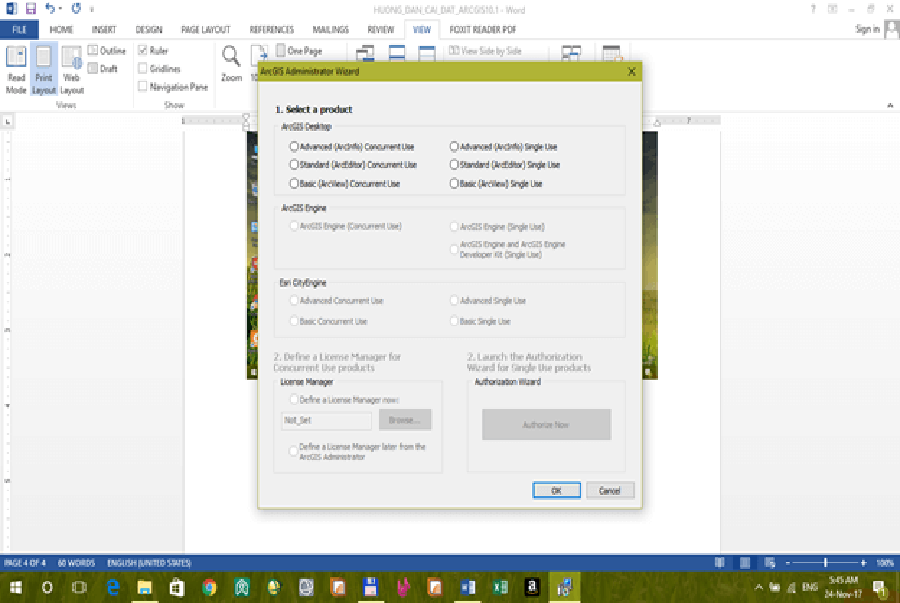
– Sau đó, vào menu START-> Chọn ArcGIS-> chọn ArcGIS Admonistrator

– Xuất hiện hộp thoại sau:

– Chọn Advanced, sau đó chọn OK
– Xuất hiện hộp thoại sau, chọn Desktop, chọn Change và thay tên máy tính của bạn vào


4. Vào thư mục cài đặt chương trình. ARCGIS10.1\ Chạy file ArcGIS_Data_Interop_Ext_for_Desktop_101.exe. Tiếp tục cài đặt cho xong

5. Vào thư mục cài đặt chương trình. ARCGIS10.1\ Chạy file ArcGIS_Data_Reviewer_ _for_Desktop_101.exe. Tiếp tục cài đặt cho xong

6. Vào thư mục cài đặt chương trình. ARCGIS10.1\ Chạy file ArcGIS_Workflow_Manager_for_Desktop_101.exe. Tiếp tục cài đặt cho xong

Như vậy là đã thiết lập xong phần mềm ArcGIS Desktop và những ứng dụng .
Chúc những bạn thành công xuất sắc !
Xem thêm: TOP 12 phần mềm đọc file PDF miễn phí trên máy tính Windows, Macbook – https://taimienphi.club
Source: https://taimienphi.club
Category: Chưa phân loại