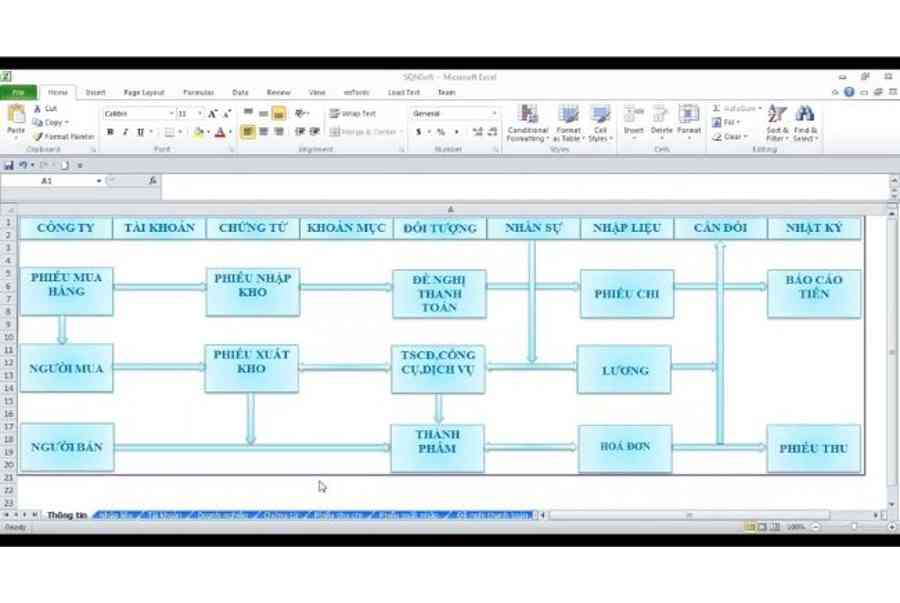
Phần mềm Acsoft được biết là ứng dụng kế toán được sử dụng rất phổ biến với những người làm trong lĩnh vực này. Việc cài đặt ứng dụng không khó nhưng cần phải tìm hiểu và thực hiện theo đúng quy trình. Dưới đây là thông tin hướng dẫn tải phần mềm Acsoft miễn phí được Vintech City chia sẻ. Mời bạn cùng theo dõi.
1. Phần mềm Acsoft có tính năng gì nổi trội?
Phần mềm Acsoft cung ứng cho người chơi nhiều tính năng điển hình nổi bật. Điều này giúp quy trình thao tác hiệu suất cao và nhanh gọn hơn. Cụ thể như sau :
1.1. Acsoft thông tin kế toán chi tiết
Khi tải phần mềm Acsoft miễn phí, bạn sẽ được chiếm hữu một mạng lưới hệ thống thông tin kế toán rất chi tiết cụ thể và phong phú. Một số mạng lưới hệ thống cơ bản như hạch toán riêng không liên quan gì đến nhau lãi lỗ của những bộ phận, từng mẫu sản phẩm, dịch vụ, vấn đề theo nhu yếu của doanh nghiệp .
1.2. Tiết kiệm thời gian
Phần mềm này có thể hỗ trợ bạn từ khâu chứng từ để tiết kiệm thời gian và công sức. Với ứng dụng này có thể in trực tiếp các chứng từ trên máy chủ như: Chứng từ tiền vốn, chứng từ hàng tồn kho, các phiếu kế toán… Giúp quá trình làm việc nhanh chóng và hiệu quả hơn.
1.3. Acsoft hỗ trợ hệ thống hoàn chỉnh sổ sách
Sau khi tải phần mềm kế toán Acsoft miễn phí, bạn sẽ không phải lo ngại về mạng lưới hệ thống sổ sách, báo cáo giải trình kinh tế tài chính, báo cáo giải trình thuế vừa đủ và đúng mực nhất. Chương trình này cung ứng hàng loạt những báo cáo giải trình mà bạn cần. Đảm bảo đúng mẫu biểu, nhanh gọn, kịp thời và đúng mực. Đồng thời còn cung ứng cho kế toán những mạng lưới hệ thống báo cáo giải trình thuế như tờ khai, bảng kê … Khả năng trích xuất số liệu ra MS. Excel, Word để bạn hoàn toàn có thể tự tạo báo cáo giải trình theo nhu yếu .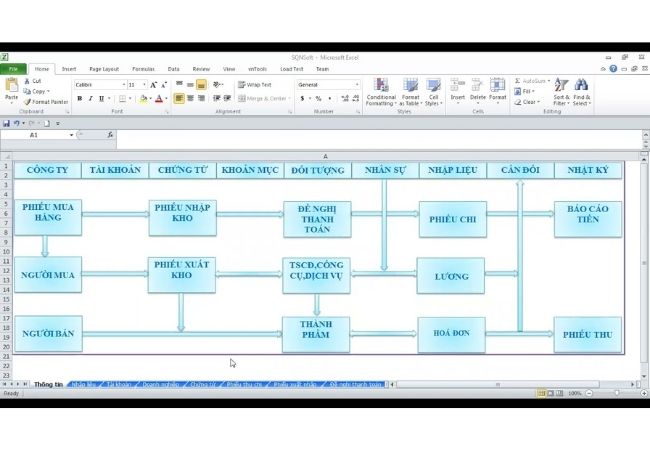
2. Yêu cầu kỹ thuật khi tải phần mềm Acsoft miễn phí
Để tải phần mềm kế toán việt nam miễn phí cho máy tính thì thiết bị của bạn cần phải phân phối được thông số kỹ thuật tối thiểu như sau :
- Tốc độ CPU phải từ 233 MZ;
- Ram phải từ 64 MB;
- Đĩa cứng còn trống tối thiểu là 200MB;
3. Link tải phần mềm Acsoft miễn phí
Bạn vui lòng truy cập vào đường link sau để tải phần mềm
TẠI ĐÂY
4. Hướng dẫn cài đặt Acsoft chi tiết từ A đến Z
Sau khi thực thi tải Acsoft bằng đường link mà chúng tôi phân phối, bạn hãy thực thi những bước sau để thiết lập thành công xuất sắc cho phần mềm :
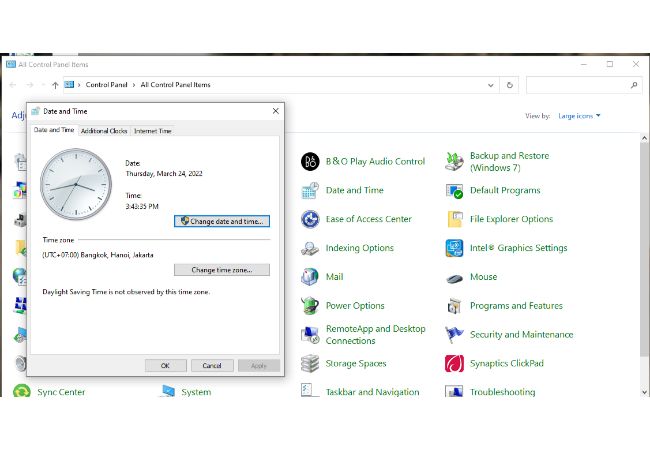
Bước 1: Kiểm tra múi giờ
Mở Start, sau đó chọn Settings và đến mục Control Panel. Sau đó chọn mục Date and Time. Bấm chọn Time Zone: Chọn (GMT+07:00) Bangkok, HaNoi, Jakarta.
Bước 2: Thực hiện kiểm tra loại ngôn ngữ, định dạng kiểu số, định dạng đối với ngày, tháng, năm trên máy tính.
Mở mục Start, sau đó chọn Control Panel. Tiếp theo chọn Regional and Language Options và vào mục Regional Options. Tiếp tục chọn vào Regional Options. Tại đây bấm chọn Standards and formats và bấm vào English (United States). Còn ở mục Location thì chọn United State.
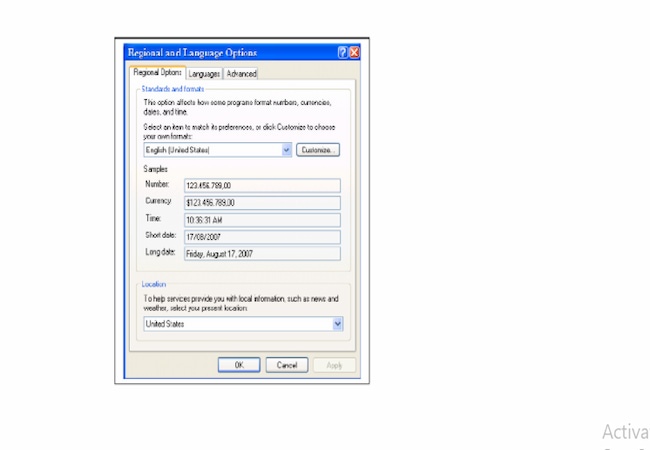
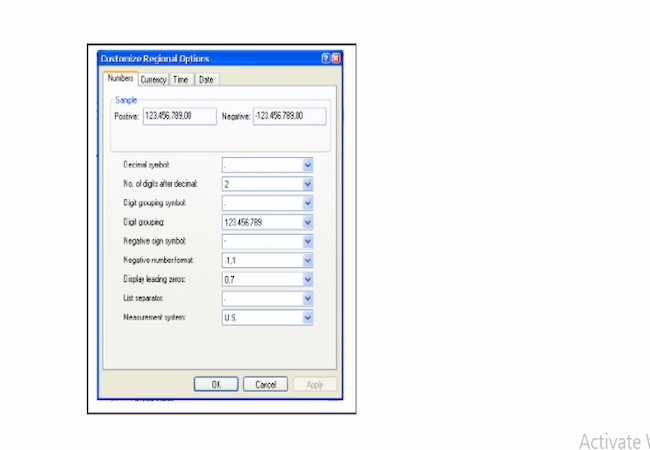
Ở thẻ Regional Options tiếp tục chọn Customize. Đối với thẻ Numbers sẽ cài đặt như sau:
- Decimal symbol: chọn dấu phẩy
- Ở mục No. of digits after decimal thì điền số 2
- Phần Digit grouping symbol: chọn dấu chấm
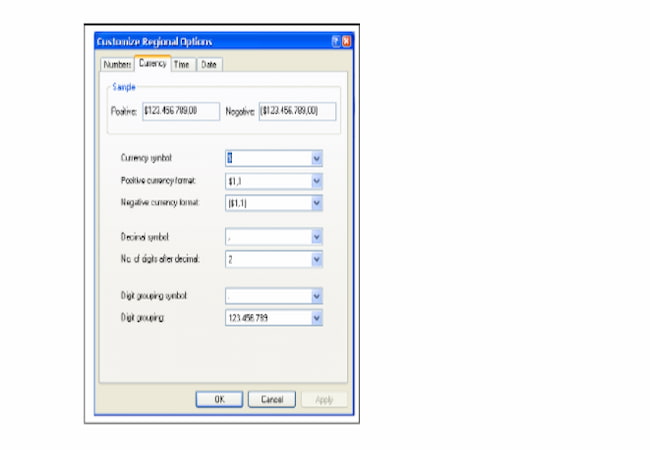
Tiếp tục chọn thẻ Currency và cài đặt như sau:
- Phần Decimal symbol: chọn dấu phẩy
- No. of digits after decimal: Điền số 2
- Digit grouping symbol: chọn dấu chấm
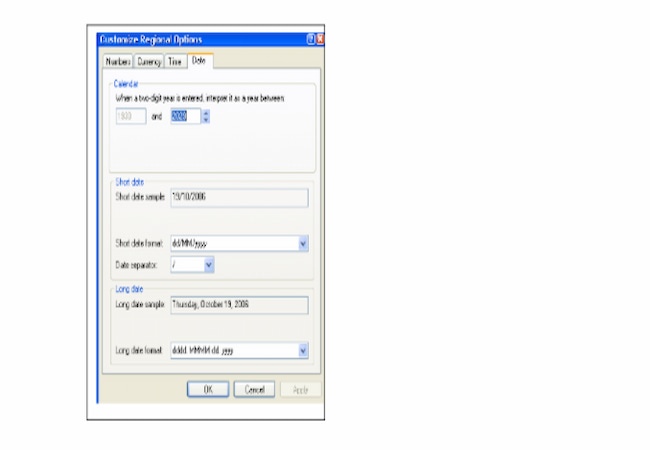
Chọn sang thẻ Date và cài đặt như sau: Mục Short date format: chọn dd/mm/yyyy
Bước 3: Cài đặt Phần mềm
Để setup cần có đĩa cài phần mềm Acsoft sẽ có 3 file đó là : CDKEY, SETUP và SystemFontToTCVN3. Thao tác triển khai như sau :
- Cho đĩa vào ổ CD
- Mở My computer, mở ổ CD:
- Kích đúp vào biểu tượng SETUP
- Chọn Next
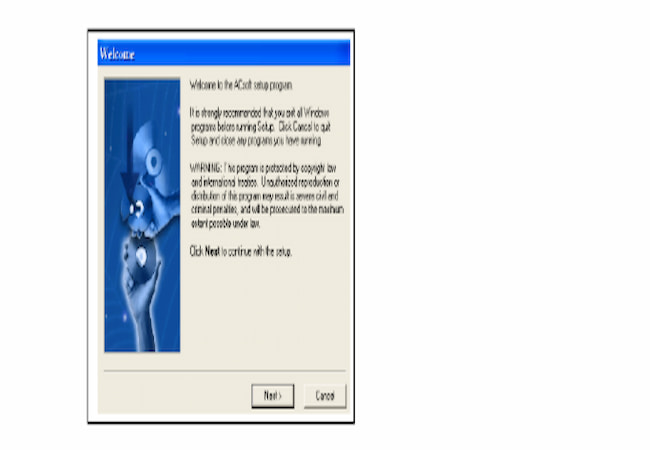
Thực hiện nhập tên Name, nhập tên công ty Company, cuối cùng chọn Next
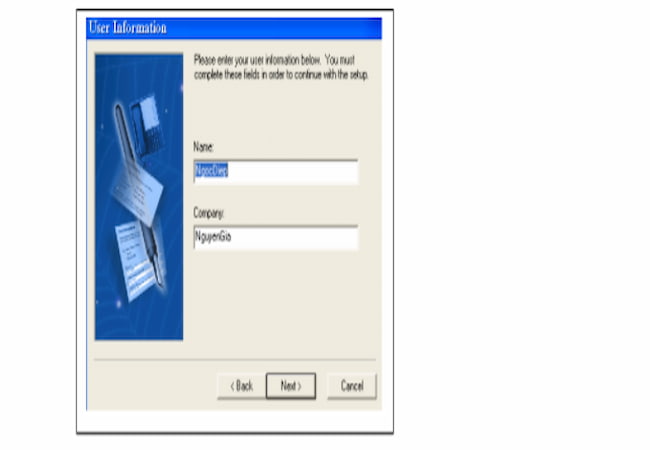
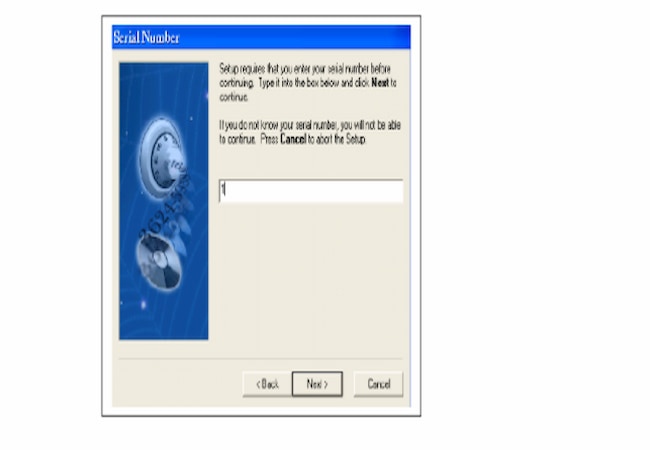
Cửa sổ serial number mới xuất hiện bạn hãy nhập số 1 vào ô trống. Sau đó chọn Next.
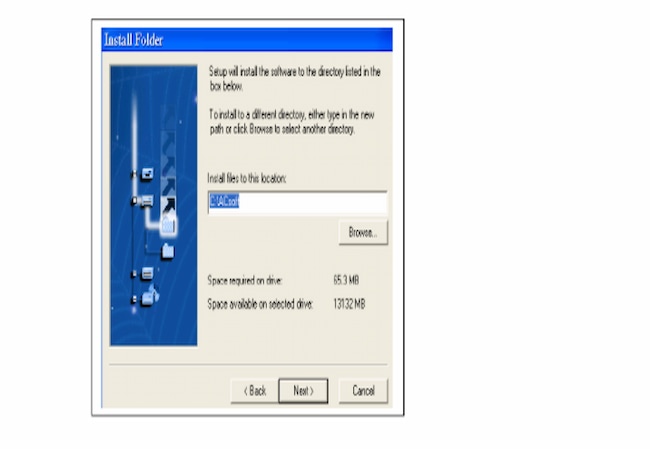
Ngay sau đó một chương trình với đề xuất đường dẫn thư mục Acsoft ở ổ đĩa C. bạn có thể đổi đường dẫn khác cho thư mục bằng cách nhấn vào Browse. Sau đó kết thúc bằng lệnh Next.
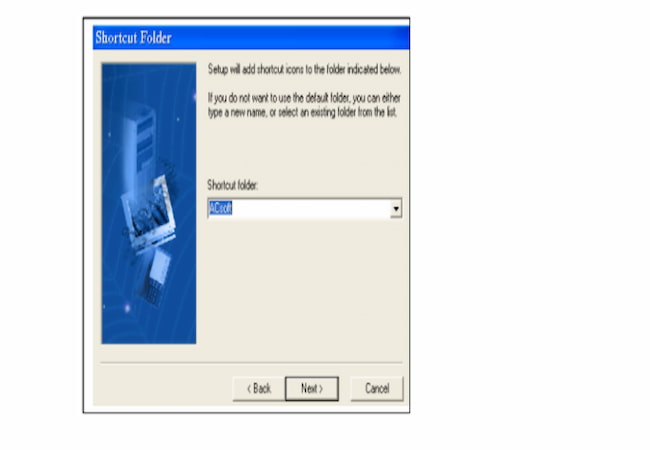
Chương trình sẽ đề xuất biểu tượng shortcut ở màn hình Desktop là Acsoft. Bấm Next để tiếp tục.
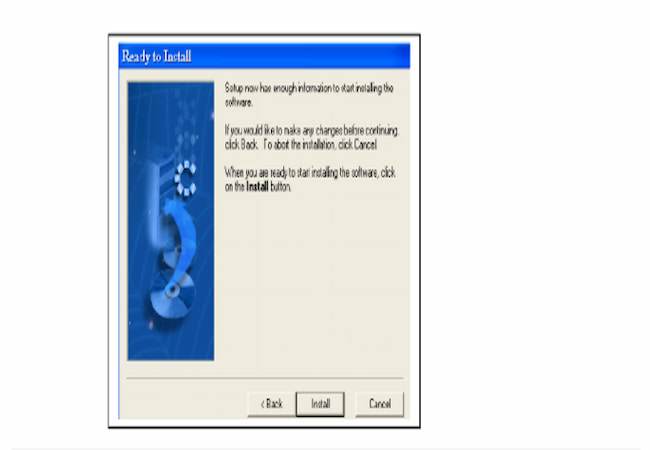
Sau khi chọn Next cửa sổ mới xuất hiện, hãy bấm vào Install để việc cài đặt được thực hiện.
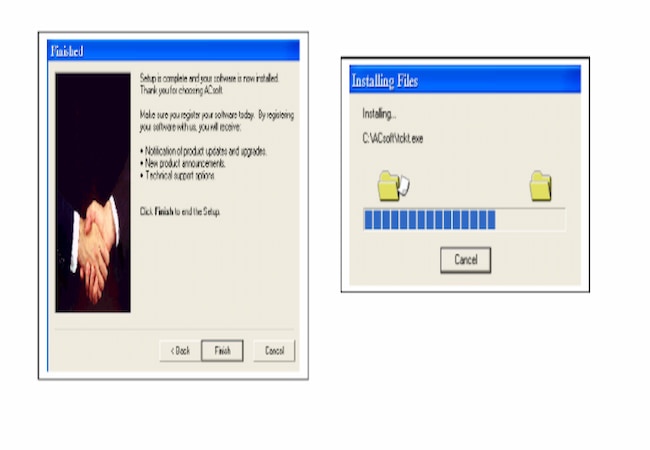
Sau khi quá trình cài đặt kết thúc, bạn hãy bấm Finish.
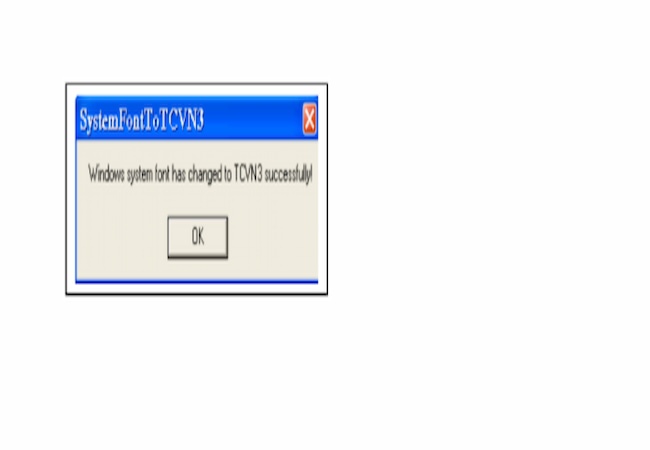
Bước 4: Chọn phông chữ phù hợp với phần mềm Acsoft. Nên đặt font chữ tiếng Việt theo tiêu chuẩn là TCVN3 (bộ gõ Vietkey). bạn bấm vào biểu tượng SystemFontToTCVN3. Phần mềm sẽ tự động cài đặt font chữ, bấm Ok để kết thúc việc cài đặt phông chữ.
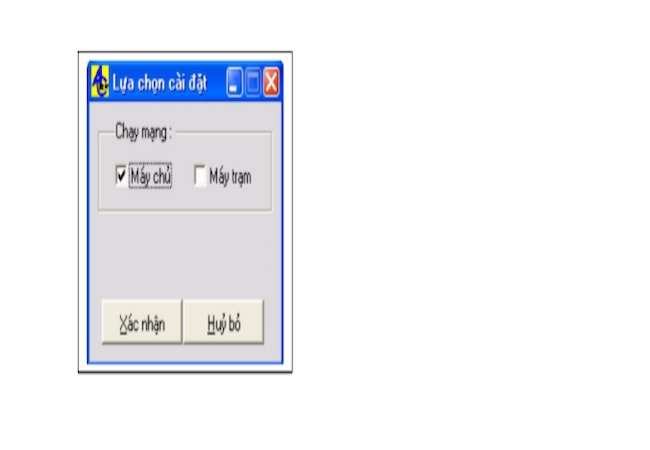
Bước 5: Bước tiếp theo bạn cần khởi động phần mềm Acsoft. Thao tác bằng cách bấm vào biểu tượng Acsoft bên ngoài màn hình Desktop. Sau đó bấm chọn vào máy chủ và kết thúc bằng lệnh xác nhận.
 Sau khi khởi động sẽ có một bảng biểu mới Open. bạn hãy thực thi điền vào những trường thông tin còn thiếu gồm có :
- Họ và tên: Nhập là Admin
- Chức vụ: Nhập chức vụ quản trị mạng.
- Mật khẩu: Đặt bằng chữ Admin.
- Chọn niên độ là năm làm việc.
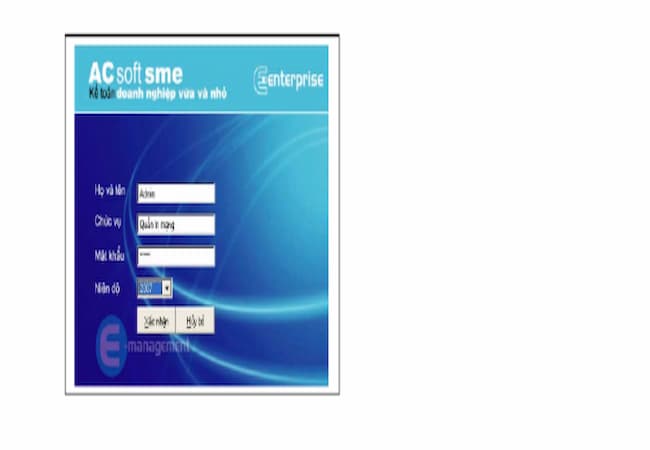 Sau đó kết thúc bằng ô xác nhận
Bước 6: Tiến hành chia sẻ dữ liệu trên máy chủ.
Bạn hãy thoát khỏi chương trình Acsoft đã setup. Sau đó mở ổ tàng trữ thư mục thiết lập phần mềm. Tiếp đó mở thư mục phần mềm vừa cài xong và kích chuột phải vào thư mục DATA. Sau đó chọn Sharing and Security .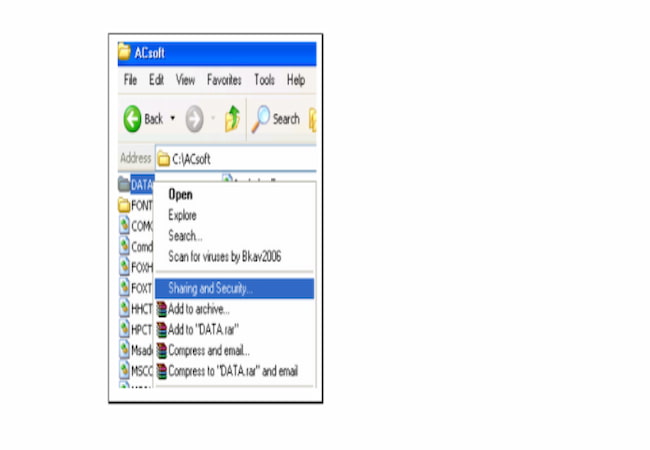 Tiếp đó phần mềm chuyển đến giao diện mới. Bạn hãy tích vào mục Share this thư mục on the network và mục Allow network user to change my files. Kết thúc bằng cách chọn Apply sau đó bấm Ok .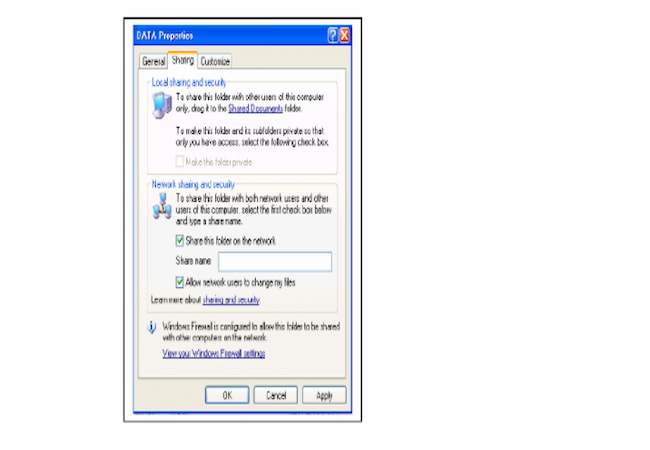
Bước 7: Tiếp tục cài đặt phần mềm ở máy trạm.
Chọn vào My Computer ở màn hình hiển thị Window, sau đó chọn Map Network Drive .Ở Driver sẽ Open ổ Z. bạn hoàn toàn có thể chọn tên ổ để map là Y, X, W bằng cách kích chuột vào phần mũi tên bên cạnh .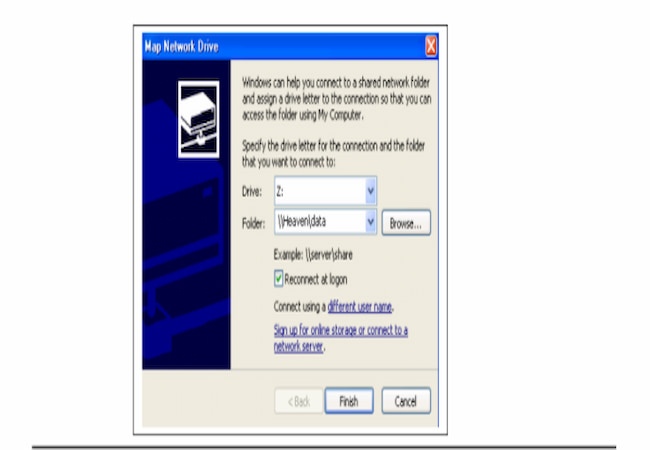 Ở phần thư mục bấm chọn Browse. Tại đây bạn sẽ lựa chọn đường dẫn đến sever. Sau đó chọn thư mục Data đã san sẻ trên sever và bấm ok .Tiếp tục bấm chọn vào ô Reconnect at logon. Tiếp theo chọn Finish và mở chương trình Acsoft đã cài trên máy trạm. Bấm vào máy trạm và nhấn xác nhận .
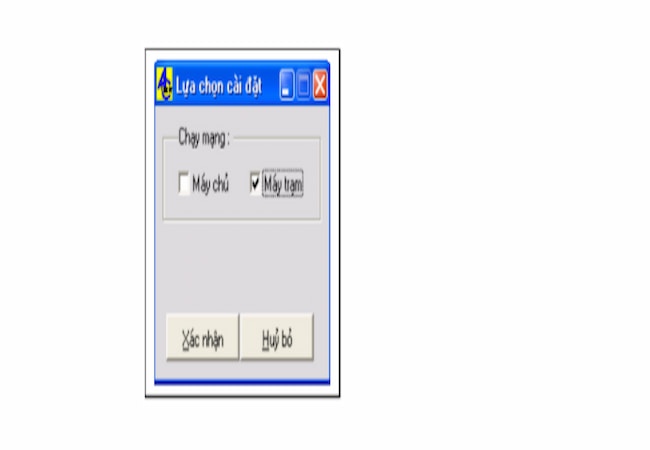 Ở cửa số mới phần Driver bạn hãy chọn ổ Z hoặc tên ổ tài liệu mà bạn đã chọn trong quy trình map ổ để kết thúc quy trình thiết lập. Tiếp đó bấm chuột vào thư mục n2007 và chọn Acsoft02. Bấm vào phần Select là hoàn thành xong việc setup trên máy trạm và liên kết thành công xuất sắc với tài liệu sever. Lúc này hoàn toàn có thể sử dụng được phần mềm này .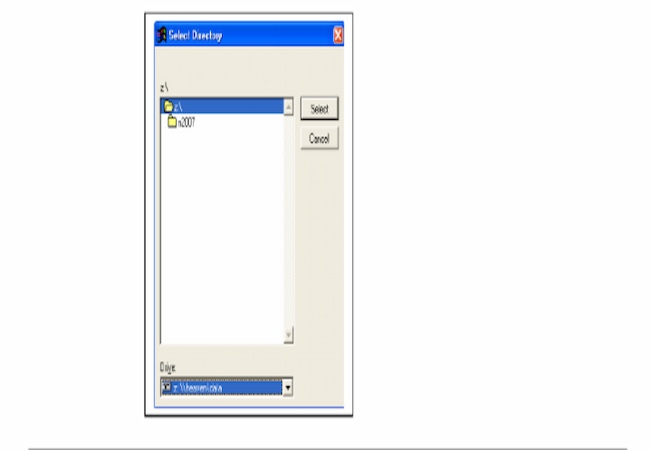
>> Xem thêm: Hướng dẫn sử dụng phần mềm hỗ trợ kế toán Acsoft
Trên đây là thông tin hướng dẫn tải phần mềm Acsoft miễn phí rất chi tiết. bạn có thể tham khảo và áp dụng để tải về máy tính và sử dụng. Phần mềm này cung cấp rất nhiều tính năng hữu ích cho người làm kế toán.
Nguồn: vintechcity.com

Nguyễn Hùng
Tôi là Hùng Nguyễn hiện đang là admin và tác giả của website Vintech City. Tôi tốt nghiệp Đại Học Bách Khoa Hà Nội khoa Công Nghệ Thông Tin. Với niềm đam mê công nghệ tiên tiến và phần mềm, tôi sáng lập website này để san sẻ những thông tin hữu dụng cho hội đồng công nghệ tiên tiến Nước Ta. Hy vọng, mọi người ủng hộ tôi và website Vintech City .
Source: https://taimienphi.club
Category: Chưa phân loại