Zoom đang là phần mềm dạy học online được thầy cô giáo sử dụng nhiều nhất hiện tại, bên cạnh đó phần mềm Zoom gặp phải vấn đề là giới hạn 40 phút trong 1 lần đăng nhập trên nick free, điều này vô tình làm đứt quãng thầy cô giáo trong công đoạn giảng dạy, sau đây thủ thuật nhưng 9mobi.vn san sớt sẽ giúp các thầy cô có thể đơn giản tạo nick Zoom nhưng ko bị giới hạn thời kì dạy 40 phút, đơn giản và mau chóng hơn.
Để tạo nick Zoom với thời lượng dạy 40 phút ko giới hạn, bạn hoàn toàn có thể tạo nhiều nick bằng email ảo, tạo nick bằng địa chỉ email do phòng giáo dục phân phối hoặc tăng cấp nick lên Pro, 9mobi.vn sẽ san sớt cụ thể đơn cử về những hình thức bề ngoài này trong bài viết này.

Mẹo giúp thầy cô giáo tạo nick Zoom với 40 phút giảng dạy ko giới hạn
Cách tạo nick Zoom ko giới hạn thời kì dạy 40 phút
Nội dung:
Phương pháp 1: Sử dụng email trong 10 phút
Cách 2 : Sử dụng email do Bộ Giáo dục đào tạo phân phối Phương pháp 3 – Cập nhật nick của bạn
Vui lòng cập nhật bạn dạng mới nhất của Zoom Meeting để sử dụng bất biến hơn.
=> Link tải Zoom cho Windows

=> Link tải Zoom cho iOS

=> Link tải Zoom cho Android

Phương pháp 1:
Cách tạo nick Zoom ko giới hạn với thời kì dạy 40 phút với trang email 10 phút
Bước 1 – Trong trình duyệt bạn đang sử dụng, hãy truy cập trang web để tạo 1 email 10 phút: ĐÂY
Bước 2: Trang web sẽ phân phối cho bạn 1 địa chỉ email ảo. Tiến hành nhấp vào Sao chép vào clipboard để sao chép địa chỉ email này.
Bước 3: Truy cập trang chủ phần mềm ZOOM: ĐÂY
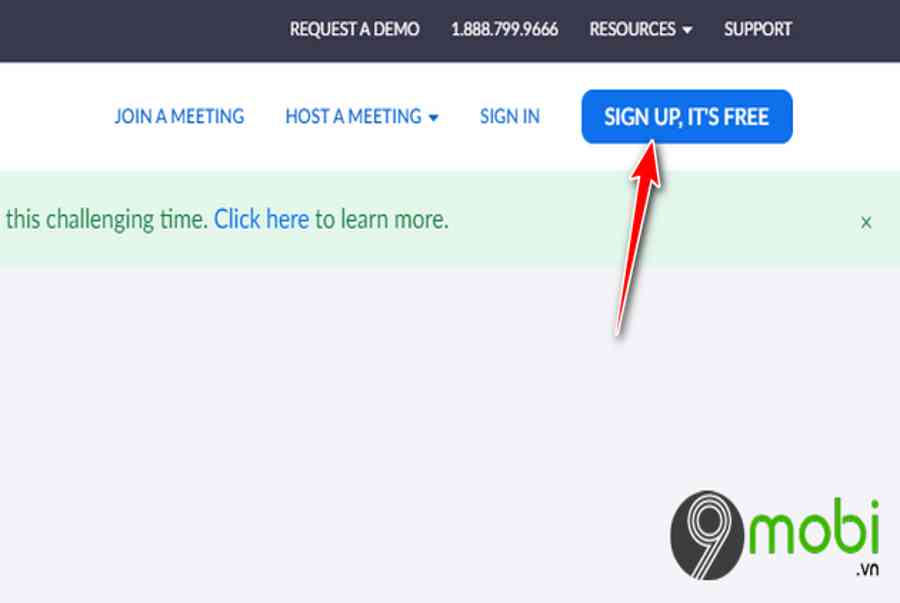
Tiến hành bấm vào tính năng: ĐĂNG KÝ, MIỄN PHÍ để tạo 1 nick

Giai đoạn 4: Trong hộp Địa chỉ email công tác của bạn, hãy nhấn nút chuột phải -> Chọn Dán (Dán) để đặt địa chỉ email bạn vừa sao chép ở bước 1 vào đây -> Nhấp vào Đăng ký để chuyển sang bước tiếp theo.

Bước 5: Quay lại trang web email 10 phút, bạn sẽ thấy bức thư bạn vừa gửi ứng dụng Zoom.

họp báo Kích hoạt nick để kích hoạt nick.

Bước 6: Sau ấy trang web sẽ chuyển hướng tới trang để tạo mật khẩu cho nick ứng dụng Zoom. Mật khẩu đã được thiết lập. Ghi chú:
+ Mật khẩu có ít ra 8 ký tự
+ Mật khẩu có ít ra 1 vần âm ( a, b, c … ) + Mật khẩu có ít ra 1 chữ số ( 1,2,3 … ) + Mật khẩu có ít ra 1 vần âm in hoa ( A, B, C … )
Sau lúc đặt mật khẩu, nhấn tiếp diễn để chấm dứt việc tạo nick Zoom ko giới hạn thời kì dạy 40 phút.

Với cách tạo nick này, bạn sẽ hoàn toàn có thể dạy 2 lần ko giới hạn thời kì. Để tiếp nối giảng dạy, bạn cần tạo 1 nick theo những bước trên. Tạo 1 nick với website email 10 phút này khá mau chóng và hơi hơi đơn thuần, thành ra sẽ ko mất nhiều thời kì.
Phương pháp 2:
Cách tạo nick Zoom ko giới hạn thời kì dạy 40 phút bằng email do Sở Giáo dục ban hành
Bước 1: Trong trình duyệt bạn đang sử dụng, hãy truy cập trang tạo nick Thu phóng: ĐÂY
Nhập địa chỉ email do Bộ Giáo dục của cơ sở giáo dục phân phối vào hộp Địa chỉ Email Công tác. Nếu ko, bạn có thể sử dụng email chấm dứt bằng: @ msedu.edu.vn
Bước 2: Sau lúc đăng ký nick thành công, bạn cần công nhận thông tin trường học (nơi bạn làm việc, giảng dạy) để ứng dụng Zoom xác minh: ĐÂY. Nhập các thông tin cần phải có theo mẫu đề nghị có sẵn, bao gồm:
+ Địa chỉ email của trường : địa chỉ email của trường, nơi thao tác, giảng dạy … + School name : tên trường + Tên : Tên + Họ : Họ + Quy mô trường học : Số lượng học trò + Trang web của trường : Trang web của trường + Số dế yêu : số dế yêu của trường + Quốc gia / Khu vực : Quốc gia
họp báo Gửi để gửi thông tin.

Bước 3: Bạn sẽ cần đợi ít ra 3 ngày để ứng dụng Zoom chuẩn xác thông tin trên. Nếu bạn đủ điều kiện, giới hạn 40 phút sẽ bị xóa khỏi nick của bạn.
Phương pháp 3:
Cách tạo nick Zoom ko giới hạn thời kì dạy 40 phút bằng cách cập nhật nick
Nếu chưa có nick, bạn có thể sắm gói ứng dụng Zoom Pro để thoát khỏi giới hạn dạy 40 phút. Chi phí để tăng cấp lên nick Pro là 15 $ / tháng (Khoảng: 360.000 Việt Nam Đồng).
Tăng cấp lên nick này sẽ tăng giới hạn mỗi lượt truy cập lên 24 giờ thay vì 40 phút trước đây.
Để cập nhật nick Zoom của bạn, hãy truy cập: ĐÂY
Hy vọng những thủ pháp và mẹo bé trên đây sẽ giúp bạn tạo được nick Zoom ko giới hạn thời kì dạy 40 phút. Chúc những bạn thực thi thành công xuất sắc những cách trên.
Trong công đoạn sử dụng, nếu gặp lỗi trong phần mềm này, bạn có thể tham khảo Cách sửa lỗi trong phần mềm ZOOM. tu sửa.
Source: https://taimienphi.club
Category: Chưa phân loại