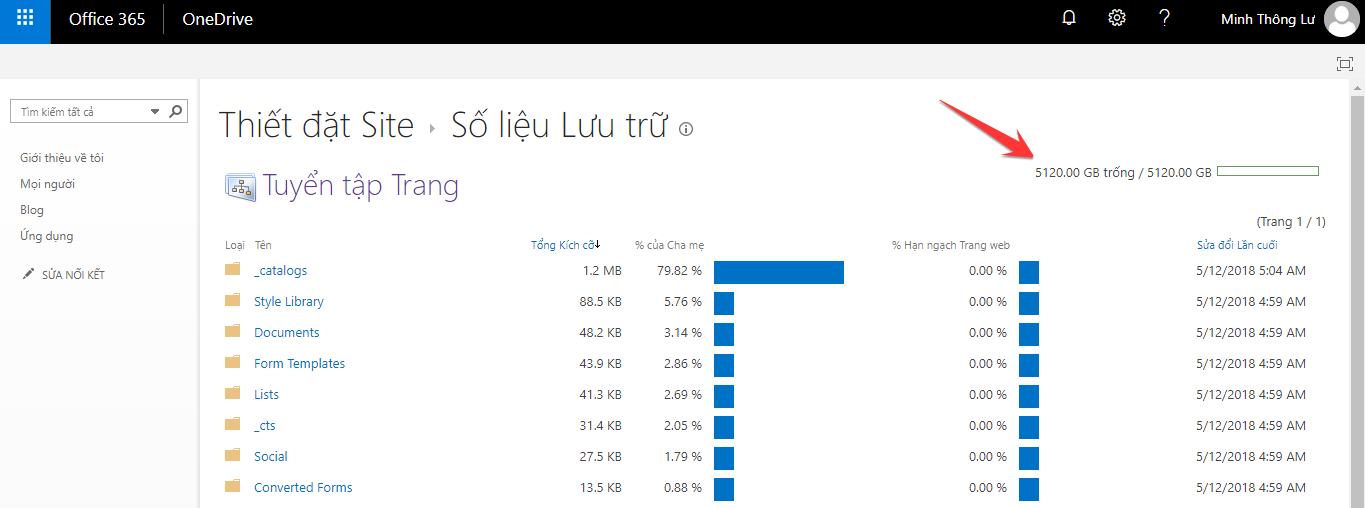
Bạn không chỉ đăng kí một mà hoàn toàn có thể ĐK nhiều tài khoản nếu bạn muốn. Mỗi tài khoản ĐK theo cách này hoàn toàn có thể tàng trữ lên đến 5120GB hay còn gọi là 5TB .
Tại sao nhiều người dùng chọn OneDrive ?
OneDrive là dịch vụ tàng trữ của Microsoft được dánh giá là tốt nhất quốc tế. Thông thường mỗi tài khoản cá thể của Microsoft được không tính tiền 15G b dung tích tàng trữ không tính tiền. Nhưng nó quá ít và không đủ nhu yếu của bạn ? Hãy làm theo hướng dẫn dưới đây để lập ngay một tài khoản OneDrive 5T b ~ 5120GB .
Bạn đang đọc: Cách tạo tài khoản OneDrive 5TB miễn phí dùng vĩnh viễn
Hướng dẫn ĐK tài khoản OneDrive 5TB
Đầu tiên bạn cần một trình duyệt tốt và vận tốc mạng không thay đổi. Mình khuyên bạn nên xài Chrome như mình để dễ làm và dễ theo dõi nhé. Các trình duyệt khác cách làm cũng tương tự như .
Bước 1 – Tạo một mail doanh nghiệp ( ở đây mình tạo mail trường học)
Bạn vào link dưới đây để tạo nhé ! !
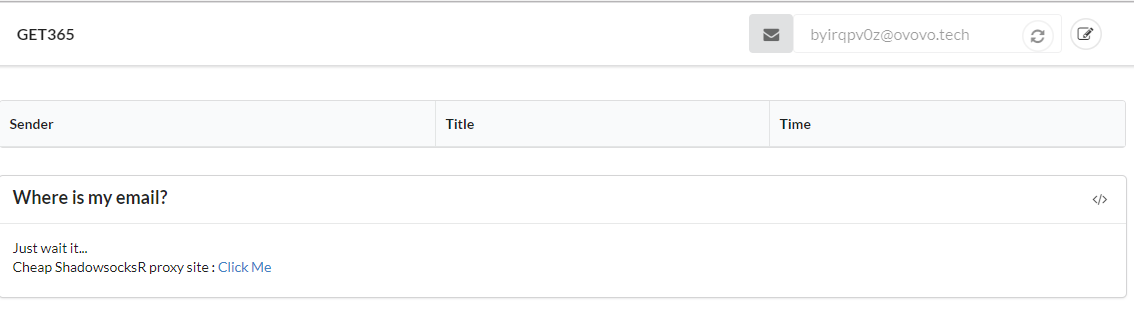
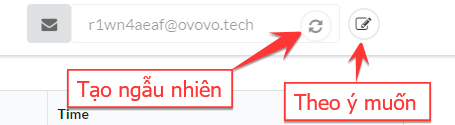
Bạn hoàn toàn có thể dùng trực tiếp mail ngẫu nhiên được tạo sẵn. Hoặc bấm vào hình cây bút bên góc phải trên để tạo mail theo ý muốn .
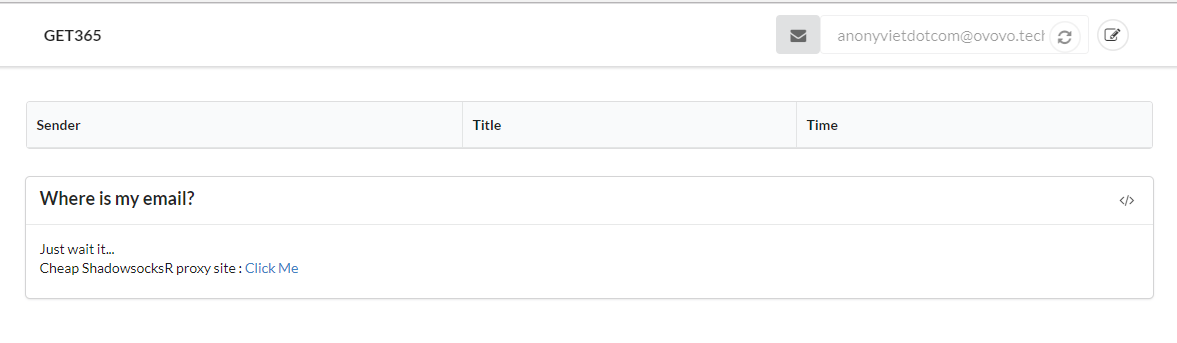
Sau đó bạn ấn vào dấu tích và chuyển sang bước tiếp theo. Không tắt tag này trên trình duyệt nha. Như ảnh dưới đây, mình đã tạo mail tên anonyvietdotcom@…. và để yên cửa sổ để một lát nhận mail xác nhận.
Bước 2 – Đăng ký tài khoản OneDrive
Bạn vào link ĐK tài khoản dưới đây để tạo .
Tạo tài khoản
hoặc:
Đăng ký tài khoản
Nhớ bỏ lỡ quảng cáo để ủng hộ mình nha .
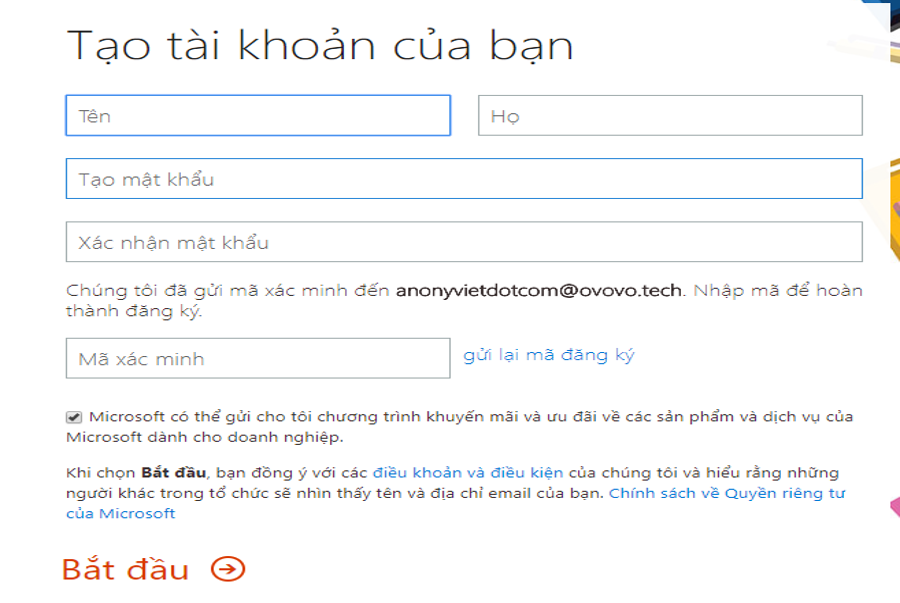
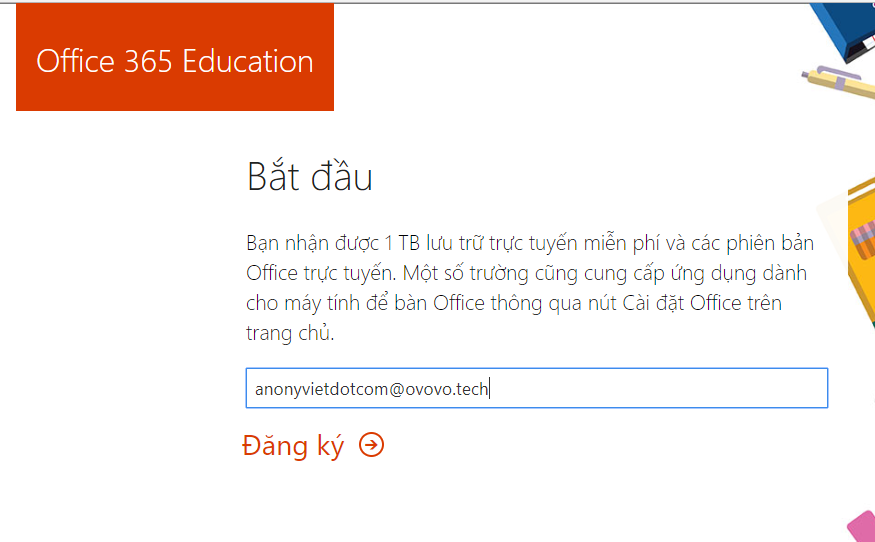
Điền mail lúc nãy đã tạo vào ô trống sau đó ấn ĐĂNG KÝ .
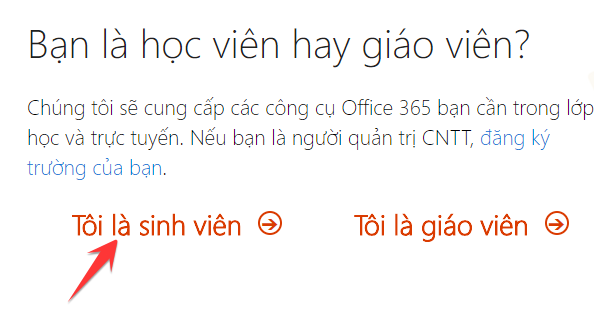
Tiếp theo, sẽ có câu hỏi xác nhận danh tính. Bạn chọn “Tôi là sinh viên” để nhận ưu đãi.
Điền rất đầy đủ thông tin thiết yếu .
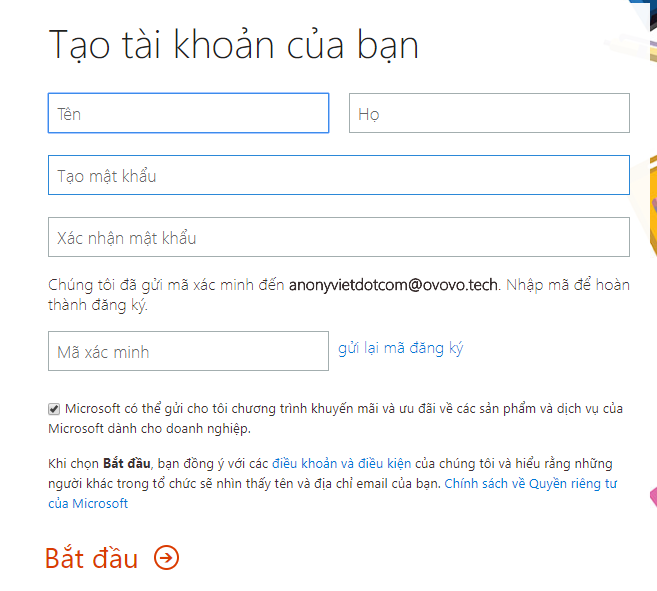
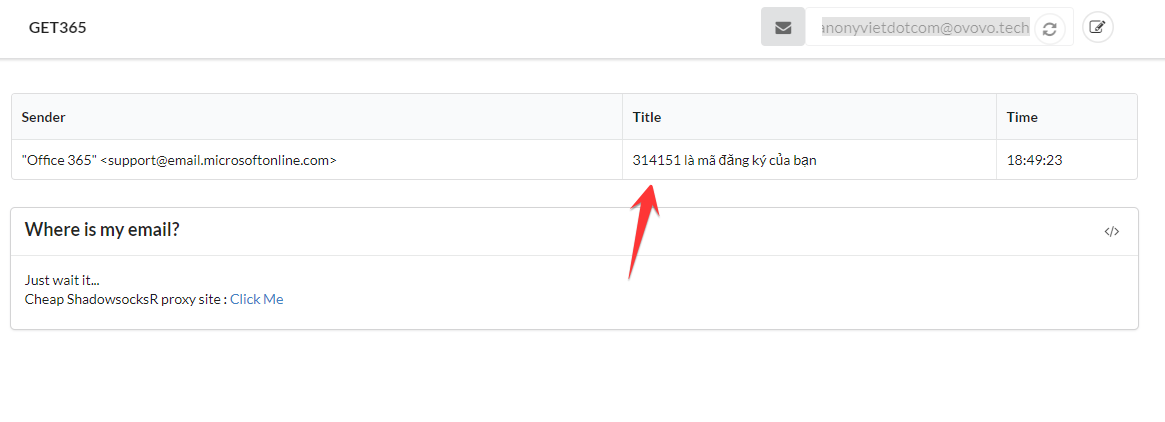
Quay về cửa sổ Email lúc nãy sẽ thấy có một mã đăng ký gửi đến. Bạn điền nó vào chỗ Mã xác minh trong chỗ điền thông tin nhé !
Điền đủ thông tin rồi thì ấn BẮT ĐẦU và đợi một lát .
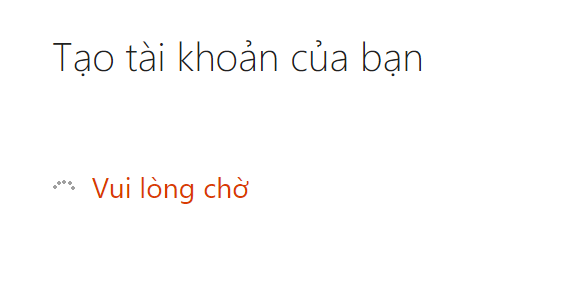
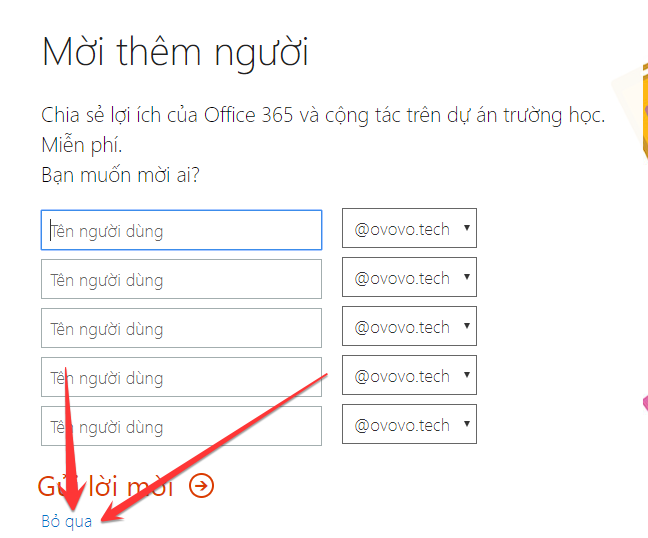
Tới bước như ảnh dưới đây thì bạn ấn bỏ qua và đợi thêm một lát.
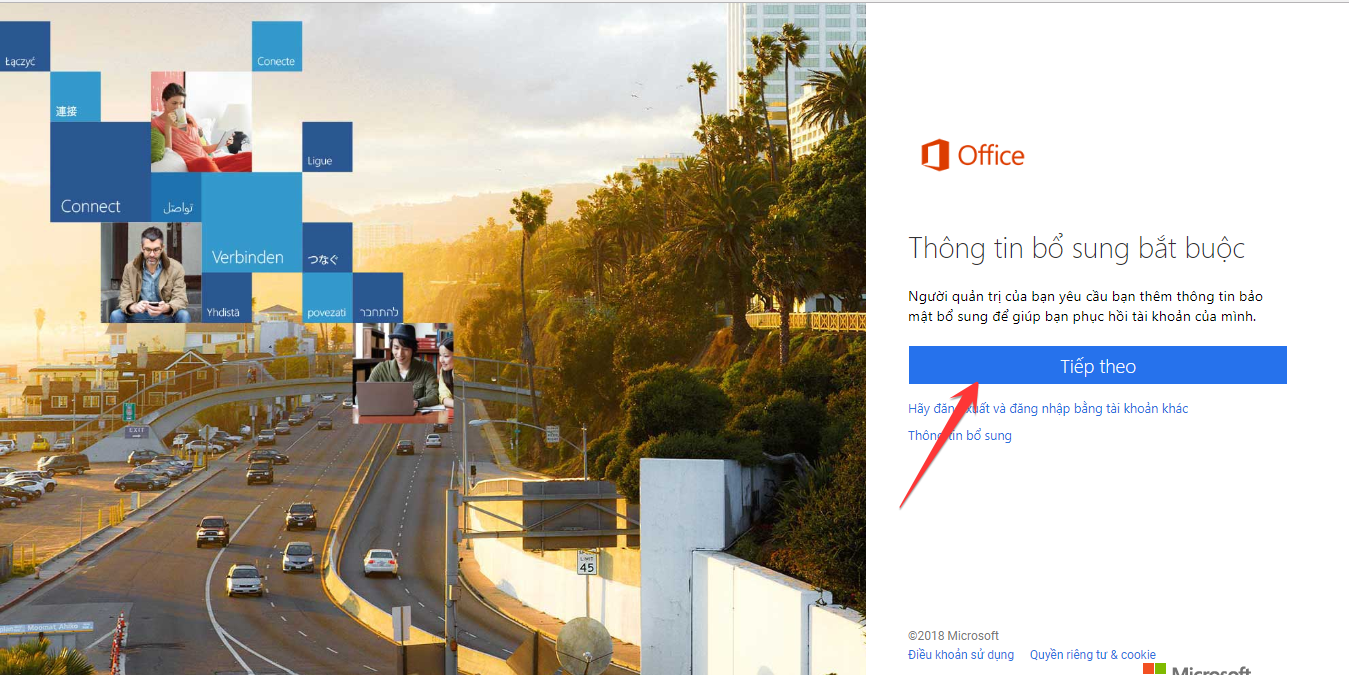
Bạn sẽ được đưa tới trang chính của Microsoft như dưới đây. Ấn TIẾP THEO để vào tài khoản .
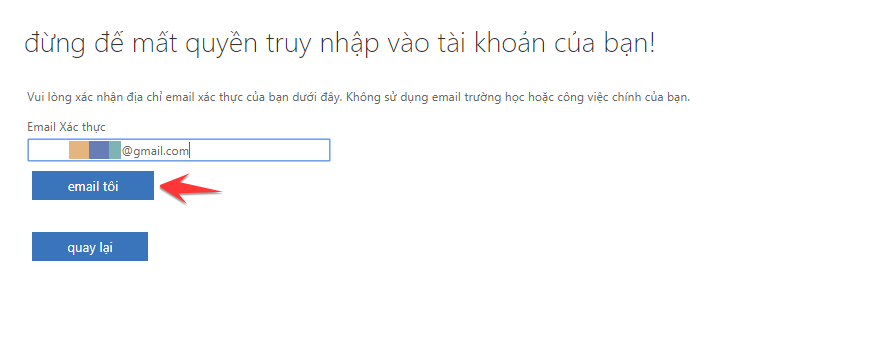
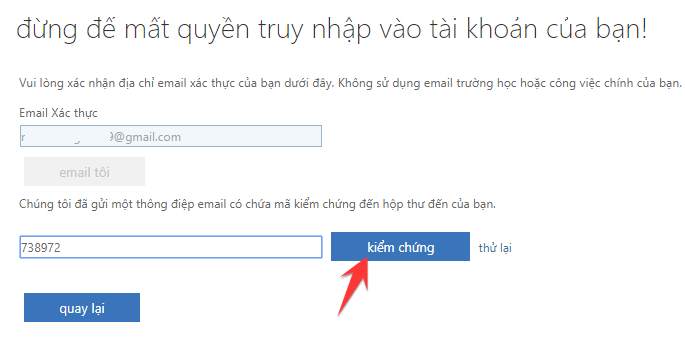
Họ sẽ đề nghị bạn cung cấp thêm 1 email xác thực nữa. Lúc này, ấn vào chỗ Thiết lập ngay bây giờ và điền Gmail của bạn vào. Điền xong thì ấn Email tôi để họ gửi mã xác nhận đến Gmail của bạn.
Vào Gmail để lấy mã xác nhận rồi điền vào như ảnh dưới đây. Ấn “Kiểm chứng” để hoàn thành.
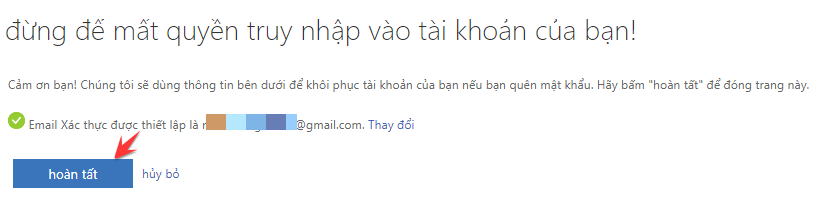
Vậy là xong ! ! Bạn hoàn toàn có thể tận thưởng rồi đấy .
Hướng dẫn kiểm tra dung tích OneDrive
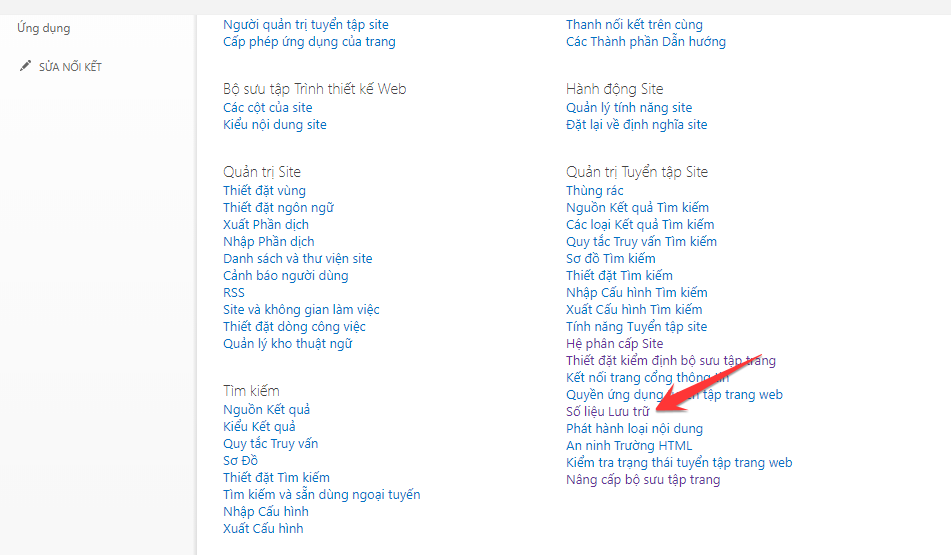
Bạn vào giao diện OneDrive của bạn. Chọn Cài đặt -> Thiệt đặt Site (Site Setting)
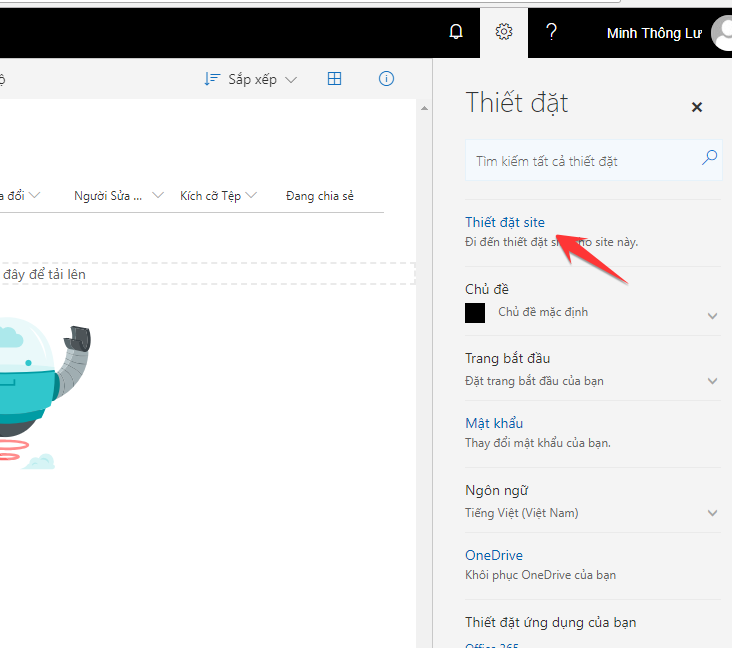
Chọn vào Số liệu lưu trữ và xem thành quả.
Kết quả được hiển thị ở góc phải phía trên nhé ! !
Ngoài 5TB OneDrive bạn nhận được gói này còn cho bạn dùng word, excel, power point … trực tuyến của microsoft nữa nhé ! Bạn nên có ý thức chỉ nên ĐK 1,2 tài khoản để dùng hay khuyến mãi ngay cho bạn thân bớt 1 tài khoản không nên ĐK tràn ngập sẽ nhanh bị fix tool này
Còn bạn đăng ký nhiều tài khoản chung 1 gmail sau này Microsoft quét được thì bạn chịu hậu quả (Mất acc). Còn bạn chỉ dùng một tài khoản duy nhất thì theo mình vẫn ok ( mình đã dùng 2 năm) vẫn không sao.
Like Fanpage hoặc theo dõi website để update nhanh những bài viết hay .
Chúc những bạn thành công xuất sắc .
Nguyễn Phúc Thiện – AnonyViet Partner
Source: https://taimienphi.club
Category: Chưa phân loại