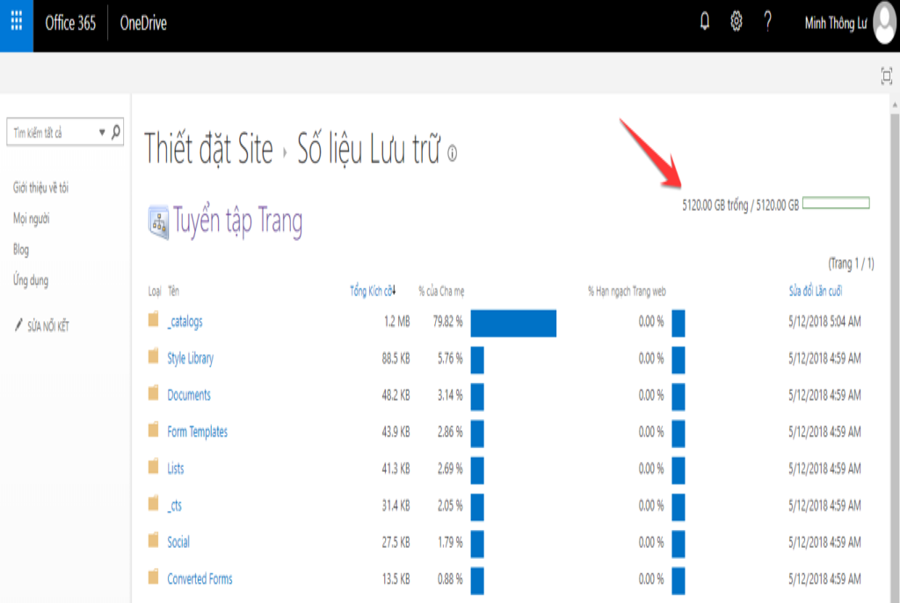
Các bạn muốn có thêm dung lương tàng trữ miễn phí. Trong bài viết mình sẽ hướng dẫn những bạn Nhận thêm 5TB dung tích tàng trữ miễn phí .
Chúng ta cùng khám phá nhé .
Các bạn có thể tham khảo thêm email doanh nghiệp Microsoft với dung lượng lưu trữ khủng không giới hạn. Email doanh nghiệp giúp bạn chuyên nghiệp hơn trong mắt khách hàng giả sử bạn đang phát triển trong lĩnh vực gia sư email bạn giao tiếp với khách hàng là hotro@giasu.com sẽ chuyên nghiệp hơn.
Bạn đang đọc: Nhận 1TB OneDrive Miễn Phí Vĩnh Viễn 2022 ✔️
1. Onedrive là gì ?
Outlook Mail là một trong những dịch vụ mail mang lại thưởng thức tuyệt vời. Trong đó, OneDrive như một dịch vụ tàng trữ tốt nhất trên quốc tế, được tăng trưởng bởi Microsoft .
Một tài khoản OneDrive đươc tạo những bạn sẽ có 15GB dung tích miễn phí .
Khi bạn tạo tài khoản OneDrive dành cho giáo dục những bạn có 1TB dung tích miễn phí. Có thời hạn sử dụng vĩnh viễn cho phép người dùng tự do tàng trữ tài liệu một cách bảo đảm an toàn nhanh gọn .
Hỗ trợ gắn ổ đĩa ảo lên máy tính để sử dụng như một ổ cứng di động và sử dụng trực tiếp trên điện thoại cảm ứng để upload và san sẻ tài liệu .
>> Xem thêm : Cách ĐK G Suite for Education miễn phí .
2. Nhận 5TB OneDrive miễn phí
Để có được tài khoản OneDrive 5TB miễn phí những bạn cần tài khoản là mail Education – tức email giáo dục .
Bước 1: Truy cập vào các địa chỉ mail sau đây để tạo email Education
https://t.odmail.cn/
http://od.office365vip.cn
http://od.obagg.com
http://my365.tw/
http://ac.gua.bi/
http://mail.ac.id/
Mình chọn thử trang https://t.odmail.cn/ và tạo 1 mail ( tên mail hoàn toàn có thể tuỳ biến theo ý thích ) .
 >> Xem thêm : E-Mail doanh nghiệp dung tích tàng trữ lơn. Giả sử doanh nghiệp của bạn tăng trưởng nghành nghề dịch vụ TT gia sư email tên miền có dạng hotro@trungtamgiasu.com. E-Mail doanh nghiệp sẽ giúp bạn chuyên nghiệp hơn trong mắt người mua
Bước 2: Vào trang đăng ký của Microsoft tạo 1 tài khoản với email vừa tạo.
https://signup.microsoft.com/signup?sku=student
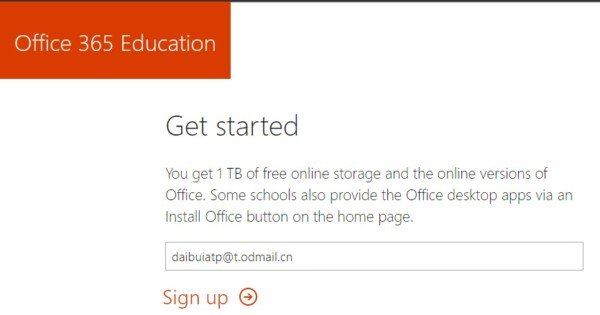 Sau khi nhập mail, click Sign up !
Bước 3: Nhập thôn tin cá nhân của bạn để đăng ký tài khoản (khuyến nghị nên nhập thông tin ảo nhé, info một mình nên giới hạn share ra ngoài).
 >> Xem thêm : Cách trấn áp Google Driv e cho người dùng. Cấp quyền xem, chỉnh sửa đơn thuần .
Bước 4: Sẽ yêu cầu bạn mời một số bạn bè đăng ký.
 Bạn sẽ được đưa tới trang chính của Microsoft như dưới đây. Ấn TIẾP THEO để vào tài khoản .
 Sau khi ĐK một mã verification những bạn kiến thiết xây dựng mail vừa ĐK lên là sẽ thấy 6 số được send về mail .
Nhập vào đơn ĐK và bấm nút Start .
 >> Xem thêm : Google Drive File Stream là gì ? Tính năng và cách sử dụng .
Bước 5: Bảo mật cơ bản cho tài khoản của bạn. Bạn phải thực hiện 1 trong 2 bước để hoàn thành
Authentication sdt: Xác minh phone, bạn ko muốn thì chọn câu hỏi bảo mật
Security Questions: Câu hỏi bảo mật
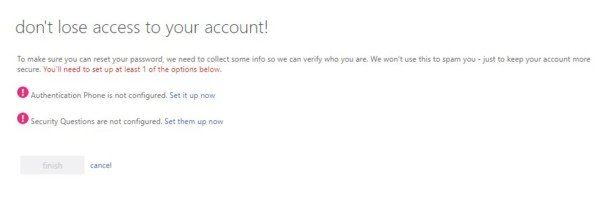
Bước 6: Nhập lại account và đợi Microsoft xác thực.
Tích lựa chọn Don’t show this again để không hiển thị lần sau .
Bước 7: liên kết với công cụ Raidrive là bạn sẽ biết hướng dẫn biến các account DriveGoogle, Onedrive thành ổ cứng di động cho máy tính của mình.
>> Xem thêm : Cách gởi tập tin trong Gmail đơn thuần. Các bạn hoàn toàn có thể gởi tổng thể những tập tin nhanh gọn .
3. Kiểm tra dung tích OneDrive
Đăng nhập vào tài khoản OneDrive của bạn. Chọn Cài đặt -> Thiệt đặt Site (Site Setting).

Chọn vào Số liệu lưu trữ và xem thành quả.
 Sau đó tác dụng sẻ được hiển thị .
>> Xem thêm : Google Workspace tính năng cụ thể 2021. Không gian tàng trữ lên đến 30G .

Source: https://taimienphi.club
Category: Chưa phân loại