Dịch vụ lưu trữ tệp của Microsoft, OneDrive được người dùng Window sử dụng rộng rãi để truy cập các tập tin, thư mục, ảnh từ mọi nơi không phân biệt thiết bị bạn sử dụng. Ngoài ra, nó cho phép người dùng lưu trữ các tệp như Khóa khôi phục BitLocker, Cài đặt Windows và các tài liệu khác. Đây là một trong những dịch vụ đám mây mạnh mẽ nhất giúp tiết kiệm bộ nhớ hệ thống quý giá bằng cách cho phép người dùng lưu trữ dữ liệu trong bộ nhớ đám mây trực tuyến và truy cập chúng trên hệ thống Windows. OneDrive cung cấp một cách thuận tiện để chia sẻ các tệp này và cung cấp các cách để cộng tác trong thời gian thực.

Thương Mại Dịch Vụ tàng trữ đám mây tích hợp với Microsoft Office và được cho phép người dùng tạo những thư mục văn phòng, chỉnh sửa tài liệu Office trực tuyến và san sẻ chúng. Nhưng đôi lúc bạn hoàn toàn có thể gặp phải yếu tố khi mở tài liệu trên nền tảng đám mây. Mở tệp tài liệu trong OneDrive hoàn toàn có thể hiển thị thông tin như :
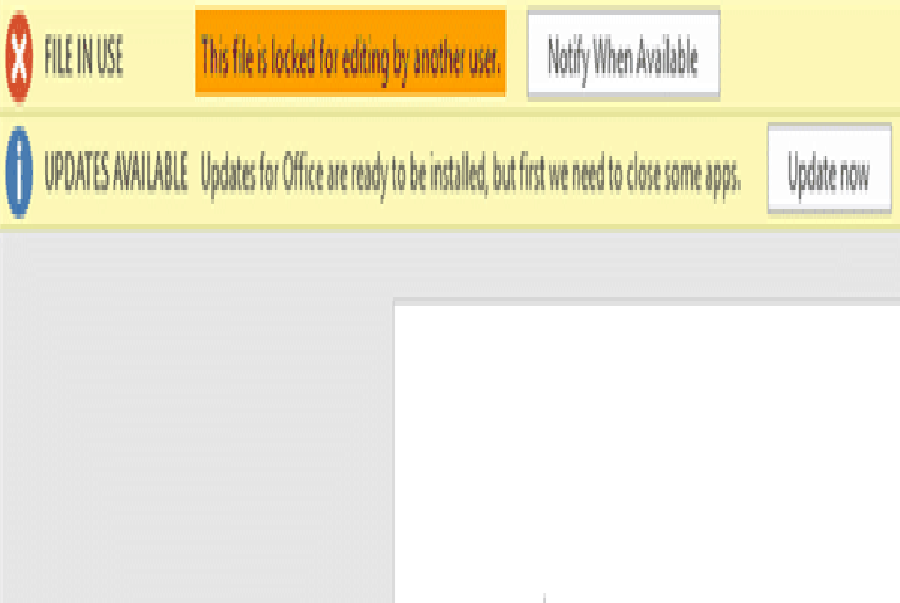
Tệp bị khóa để người dùng khác chỉnh sửa
Lỗi này thường xảy ra nếu tài liệu Office mà bạn đang sử dụng không được đóng đúng cách hoặc nếu tài liệu đã mở và đang chạy ở chính sách nền. Thông báo lỗi cũng xảy ra nếu tệp được cộng tác và san sẻ trên mạng và nếu tệp đang mở và được người dùng khác sử dụng .Trong bài viết này, chúng tôi tranh luận những bước để xử lý yếu tố này. Nếu bạn thấy rằng tệp OneDrive của mình bị khóa để chỉnh sửa hoặc để sử dụng chung, thì bài đăng này sẽ hướng dẫn bạn cách mở khóa tệp và làm cho nó hoàn toàn có thể truy vấn lại được .Nhưng trước khi khắc phục sự cố, hãy bảo vệ rằng tài liệu đó không được người dùng khác sử dụng qua mạng. Ngoài ra, nếu tài liệu đang được sử dụng bởi 1 số ít người dùng khác, hãy bảo vệ rằng bạn mở tệp ở định dạng Chỉ đọc .
Tệp OneDrive bị khóa
1]Xóa tệp Chủ sở hữu
Khi người dùng tạo và lưu tài liệu, tệp chủ sở hữu sẽ tự động hóa được tạo. Tệp này là tệp trong thời điểm tạm thời lưu tên đăng nhập của người dùng sử dụng tài liệu. Tệp chủ sở hữu có tên tệp đứng trước những ký hiệu như dấu ngã ( ~ ) và dấu đô la ( USD ). Tệp chủ sở hữu có trong cùng một thư mục chứa tài liệu bị khóa của bạn .Mở File Explorer. Tìm và duyệt đến thư mục chứa tệp mong ước của bạn, thư mục này sẽ hiển thị thông tin lỗi khi bạn mở tệp đó .
Bây giờ hãy tìm kiếm và định vị tệp Chủ sở hữu được đặt trước bằng dấu ~bởi $ và tên của tệp. Nhấp chuột phải và chọn Xóa.
Bây giờ mở cùng một tài liệu .
Nếu giải pháp trên không xử lý được sự cố, hãy thử đóng toàn bộ những phiên bản tài liệu .
2]Chấm dứt tất cả các phiên bản tệp Office
Nhấn tổng hợp phím Ctrl + Alt + Delete và nhấp vào Trình quản trị tác vụ .Chuyển đến tab Process và tìm kiếm Winword. exe trong trường hợp là tệp Word .Nhấp chuột phải vào nó và nhấp vào Kết thúc quy trình từ trình đơn thả xuống .Bây giờ đi tới Tệp và nhấp vào Thoát .Mở tài liệu của bạn và xem .Điều này sẽ giúp ích !

- Thẻ : OneDrive
Source: https://taimienphi.club
Category: Chưa phân loại