
5/5 – ( 1 bầu chọn )
Office 365 Business Premium là bản Office 365 thuê bao theo năm, dành cho doanh nghiệp, khác với phiên bản Office 2019 Home & Business mua một lần và sử dụng vĩnh viễn. Khác với Office 2019, Office 365 BP không chỉ cung cấp cho người dùng bộ ứng dụng Office cao cấp, lưu trữ 1TB OneDrive, quan trọng hơn cả là các ứng dụng & công cụ doanh nghiệp như:
- Skype for Business: Công cụ hỗ trợ họp online mọi nơi, mọi lúc, trên mọi thiết bị và nền tảng. Dù bạn tham gia họp trên điện thoại hay máy tính, khả năng tương tác và trao đổi rất tuyệt vời.
- SharePoint: Thư viện nội bộ cho Công ty giúp lưu trữ, chia sẻ tài nguyên công ty một cách hiệu quả và bảo mật.
- Microsoft Teams: Phần mềm hỗ trợ trao đổi & quản lý công việc nội bộ giữa các bộ phận trong công ty.
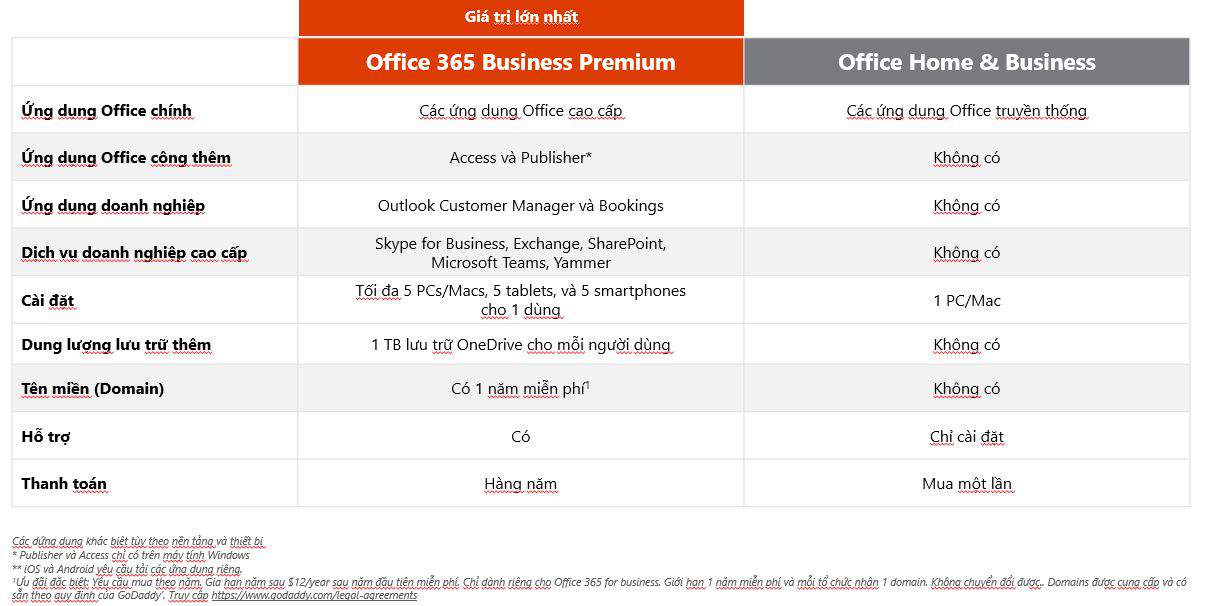
- Exchange & Tặng kèm 1 năm đầu tiên tên miền (Domain): Giải pháp email chuyên nghiệp theo tên miền Công ty.
- Outlook Customer Manager: Phần mềm quản lý khách hàng đơn giản mà hiệu quả, tích hợp sẵn trên ứng dụng Outlook của bộ Office. Hầu hết doanh nghiệp nhỏ đều cần nhưng thiếu giải pháp này.
- Bookings: Giải pháp cho quản lý lịch làm việc hiệu quả.
- Yammer: Mạng xã hội của Doanh nghiệp.
Thay vì Doanh nghiệp phải loay hoay tìm kiếm, sử dụng các phần mềm quản lý thiếu hiệu quả, đống nhất và tốn kém, Office 365 Business Premium mang lại giải pháp tổng thể với chi phí vô cùng thấp.
Kích hoạt Office 365 Business Premium như thế nào?
Hướng dẫn dưới đây sẽ cụ thể từng bước giúp bạn kích hoạt Office 365 Business Premium và cài đặt các ứng dụng Office 365 cao cấp.
Lưu ý 1:
**Trường hợp bạn muốn kích hoạt Office 365 Personal, Office 365 Home hoặc Office 2016, Office 2019 phiên bản Home & Student và Home & Business, truy cập và làm theo hướng dẫn tại: www.Office.com/setup
* Trường hợp bạn cần kích hoạt những phiên bản cũ hơn như : Office 2007, Office 2010 và Office for Mac 2011, truy vấn : https://www.microsoft.com/software tải về / office
Lưu ý 2:
* Điều kiện thực thi : Để tránh trường hợp lỗi phát sinh khi sử dụng nhiều tài khoản Microsoft khác nhau, nhân viên cấp dưới kỹ thuật kinh doanh bán lẻ ( NVKT ) hoặc người mua cần bảo vệ sử dụng trình duyệt ẩn danh trên trình duyệt đang sử dụng .
Tiến hành kích hoạt & cài đặt Office 365 Business Premium:
Bước 1 Truy cập theo đường dẫn:
https://businessstore.microsoft.com/en-us/create-account/setupkey?origin=Office
Nhập Khóa mẫu sản phẩm ( Key ) gồm 25 ký tự dạng XXXXX-XXXXX-XXXXX-XXXXX-XXXXX từ Nhà kinh doanh nhỏ phân phối. Hệ thống sẽ kiểm tra Key, nếu hợp lệ, chọn NEXT :
 Bước 2: Cung cấp thông tin Khách hàng sử dụng:
Bao gồm những trường mục Tên và Họ ; email thao tác, Số điện thoại thông minh, Tên Công ty, Quốc gia hoặc khu vực. Nhập khá đầy đủ, chọn NEXT :

* * Trường hợp bạn đã có một tài khoản Công ty hoặc Trường học, trọn Sign in .
Khách hàng liên tục cung ứng thêm thông tin với 2 địa chỉ bắt buộc, Tỉnh / TP, Mã Bưu điện .

Tiếp đến, bạn sẽ cần xác thực số điện thoại đăng ký. Cần sử dụng số chính thức để khôi phục tài khoản khi cần. Nhập số Điện thoại và chọn: Send Verification Code.
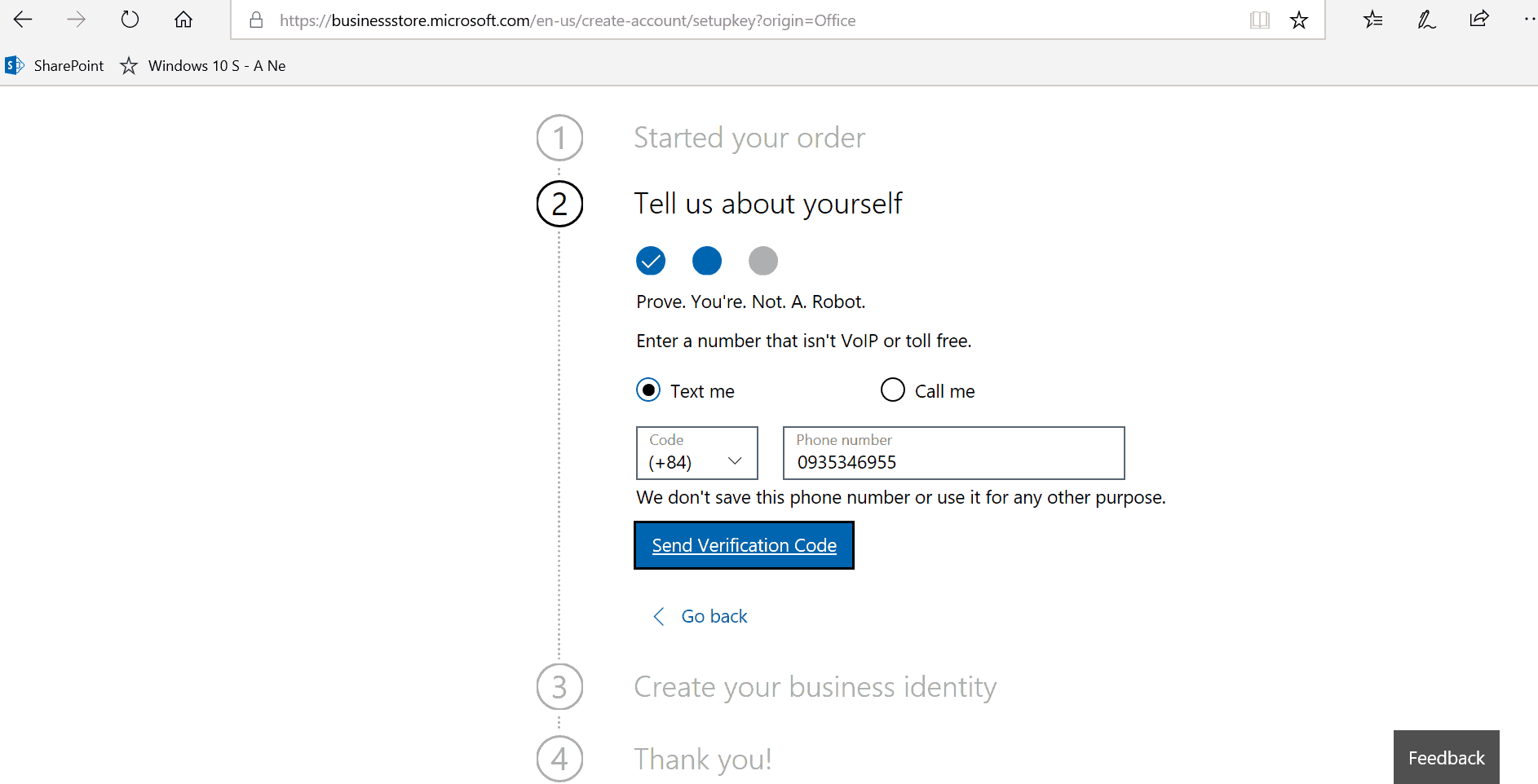
Hệ thống sẽ nhắn Code tới số ĐT Khách hàng ĐK, nhập Code để tiến hành xác thực .
Bước 3: Tạo lập thông tin Doanh nghiệp của Khách hàng sử dụng Office 365 Business.
Ở bước này, Khách hàng sẽ được phân phối 3 lựa chọn :

- Đăng ký & nhận 1 năm miễn phí Tên Miền (Domain) từ Nhà cung cấp dịch vụ GoDaddy. Tên miền dạng: Tên_Công_Ty.com giúp Khách hàng triển khai email Công ty dạng @Tên_Công_Ty.com và Website về sau.
- Sử dụng Tên miền khách hàng đã có.
- Sử dụng một Tên miền từ Microsoft dạng: Tên_Công_Ty.onmicrosoft.com
Trong hướng dẫn này, tôi chọn Lựa chọn 1 Đăng ký và nhận 1 năm tiên phong không tính tiền Tên miền ( Domain ) :
Khách hàng nhập tên miền mong ước, dạng : Tên_Công_Ty. com. Hệ thống liên kết với Nhà cung ứng dịch vụ GoDaddy sẽ check và xác nhận tên miền có sẵn và hợp lệ .
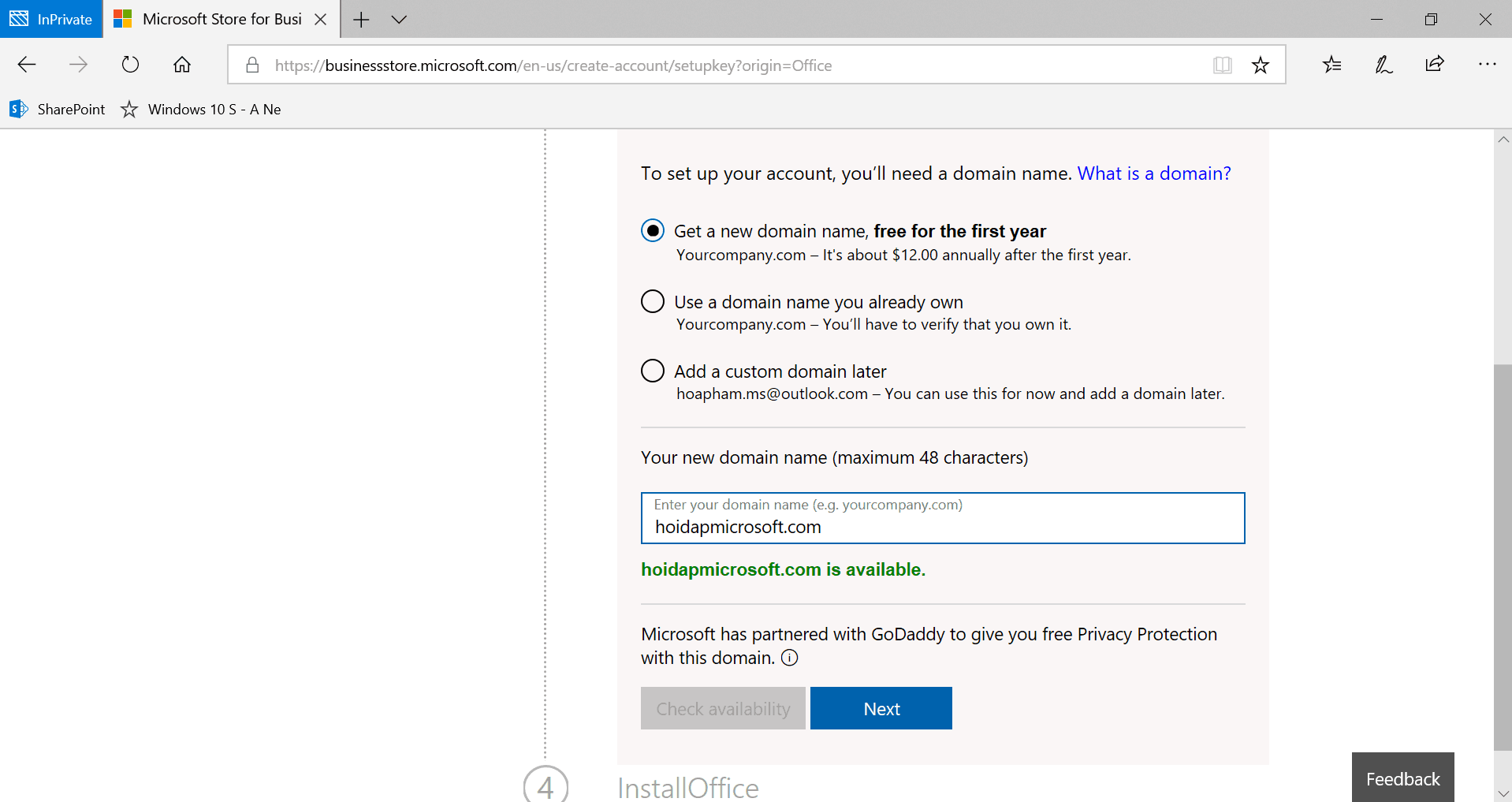
Nếu hợp lệ, chọn Next → Tạo tài khoản User tiên phong .
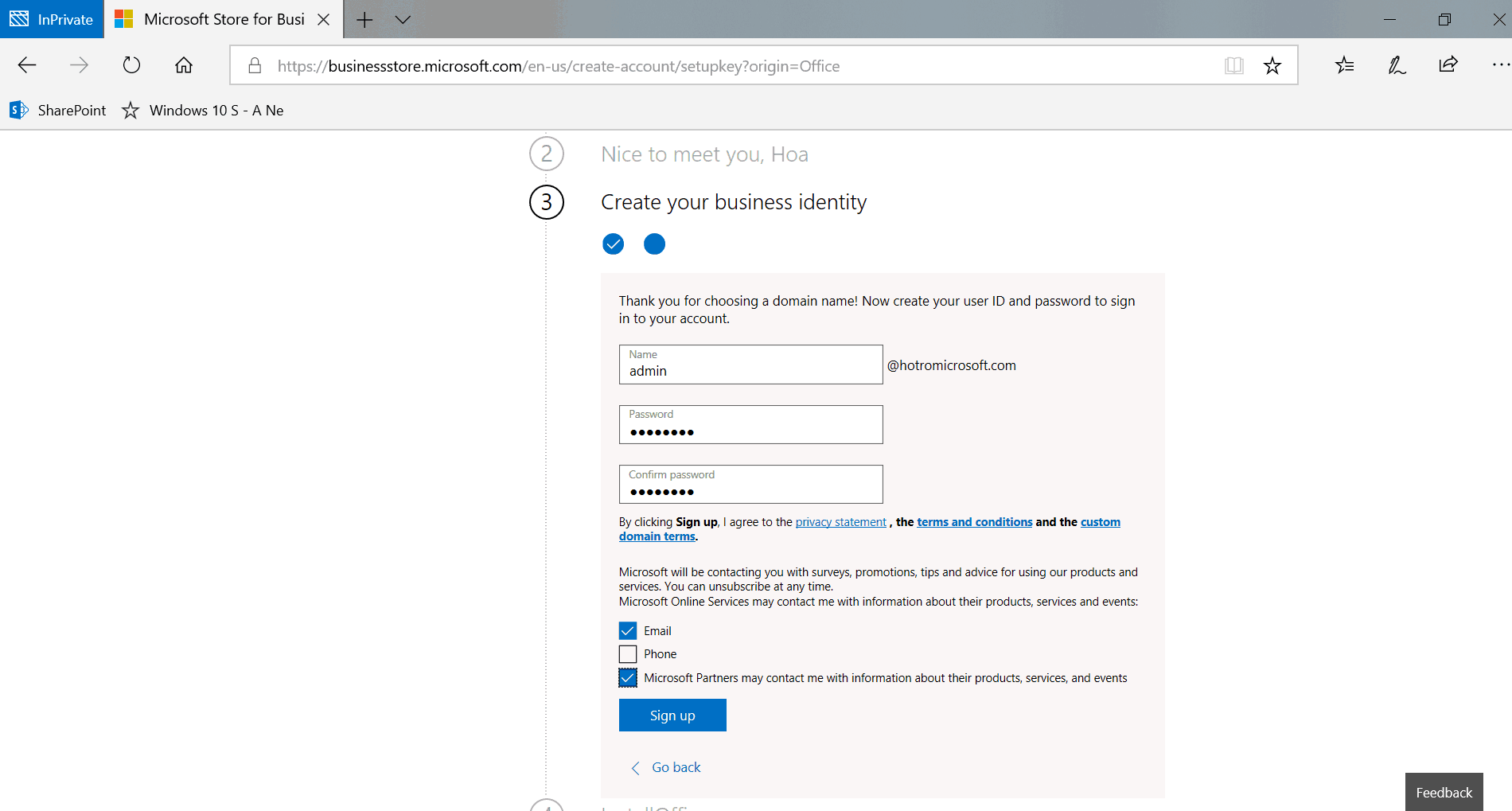
Tạo tài khoản người dùng tiên phong để đăng nhập thiết lập và sử dụng. Tài khoản tiên phong là tài khoản Admin giúp quản trị Office 365 Business Premium. Tài khoản này Khách hàng cần giữ bảo mật thông tin và lưu giữ thông tin đăng nhập để sử dụng vĩnh viễn về sau .
Chọn Sign up để tiếp tục.
Hệ thống hoàn tất việc đăng ký & kích hoạt Office 365 Business Premium. Lưu ý không Làm mới (Refresh) trang/ngắt kết nối Internet trong giai đoạn này, tránh làm ảnh hưởng tới quá trình thiết lập.

Hệ thống triển khai xong. Khách hàng sẽ có được những lựa chọn :
Add People: Tạo thêm người dùng mới.
Unlock apps: Tiến hành cài đặt ứng dụng Office và các dịch vụ khác.
Bill Info: Thông tin mua hàng.
Hoặc chọn: Manage Office account để truy cập trang quản trị tài khoản Office 365 Business Premium.

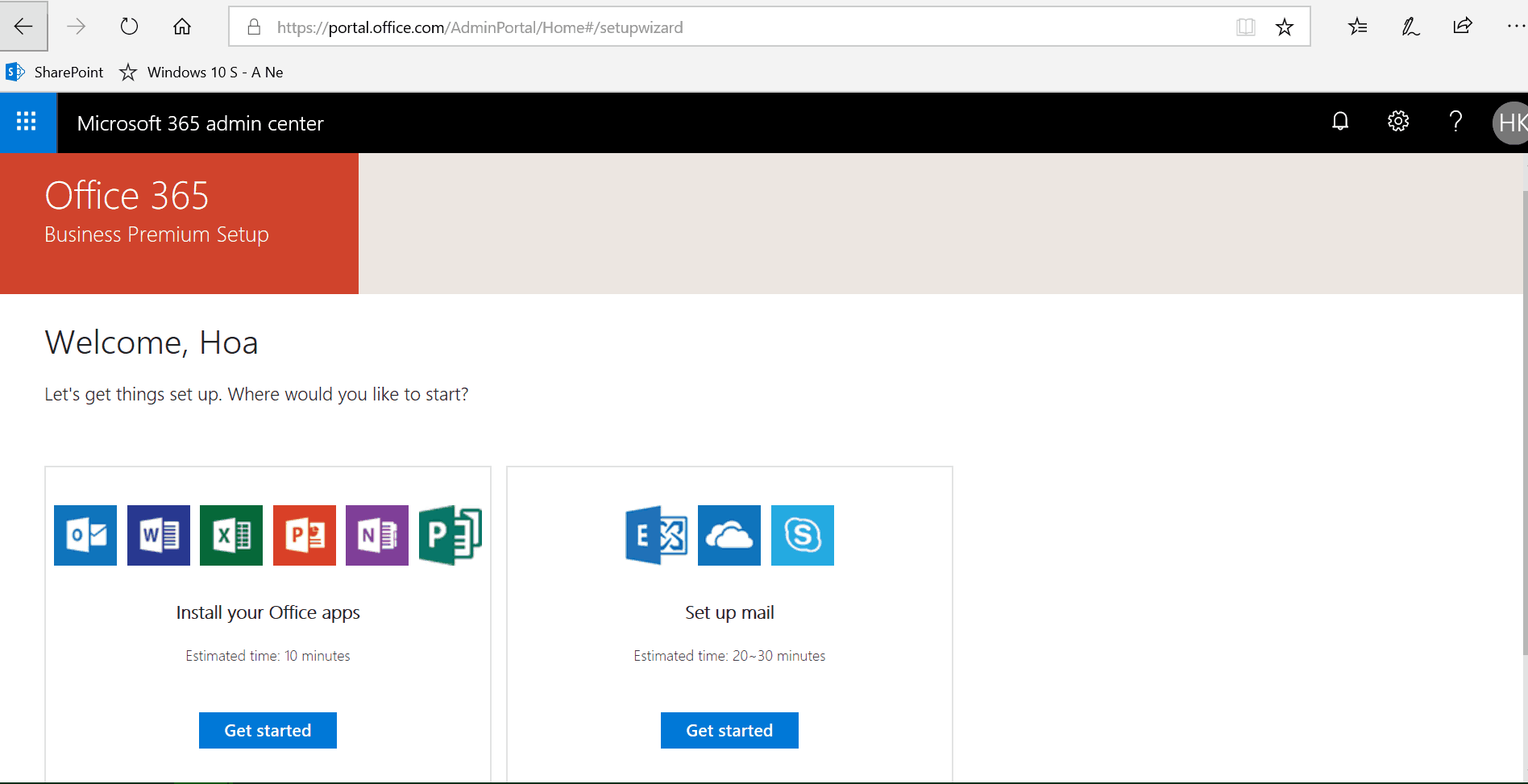
Trong Trang quản trị tài khoả (Microsoft 365 Admin Center), Khách hàng có thể:
- Tiến hành cài đặt Office Apps (Install your Office apps)
- Thiết lập mail (Setup mail).
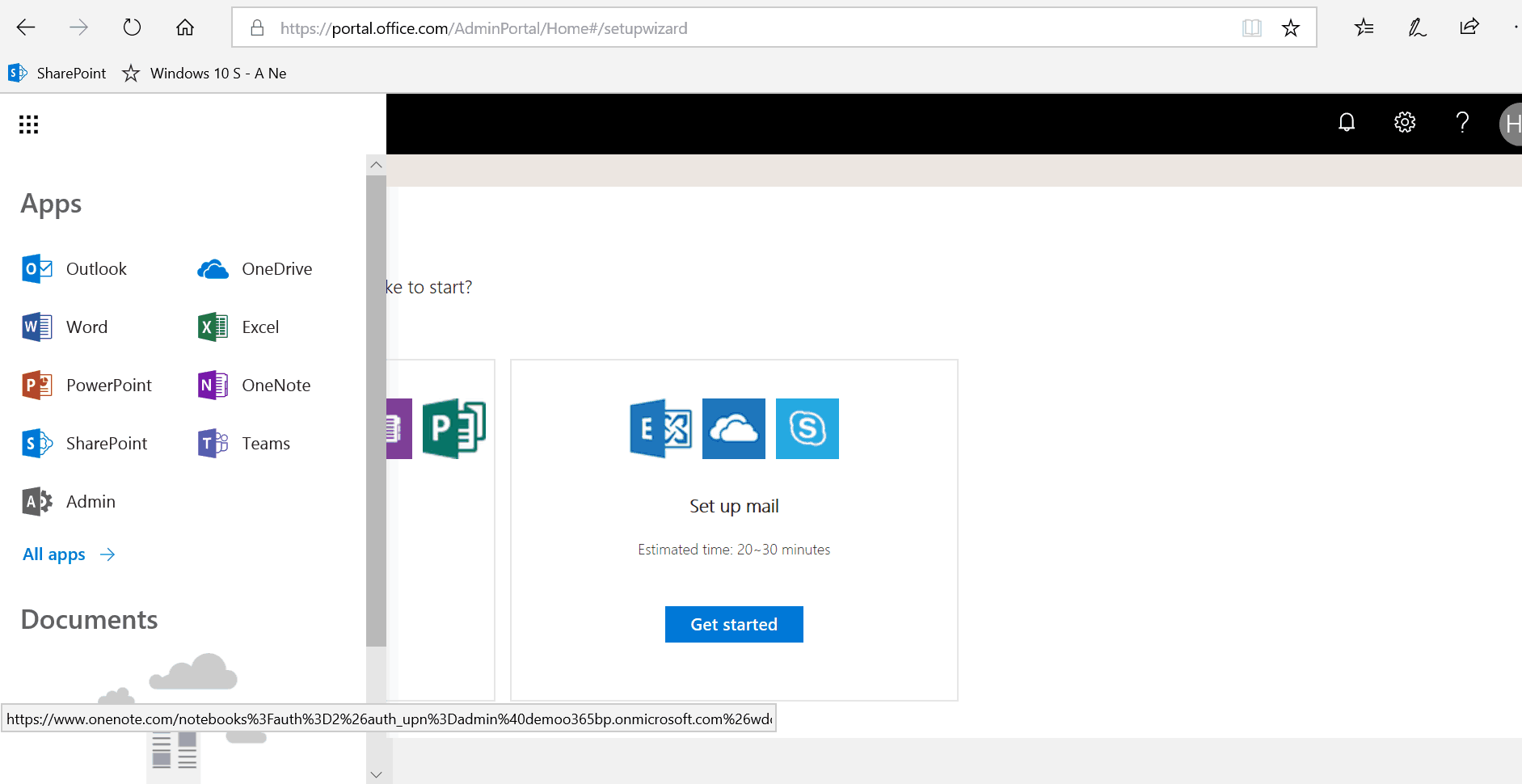
- Hoặc chọn Menu trên cùng bên phải để truy cập Mục tài khoản Quản trị.
Chọn: Admin
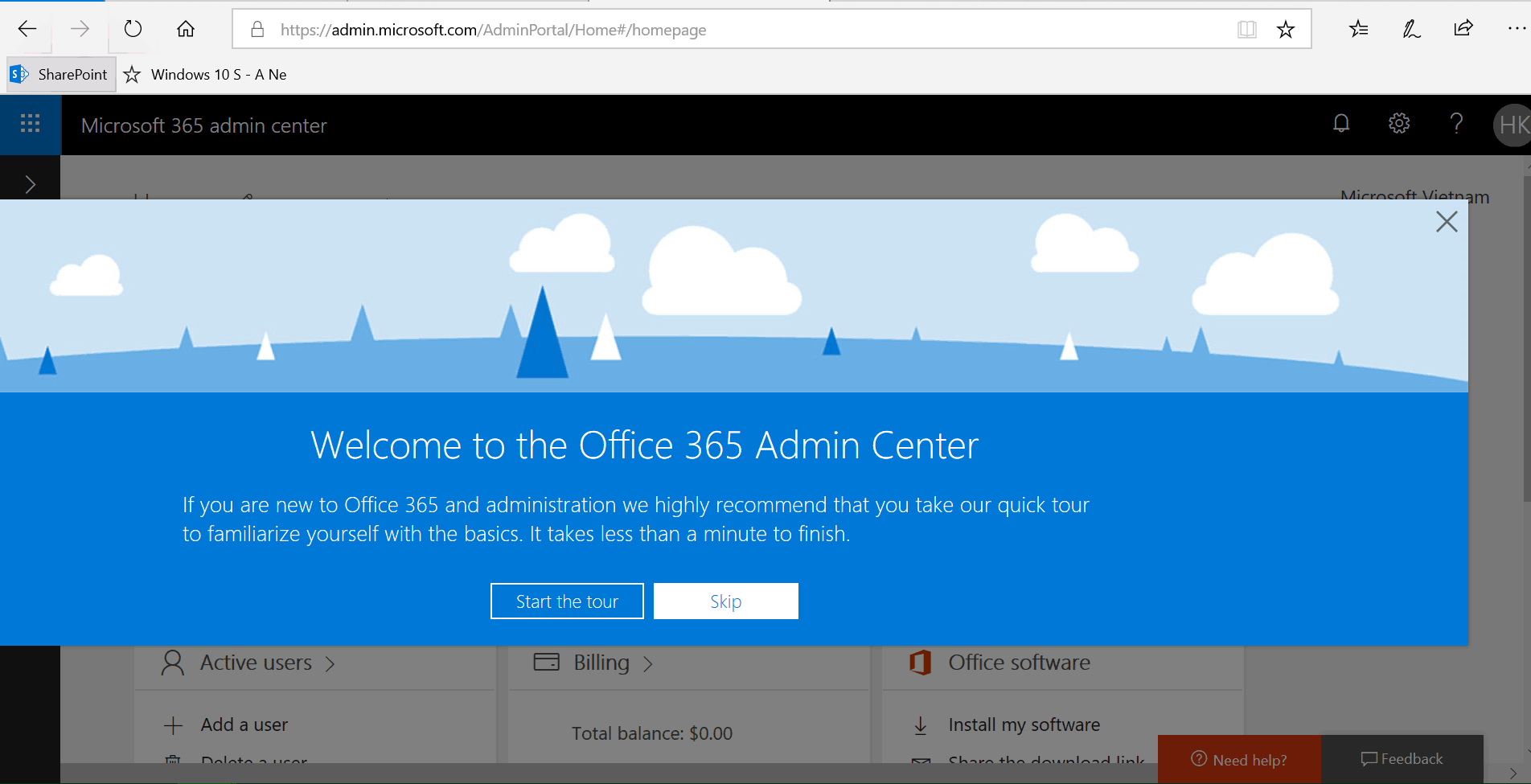
Trang Quản trị (Admin), với khách hàng lần đầu sử dụng Office 365 Business Premium, Microsoft đề nghị tham khảo phần hướng dẫn tự động hiện trên trang. Chọn Start the Tour.
Gồm 3 nội dung chính : Tìm kiểm thông tin ( Search ), Thêm bảng mục và Nhận sự trợ giúp .

Để truy vấn lại Tài khoản Quản trị này về sau, Khách hàng truy vấn :
https://admin.microsoft.com/AdminPortal/Home rồi Đăng nhập bằng tài khoản đã khởi tạo ở bước trên .
Để xem thêm những hướng dẫn khác, truy vấn : https://support.office.com/vi-vn/article/office-365-admin-overview-c7228a3e-061f-4575-b1ef-adf1d1669870 ?
Chúc bạn thành công!
Source: https://taimienphi.club
Category: Chưa phân loại