Đăng nhập vào Máy tính Windows 10 bằng tài khoản Google
Sử dụng Tài khoản Microsoft để đăng nhập vào Windows 10 phân phối quyền truy vấn trực tiếp vào Windows Store, Skype, OneDrive, Microsoft Teams và những Dịch Vụ Thương Mại khác của Microsoft .
Tuy nhiên, không nhiều người dùng biết rằng có thể tạo Tài khoản Microsoft bằng Gmail, thay vì có được Tài khoản Outlook Mới, chỉ để lấy ID Microsoft.
Điều này được cho phép bạn đăng nhập vào Windows 10 bằng Tài khoản Gmail và thực tiễn cung ứng những quyền lợi giống như bất kể ai đăng nhập vào Windows 10 bằng Tài khoản Microsoft Outlook .
Về cơ bản, có hai trường hợp hoàn toàn có thể xảy ra, trong đó bạn sẽ sử dụng Tài khoản Gmail để đăng nhập vào máy tính Windows 10 .
- Trong khi thiết lập máy tính Windows 10 mới
- Đăng nhập vào máy tính Windows 10 hiện có bằng Tài khoản Gmail
Thiết lập máy tính Windows 10 mới bằng Gmail
Trong trường hợp này, bạn đang nỗ lực thiết lập máy tính Windows 10 mới hoặc Cài đặt lại Windows 10 sau khi xóa toàn bộ tài liệu khỏi máy tính của mình .
1. Khởi động máy tính bằng cách nhấn vào nút Nguồn và làm theo hướng dẫn thiết lập trên màn hình khi chúng xuất hiện trên màn hình máy tính của bạn.
2. Cuối cùng, bạn sẽ đến màn hình nhắc bạn đăng nhập bằng Tài khoản Microsoft. Trên màn hình này, nhập địa chỉ Gmail của bạn và nhấp vào liên kết Tạo tài khoản nằm bên dưới trường nhập email.
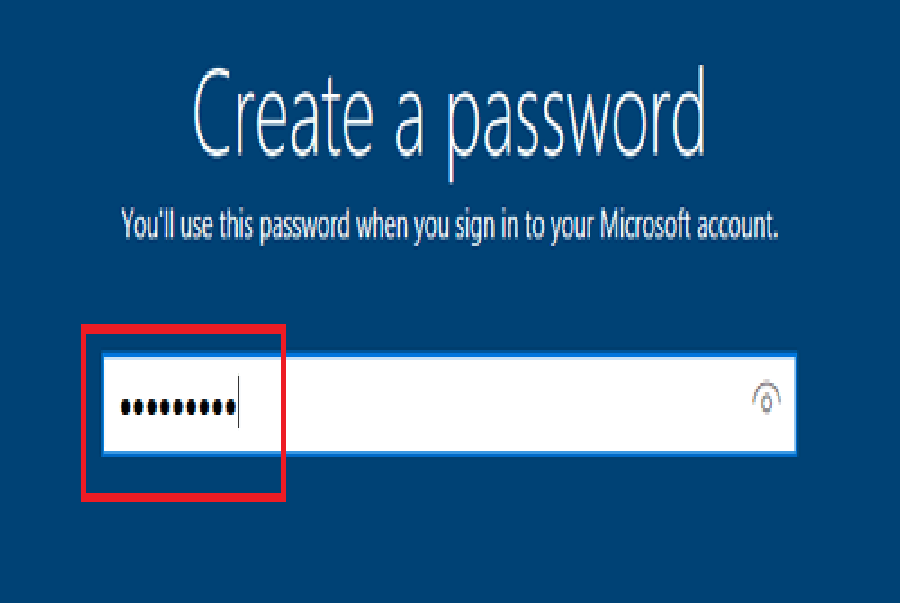
3. Trên màn hình tiếp theo, nhập Mật khẩu bất kỳ (không phải mật khẩu Gmail của bạn) và nhấp vào Next.

4. Làm theo các hướng dẫn còn lại tiếp theo để hoàn tất quá trình thiết lập.
Đăng nhập vào máy tính Windows 10 hiện có bằng Gmail
Trong trường hợp này, bạn cần đăng nhập vào Local Account không có Admin Privileges (important!) Và làm theo các bước bên dưới để chuyển Local Account này thành Microsoft Account.
1. Đi tới Settings > Accounts > Your Info (hoặc Your Account) trong khung bên trái. Trong ngăn bên phải, nhấp vào liên kết Sign in with a Microsoft Account

2. Trên màn hình tiếp theo, không nhập bất kỳ thứ gì vào trường Email và thay vào đó hãy nhấp vào nút Create one!

3. Trên màn hình tiếp theo, nhập Địa chỉ Gmail của bạn, nhập mật khẩu 8 chữ số bất kỳ (Không phải Mật khẩu Gmail), chọn Quốc gia và nhấp vào nút Next.

4. Trên màn hình này, bạn có thể cho phép hoặc ngăn Microsoft gửi khuyến mại cho bạn và sử dụng Thông tin tài khoản để nâng cao trải nghiệm trực tuyến của bạn và nhấp vào nút Next.

5. Trên màn hình tiếp theo, không nhập bất kỳ thứ gì vào trường Mật khẩu và nhấp vào nút Next.

6. Bạn có thể bỏ qua màn hình tiếp theo bằng cách nhấp vào Skip this Step hoặc nhấp vào Set a PIN (nếu bạn muốn tạo mã PIN 4 chữ số để đăng nhập vào máy tính).

7. Trên màn hình tiếp theo, nhấp vào Verify.

Sau khi bạn nhấp vào Verify, Microsoft sẽ gửi mã xác nhận đến Tài khoản Gmail của bạn. Đăng nhập vào Tài khoản Gmail và lấy mã xác nhận.
8. Trên màn hình tiếp theo, nhập Mã xác nhận và nhấp vào nút Next.

Khi Tài khoản Microsoft của bạn được xác định, bạn đã sẵn sàng chuẩn bị và chuẩn bị sẵn sàng tận thưởng những quyền lợi của việc sử dụng Tài khoản Microsoft và bạn sẽ hoàn toàn có thể đăng nhập vào máy tính bằng Tài khoản Gmail của mình .
Source: https://taimienphi.club
Category: Chưa phân loại