-

{“smallUrl”:”https:\/\/www.wikihow.com\/images_en\/thumb\/6\/6d\/Create-a-Minecraft-Account-Step-1-Version-7.jpg\/v4-460px-Create-a-Minecraft-Account-Step-1-Version-7.jpg”,”bigUrl”:”https:\/\/www.wikihow.com\/images\/thumb\/6\/6d\/Create-a-Minecraft-Account-Step-1-Version-7.jpg\/v4-728px-Create-a-Minecraft-Account-Step-1-Version-7.jpg”,”smallWidth”:460,”smallHeight”:345,”bigWidth”:728,”bigHeight”:546,”licensing”:”
<\/div>“}1Truy cập https://www.minecraft.net bằng trình duyệt web. Đây là thao tác đưa bạn đến trang Minecraft.
- Nếu đã có tài khoản Microsoft (bao gồm tài khoản Xbox Live), bạn không cần tạo tài khoản mới. Hãy mở Minecraft, chọn đăng nhập bằng tài khoản Microsoft, và đăng nhập.
- Khi dùng phiên bản Java của Minecraft, bạn có thể chơi cùng những người sử dụng phiên bản này. Nếu có phiên bản Bedrock của Minecraft (phiên bản trên máy chơi game, điện thoại thông minh, máy tính bảng và “Minecraft dành cho Windows 10”) và sử dụng tài khoản Minecraft/Microsoft, bạn được phép chơi cùng những người sử dụng phiên bản Bedrock trên mọi nền tảng (chẳng hạn như Android, người chơi trên Nintendo Switch có thể chơi cùng nhau).
Đây là thao tác đưa bạn đến trang Minecraft.
Bạn đang đọc: Cách để Tạo Tài khoản Minecraft
-

{“smallUrl”:”https:\/\/www.wikihow.com\/images_en\/thumb\/6\/69\/Create-a-Minecraft-Account-Step-2-Version-7.jpg\/v4-460px-Create-a-Minecraft-Account-Step-2-Version-7.jpg”,”bigUrl”:”https:\/\/www.wikihow.com\/images\/thumb\/6\/69\/Create-a-Minecraft-Account-Step-2-Version-7.jpg\/v4-728px-Create-a-Minecraft-Account-Step-2-Version-7.jpg”,”smallWidth”:460,”smallHeight”:345,”bigWidth”:728,”bigHeight”:546,”licensing”:”
<\/div>“}2
Nhấp vào
LOG IN
(Đăng nhập) ở phía trên góc phải. Màn hình đăng nhập liền xuất hiện.
-

{“smallUrl”:”https:\/\/www.wikihow.com\/images_en\/thumb\/9\/91\/Create-a-Minecraft-Account-Step-4-Version-7.jpg\/v4-460px-Create-a-Minecraft-Account-Step-4-Version-7.jpg”,”bigUrl”:”https:\/\/www.wikihow.com\/images\/thumb\/9\/91\/Create-a-Minecraft-Account-Step-4-Version-7.jpg\/v4-728px-Create-a-Minecraft-Account-Step-4-Version-7.jpg”,”smallWidth”:460,”smallHeight”:345,”bigWidth”:728,”bigHeight”:546,”licensing”:”
<\/div>“}3
Nhấp vào
Sign up for không lấy phí !
(Đăng ký miễn phí!) nếu bạn không có tài khoản Microsoft. Vì Minecraft đã chuyển từ tài khoản Mojang sang Microsoft, nên hiện tại việc tạo tài khoản Microsoft chính là cách đăng ký Minecraft.
-

{“smallUrl”:”https:\/\/www.wikihow.com\/images_en\/thumb\/e\/e6\/Create-a-Minecraft-Account-Step-5-Version-7.jpg\/v4-460px-Create-a-Minecraft-Account-Step-5-Version-7.jpg”,”bigUrl”:”https:\/\/www.wikihow.com\/images\/thumb\/e\/e6\/Create-a-Minecraft-Account-Step-5-Version-7.jpg\/v4-728px-Create-a-Minecraft-Account-Step-5-Version-7.jpg”,”smallWidth”:460,”smallHeight”:345,”bigWidth”:728,”bigHeight”:546,”licensing”:”
<\/div>“}4
Nhập địa chỉ email và nhấp
Next
(Tiếp tục). Nếu không có địa chỉ email, bạn có thể chọn Use a phone number instead (Sử dụng số điện thoại) để dùng số điện thoại, hoặc Get a new email address (Đăng ký địa chỉ email mới) để đăng ký địa chỉ Outlook.com ngay bây giờ.
-

{“smallUrl”:”https:\/\/www.wikihow.com\/images_en\/thumb\/e\/e0\/Create-a-Minecraft-Account-Step-6-Version-4.jpg\/v4-460px-Create-a-Minecraft-Account-Step-6-Version-4.jpg”,”bigUrl”:”https:\/\/www.wikihow.com\/images\/thumb\/e\/e0\/Create-a-Minecraft-Account-Step-6-Version-4.jpg\/v4-728px-Create-a-Minecraft-Account-Step-6-Version-4.jpg”,”smallWidth”:460,”smallHeight”:345,”bigWidth”:728,”bigHeight”:546,”licensing”:”
<\/div>“}5
Tạo mật khẩu và nhấp
Next
. Đây là mật khẩu mà bạn sẽ nhập cùng với địa chỉ email hoặc số điện thoại để đăng nhập.
-

{“smallUrl”:”https:\/\/www.wikihow.com\/images_en\/thumb\/e\/e7\/Create-a-Minecraft-Account-Step-7-Version-4.jpg\/v4-460px-Create-a-Minecraft-Account-Step-7-Version-4.jpg”,”bigUrl”:”https:\/\/www.wikihow.com\/images\/thumb\/e\/e7\/Create-a-Minecraft-Account-Step-7-Version-4.jpg\/v4-728px-Create-a-Minecraft-Account-Step-7-Version-4.jpg”,”smallWidth”:460,”smallHeight”:345,”bigWidth”:728,”bigHeight”:546,”licensing”:”
<\/div>“}Xem thêm: Cách đổi tài khoản Microsoft trên Win 10
6
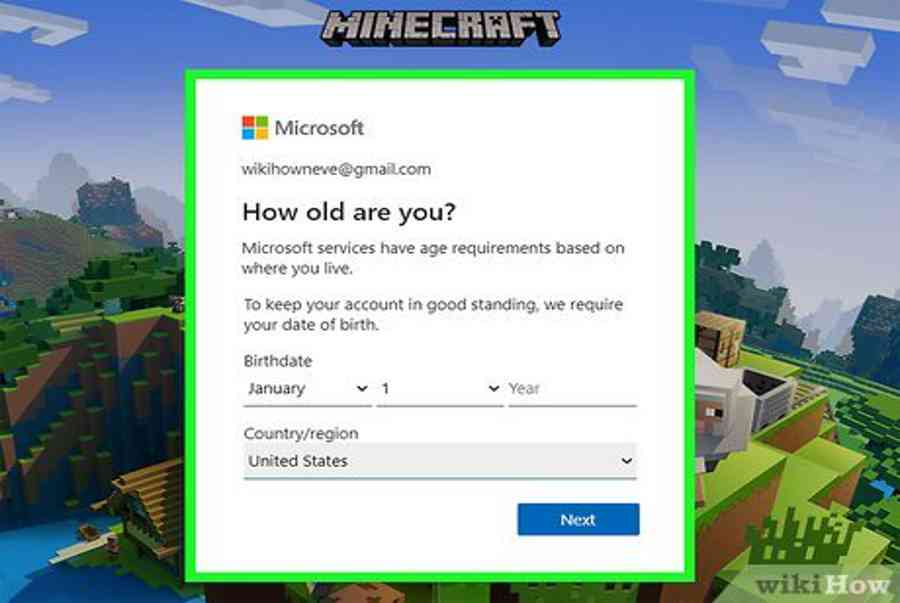
Nhập vùng miền và ngày sinh, rồi nhấp vào
Next
. Sau khi cung cấp thông tin này, Microsoft sẽ gửi mã xác minh qua email (hoặc tin nhắn, nếu bạn đã nhập số điện thoại).
-

{“smallUrl”:”https:\/\/www.wikihow.com\/images_en\/thumb\/3\/39\/Create-a-Minecraft-Account-Step-8-Version-4.jpg\/v4-460px-Create-a-Minecraft-Account-Step-8-Version-4.jpg”,”bigUrl”:”https:\/\/www.wikihow.com\/images\/thumb\/3\/39\/Create-a-Minecraft-Account-Step-8-Version-4.jpg\/v4-728px-Create-a-Minecraft-Account-Step-8-Version-4.jpg”,”smallWidth”:460,”smallHeight”:345,”bigWidth”:728,”bigHeight”:546,”licensing”:”
<\/div>“}7Nhập mã xác minh và nhấp vào
Next
. Đây là mã 4 chữ số trong email và tin nhắn từ Microsoft.
- Bạn sẽ nhanh chóng nhận được mã. Hãy kiểm tra thư mục Spam hoặc Junk nếu bạn không nhận được thông tin sau ít phút.
Đây là mã 4 chữ số trong email và tin nhắn từ Microsoft .
-

{“smallUrl”:”https:\/\/www.wikihow.com\/images_en\/thumb\/7\/78\/Create-a-Minecraft-Account-Step-9-Version-4.jpg\/v4-460px-Create-a-Minecraft-Account-Step-9-Version-4.jpg”,”bigUrl”:”https:\/\/www.wikihow.com\/images\/thumb\/7\/78\/Create-a-Minecraft-Account-Step-9-Version-4.jpg\/v4-728px-Create-a-Minecraft-Account-Step-9-Version-4.jpg”,”smallWidth”:460,”smallHeight”:345,”bigWidth”:728,”bigHeight”:546,”licensing”:”
<\/div>“}8
Giải câu đố để chứng minh bạn không phải người máy. Sau khi hoàn tất, bạn sẽ được yêu cầu cài đặt thẻ người chơi Xbox mới.
-

{“smallUrl”:”https:\/\/www.wikihow.com\/images_en\/thumb\/7\/7e\/Create-a-Minecraft-Account-Step-10-Version-4.jpg\/v4-460px-Create-a-Minecraft-Account-Step-10-Version-4.jpg”,”bigUrl”:”https:\/\/www.wikihow.com\/images\/thumb\/7\/7e\/Create-a-Minecraft-Account-Step-10-Version-4.jpg\/v4-728px-Create-a-Minecraft-Account-Step-10-Version-4.jpg”,”smallWidth”:460,”smallHeight”:345,”bigWidth”:728,”bigHeight”:546,”licensing”:”
<\/div>“}9Tạo thẻ người chơi Xbox và hình đại diện. Thẻ người chơi là tên hiển thị của bạn trong cộng đồng Xbox trực tuyến. Bạn có thể nhấp vào một trong các tên được gợi ý hoặc tự đặt một tên ấn tượng khác. Hình đại diện là hình hiển thị bên cạnh thẻ người chơi trực tuyến. Sử dụng mũi tên để lướt xem các lựa chọn và chọn lựa chọn mà bạn thích nhất.
- Thẻ người chơi không thể chứa các từ khiếm nhã.
- Cố gắng không sử dụng thông tin quá riêng tư khi đặt thẻ người chơi, chẳng hạn như tên đầy đủ hoặc địa chỉ. Ẩn danh là cách bảo vệ bản thân trên không gian mạng.
Thẻ người chơi là tên hiển thị của bạn trong hội đồng Xbox trực tuyến. Bạn hoàn toàn có thể nhấp vào một trong những tên được gợi ý hoặc tự đặt một tên ấn tượng khác. Hình đại diện thay mặt là hình hiển thị bên cạnh thẻ người chơi trực tuyến. Sử dụng mũi tên để lướt xem những lựa chọn và chọn lựa chọn mà bạn thích nhất .
-

{“smallUrl”:”https:\/\/www.wikihow.com\/images_en\/thumb\/b\/b3\/Create-a-Minecraft-Account-Step-11-Version-4.jpg\/v4-460px-Create-a-Minecraft-Account-Step-11-Version-4.jpg”,”bigUrl”:”https:\/\/www.wikihow.com\/images\/thumb\/b\/b3\/Create-a-Minecraft-Account-Step-11-Version-4.jpg\/v4-728px-Create-a-Minecraft-Account-Step-11-Version-4.jpg”,”smallWidth”:460,”smallHeight”:345,”bigWidth”:728,”bigHeight”:546,”licensing”:”
<\/div>“}10Nhấp vào
LET’S GO
(Bắt đầu). Bây giờ bạn đã có tài khoản Minecraft và đăng nhập vào Minecraft.net. Sau khi có tài khoản Microsoft, bạn có thể dễ dàng sử dụng nó để đăng nhập Minecraft trên mọi nền tảng.
- Nếu muốn chơi Minecraft trên Xbox, PlayStation hoặc Switch, bạn cũng cần đăng ký sử dụng dịch vụ trực tuyến của máy chơi game.[2]
Bây giờ bạn đã có tài khoản Minecraft và đăng nhập vào Minecraft. net. Sau khi có tài khoản Microsoft, bạn hoàn toàn có thể thuận tiện sử dụng nó để đăng nhập Minecraft trên mọi nền tảng .
Quảng cáo
Source: https://taimienphi.club
Category: Chưa phân loại