Một số lượng đáng kể người dùng Windows 10 cho rằng việc xử lý Tài khoản Microsoft cho mọi thứ xung quanh PC của họ là rất khó khăn vất vả. Và cũng có rất ít người dùng ngại san sẻ mật khẩu của họ với những người thân thương của họ để truy vấn vào PC Windows 10 của họ. Do đó, chúng chỉ còn lại một cách – khởi động Windows 10 mà không cần đăng nhập tài khoản Microsoft
Trên thực tiễn, có nhiều nguyên do khác nhau để mọi người khởi động Windows 10 mà không cần đăng nhập tài khoản Microsoft. Vì vậy, bài viết này trình diễn cho bạn những bước để khởi động Windows 10 mà không cần đăng nhập tài khoản Microsoft
Trên thực tiễn, có nhiều nguyên do khác nhau để mọi người khởi động Windows 10 mà không cần đăng nhập tài khoản Microsoft. Vì vậy, bài viết này trình diễn cho bạn những bước để khởi động Windows 10 mà không cần đăng nhập tài khoản Microsoft
Hãy bắt đầu với những bước sau đây:
Bạn đang đọc: Cách khởi động Windows 10 mà không cần đăng nhập tài khoản Microsoft – https://taimienphi.club
Cách khởi động Windows 10 mà không cần đăng nhập tài khoản Microsoft
- Nhấp chuột Start và chọn gear đại diện cho Settings.
- Hành động trên khởi chạy Settings trên màn hình của bạn. Bạn có thể thấy các danh mục khác nhau được liệt kê. Nhấp chuột Accounts.


- Bây giờ, Accounts cũng sử dụng các khu vực cài đặt khác nhau trong thanh bên trái. Lựa chọn Your info.


- Như cái tên nghe Your info, bạn sẽ chỉ được hiển thị mọi thứ liên quan đến tài khoản hiện tại và đang hoạt động của bạn. Để biết thêm về nó, hãy chuyển đến khung bên phải và xem tên người dùng và id của bạn.


- Bây giờ, để tiếp tục xa hơn, bạn cần phải nhấn Sign in with a local account instead. Liên kết hiển thị bên dưới thông tin của tài khoản.


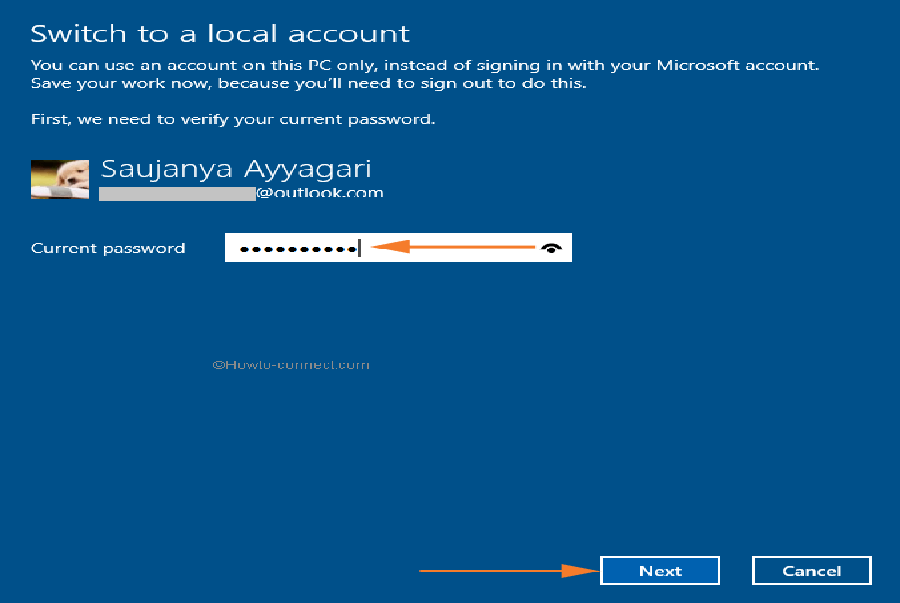
- Một cửa sổ Chuyển sang tài khoản cục bộ riêng biệt sẽ mở ra yêu cầu bạn nhập Microsoft account’s password. Cung cấp nó trong trường văn bản và nhấp vào Next.


- Thông tin trên màn hình là tự giải thích. Nó yêu cầu bạn đặt tên cho tài khoản Local của bạn. Nếu cần, bạn cũng có thể cung cấp password và password hint. Sau khi điền vào các trường bắt buộc, hãy nhấp vào Next.


- Cửa sổ cuối cùng hiển thị thông tin cuối cùng. Nó cho bạn biết rằng bạn đang trên đà hoàn thành quá trình. Nó cũng yêu cầu bạn lưu công việc còn lại của bạn. Nếu bạn chắc chắn tiếp tục, hãy nhấp vào Sign out and finish.


- Giờ đây, bạn có thể truy cập Windows 10 mà không cần cung cấp bất kỳ thông tin đăng nhập tài khoản Microsoft nào của mình. Không còn chia sẻ từ bí mật tài khoản của bạn với bất kỳ ai. Vì vậy, hãy bật PC của bạn và truy cập vào hệ thống bằng cách sử dụng cụm từ bạn đã giữ cho tài khoản cục bộ mới được thiết lập này. Bạn thậm chí có thể vô hiệu hóa mật khẩu cục bộ của mình nếu bạn chỉ muốn đăng nhập tự động vào PC Windows 10 của mình.
Kết luận:
Các bước để quy đổi tài khoản rất thuận tiện và được triển khai trơn tru trong Windows 10. Chỉ cần làm theo những hướng dẫn hiển thị trên màn hình hiển thị Windows 10 của bạn trong khi thực thi tiến trình. Chúng tôi kỳ vọng thông tin này sẽ rất có ích cho tổng thể những bạn và do đó bạn hoàn toàn có thể thuận tiện khởi động Windows 10 mà không cần đăng nhập tài khoản Microsoft .
Source: https://taimienphi.club
Category: Chưa phân loại