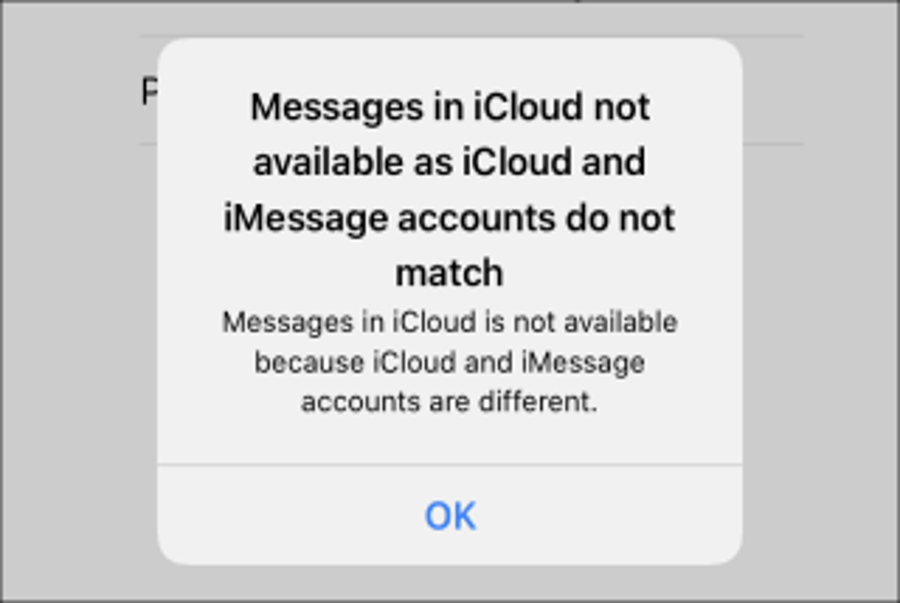

Note :Bức ảnh bên trên thể hiện rất rõ ràng về chủ đề Tài khoản iCloud và iMessage khác nhau trên iPhone của bạn …, nội dung bài viết vẫn đang tiếp tục được các phóng viên cập nhật. Hãy quay lại trang web hàng ngày để đón đọc nhé !!!
Khắc phục sự cố tài khoản iCloud và iMessage không khớp
Nếu iPhone của bạn hiển thị cho bạn thông báo rằng “ Tài khoản iCloud và iMessage không khớp nhau ” và chức năng iMessage đang bị hạn chế do đó, bạn không cần phải lo lắng. Nếu bạn đang sử dụng nhiều ID Apple trên điện thoại của mình, bạn rất dễ mắc lỗi này và kết thúc bằng việc sử dụng các ID khác nhau cho iCloud và iMessage. May mắn thay, có một cách khắc phục dễ dàng cho vấn đề này.
Trước tiên, đây hoàn toàn có thể chỉ là một lỗi trong thời điểm tạm thời cần được thay thế sửa chữa ở quy trình tiến độ cuối của Apple. Vì vậy, nếu bạn gặp phải thông tin này, hãy ngồi yên trong 24 giờ và kỳ vọng rằng nó sẽ biến mất. Nhiều người dùng update lên iOS 13 đã gặp phải lỗi này và nó hoàn toàn có thể được khắc phục một cách thuận tiện .
Nếu sự cố vẫn tiếp nối ngay cả sau 24 giờ hoặc bạn không muốn đợi trong khoảng chừng thời hạn đã chỉ định và bảo vệ rằng sự cố không phải do bạn kết thúc, bạn hoàn toàn có thể thuận tiện xác định và khắc phục sự cố .
Đi tới ‘ Cài đặt ‘ của iPhone của bạn. Trong phần thiết lập, hãy nhấn vào tên của bạn ở đầu màn hình hiển thị để mở thẻ ID Apple của bạn .
Trên màn hình hiển thị ID Apple, hãy xác định ID Apple ( địa chỉ email ) được đề cập bên dưới tên của bạn .
Bây giờ, quay lại menu chính của ‘ Cài đặt ‘ iPhone, cuộn xuống một chút ít và mở thiết lập cho ‘ Tin nhắn ‘ .
Sau đó nhấn vào ‘ Gửi và Nhận ‘ để xác định thêm thiết lập iMessage. ID Apple đang được sử dụng cho iMessage sẽ được liệt kê ở đó .
Đảm bảo rằng đó là ID Apple giống như được sử dụng cho tài khoản iCloud của bạn, tài khoản bạn đã xác định trước đó. Nếu không, bạn sẽ phải đăng xuất và đăng nhập bằng cùng một tài khoản .
Để đăng xuất, hãy nhấn vào ID Apple của bạn trong màn hình hiển thị thiết lập iMessage .
Đảm bảo rằng ID Apple đang được sử dụng cho iMessage và iCloud giống nhau. Nếu không, hãy đăng xuất khỏi iMessage Apple ID hiện tại của bạn .
Một menu tùy chọn bật lên sẽ Open trên màn hình hiển thị. Nhấn vào Sign Out để đăng xuất thành công xuất sắc Apple ID iMessage hiện tại của bạn .
Sau khi bạn đăng xuất, thay vì ID Apple của bạn trên màn hình hiển thị, tùy chọn ‘ Sử dụng ID Apple của bạn cho iMessage ‘ sẽ Open ở vị trí của nó. Nhấn vào nó .
Sử dụng cùng một ID Apple cho iMessage đang được iCloud sử dụng trên iPhone của bạn để bảo vệ tổng thể những tính năng của iMessage hoạt động giải trí thông thường .
Một thông tin xác nhận sẽ Open trên màn hình hiển thị của bạn, hãy nhấn vào ‘ Đăng nhập ‘ và bạn sẽ được đăng nhập bằng cùng một ID Apple như được sử dụng bởi iCloud .
Phần Tóm lại
Nếu bạn đang gặp lỗi khi sử dụng tính năng san sẻ Tên và Ảnh trên iMessage hoặc Tin nhắn trong iCloud không khả dụng, hoàn toàn có thể do ID iCloud và iMessage của bạn không khớp. Bất kỳ ai có nhiều Apple ID đều hoàn toàn có thể gặp phải yếu tố này. Nhưng sửa chữa thay thế nó dễ như một chiếc bánh .
Rất tiếc, bạn không hề tắt iMessage cho một người nhưng thay vào đó bạn hoàn toàn có thể làm những việc khác .
Mọi thứ bạn hoàn toàn có thể làm để khắc phục sự cố
Trước khi ra đời những thiết bị iPhone 2018, Apple đã update tệp sơ đồ website mẫu sản phẩm của mình, trong đó nêu rõ
Không có bộ định tuyến Wi-Fi ở nhà cần liên kết iPhone của bạn với Wi-Fi ? Chà, máy tính xách tay Windows 10 của bạn hoàn toàn có thể
Đôi khi bạn gặp phải trường hợp không có liên kết Wi-Fi, điện thoại thông minh của bạn không nhận được bất kể tín hiệu nào và
Kiểm soát tài liệu của bạn và ai hoàn toàn có thể truy vấn tài liệu đó
Tất cả những bản sửa lỗi bạn hoàn toàn có thể thử để loại bỏ lỗi kích hoạt không dễ chịu này trong iMessage và FaceTime trên những thiết bị iPhone và Mac .
Chuyển đổi Ảnh trực tiếp của bạn thành ảnh GIF vui nhộn với những hiệu ứng này .
Biểu tượng ứng dụng Cài đặt trên iPhone của bạn hiển thị huy hiệu thông tin mà không có nguyên do ? Điều tương tự như cũng xảy ra trên iPhone XS Max của tôi
Đó là nó. Chúc mừng!
Please indicate the source when using content from this site. Copyright © 2020 WikiSBS. com
Lời kết :Khắc phục sự cố tài khoản iCloud và iMessage không khớp
Source: https://taimienphi.club
Category: Chưa phân loại