1/ iCloud có chức năng gì ?
Sao lưu dữ liệu
Dịch Vụ Thương Mại được cho phép người dùng iPhone, iPad, Apple Watch, Macbook đều hoàn toàn có thể đăng nhập iCloud trên thiết bị của mình và dùng iCloud để tàng trữ những tài liệu quan trọng như : Hình ảnh, danh bạ, tin nhắn … ngoài những iCloud còn giúp người dùng hoàn toàn có thể quản trị thiết bị của mình từ xa nếu những thiết bị bị đánh cắp .
- Xem thêm : Hướng dẫn đăng nhập iCloud đơn giản
Đồng bộ dữ liệu trên nhiều thiết bị
Ngoài việc giúp quản lý thiết bị iCloud còn có chức năng đồng bộ hóa khi bạn đổi sang thiết bị mới, điều này giúp bạn tiết kiệm thời gian hơn rất nhiều so với trước đây. Thay vì phải dùng itunes để đồng bộ thì chỉ cần đăng nhập tài khoản iCloud là dữ liệu đã có thể về đầy đủ nếu bạn sao lưu .
Bạn đang đọc: iCloud, Apple ID là gì ? Cách tạo tài khoản iCloud nhanh
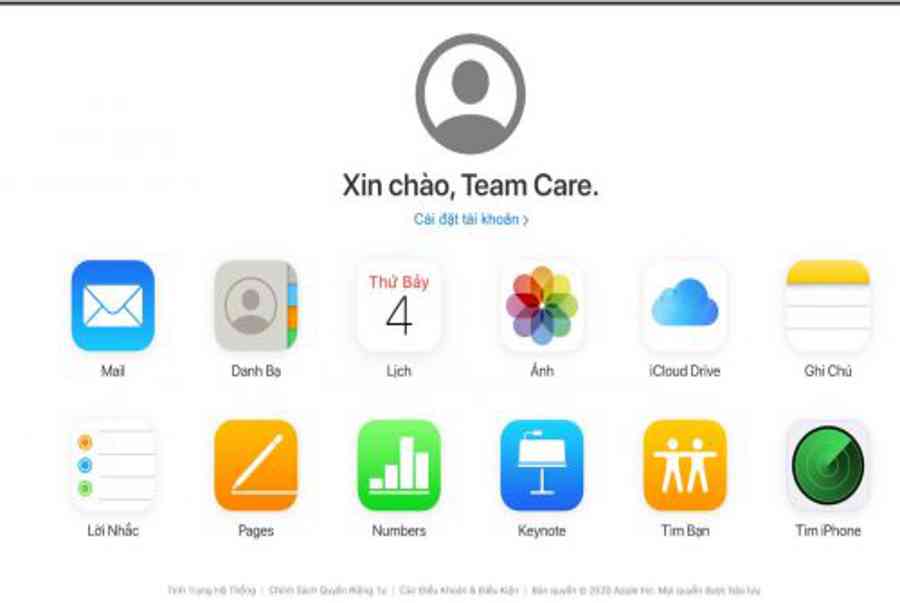
Ngoài 1 số ít ứng dụng hay dùng trên iCloud như : Mail, Danh bạ, lịch, Ảnh, Ghi chú … .. thì iCloud cũng tích hợp một số ít ứng dụng khá hay là
iCloud Drive
Cho phép người dùng đưa văn bản, file trình chiếu, hình vẽ, bảng biểu lên đám mây tàng trữ thêm nhiều loại tài liệu hoàn toàn có thể sao lưu. Bạn hoàn toàn có thể tưởng tượng nó giống như Onedrive, Dropbox vậy

Tìm bạn (Find My Friends)
Find My Friends for iOS là ứng dụng mạng xã hội chính thức và không tính tiền của Apple, được cho phép người dùng thuận tiện xác định bè bạn và những thành viên trong mái ấm gia đình trên iPhone, iPad
Tìm iPhone ( Find my Phone )
Chắc chắn rồi đây là ứng dụng được nhiều người chăm sóc nhất khi mà Apple được cho phép người dùng hoàn toàn có thể khóa máy thiết bị từ xa nếu bạn xảy ra sự cố mất cắp hay đánh rơi mà không hề tìm lại máy. Ngoài ra cũng có tính năng xác định xem chiếc máy của bạn đang ở đâu nếu máy vẫn có mạng và locationNgoài ra còn 1 số công dụng nữa TeamCare sẽ đi vào hướng dẫn chi tiết cụ thể cho những bạn trong bài viết tới .» » Xem thêm : Cách mở iCloud khi bị khóa tài khoản
2/ Cách tạo tài khoản iCloud miễn phí
Muốn tải, tải về ứng dụng trên appstore để hoàn toàn có thể dùng trên điện thoại thông minh iPhone iPad của mình thì bắt buộc bạn phải có một tài khoản iCloud. Hiện tại có 2 cách để bạn hoàn toàn có thể tạo tài khoản iCloud nhanh đó là tạo qua điện thoại cảm ứng hoặc bằng máy tính .
Tạo tài khoản iCloud trên iPhone iPad
Bước 1 : Tên màn hình vào Cài Đặt > chọn Đăng nhập vào iPhone > Chọn Bạn không có ID Apple hoặc đã quên? để thực hiện bước tiếp theo tạo ID Apple.

Bước 2 : chọn Tạo ID Apple > Chọn Ngày sinh > Chọn Tiếp theo > điền Họ, Tên

Bước 3 : Tạo địa chỉ email ( đối với những bạn chưa có email ), còn với những bạn có Gmail hoặc mail khác có thể điền rồi làm bước tiếp theo ( Sử dụng địa chỉ Email hiện tại )
Với các bạn chưa có email thì sẽ tạo trực tiếp bằng mail đuôi ….@icloud.com .Các bạn chọn tiếp Tạo địa chỉ Email > Nhập và xác minh mật khẩu bạn muốn tạo ( mật khẩu yêu cầu có 1 chữ cái Viết Hoa và có số. vd : Teamcare1234 ) > Chọn Tiếp theo như hình bên dưới
Xem thêm: Liên quân

Bước 4 : Các bạn hoàn tất đăng ký bằng cách xác minh số điện thoại trực tiếp trên điện thoại > Chọn Đồng ý với Điều Khoản & Điều Kiện là hoàn tất.

Vậy là những bạn đã hoàn toàn có thể tạo xong tài khoản iCloud chỉ bằng 4 bước đơn thuần và rất nhanh trên điện thoại cảm ứng
Lưu ý : Đối với các bạn đăng ký bằng mail riêng sẽ có thêm 1 bước xác minh về mail thì các bạn chỉ cần đăng nhập mail và điền lại mã số xác minh là xong nhé.
Tạo tài khoản iCloud bằng máy tính
Bước 1 : Bạn truy cập website : https://www.icloud.com/ > Chọn Tạo ID Apple như hình

Bước 2 : Điền thông tin : Họ tên, ngày tháng năm sinh của bạn

Bước 3 : Điền email bạn muốn tạo làm Apple ID > Các bạn điền tiếp mật khẩu 2 lần giống nhau ( yêu cầu mật khẩu bao gôm 1 chữ cái Viết Hoa có số đi kèm )

Bước 4 : Điền 3 câu hỏi bảo mật sẽ có gợi ý các câu hỏi. Câu hỏi bảo mật giúp bạn xác minh lại Apple ID của mình khi bị quên hay reset lại mật khẩu vậy nên bạn cần lưu lại câu hỏi bảo mật này và tránh để ai biết nhé
 Bước 5 : Apple sẽ gửi thông tin xác nhận về E-Mail bạn điền ĐK ở bước 3 bên trên. Bạn điền mã số Apple gửi để xác nhận là xong .
 Vừa rồi TeamCare đã lý giải iCloud là gì và hướng dẫn những bạn cách tạo tài khoản iCloud, Apple ID bằng 2 cách. Các bạn hoàn toàn có thể chọn cách nào cũng được nhé. Mọi vướng mắc hoàn toàn có thể comment bên dưới đội ngũ tương hỗ sẽ vấn đáp những bạn
Tạo iCloud trên máy Macbook
Để thiết lập iCloud trên Mac các bạn vào biểu tượng Apple trên máy tính > Chọn Tùy chọn hệ thống > Chọn Creat Account như hình nếu bạn chưa có tài khoản. Các bước điền thông tin tương tự bên trên
Xem thêm: Liên quân

Đăng nhập và thiết lập iCloud trên máy Mac
- Đối với macOS 10.15 trở lên: Nhấp vào Đăng Nhập → nhập ID Apple và mật khẩu → rồi chọn iCloud
- Với macOS 10.14 trở xuống: Nhấp vào iCloud → nhập ID Apple và mật khẩu → Đăng nhập hoàn tất
Chúc những bạn thành công xuất sắc ! Có bất kể câu hỏi hay vướng mắc gì những bạn hoàn toàn có thể comment hoặc inbox TeamCare để được tương hỗ nhé !
Source: https://taimienphi.club
Category: Chưa phân loại