* Lưu ý : bài viết chỉ mang đặc thù tương hỗ thông tin, chúng tôi không phân phối và không tương hỗ dịch vụ này .
Tạo tài khoản Google Drive không số lượng giới hạn
Bước 1: Bạn truy cập vào trang web tại đây để tiến hành đăng ký tài khoản Google Drive không giới hạn.
Chúng ta chọn Hartnell College và nhấn Apply để tiếp tục.

Bước 2: Các bạn chọn vào đường link Apply Online (CCCApply) để bắt đầu đăng ký.

Bước 3: Chọn vào thẻ Create an Account để bắt đầu tạo tài khoản mới.
 >> Xem thêm : Cách tăng dung tích Google Drive cá thể không tính tiền .
Bước 4: Nhấn tiếp vào Begin Creating My Account.

Bước 5: Đăng nhập vào trang web tại đây và lấy thông tin người dùng.
 Các bạn xem thêm những gói dung tích lớn của Google Workspace .
Bước 6: Điền đầy đủ thông tin rồi chọn No như hình bên dưới.

Bước 7: Nhập thông tin ngày sinh của các bạn Date of Birth, Chú ý nhập từ năm 1990 đổ về trước.

Bước 8: Một cửa sổ mới hiện ra Social Security Number, bạn hãy nhấp chọn Social Security Number.
 Bước 9 : Truy cập vào một website khác để lấy số SSN theo link dưới đây .
- http://www.theonegenerator.com/ssngenerator
Ngoài ra những bạn hoàn toàn có thể sủ dụng một số ít link khác để lấy số SSN
- https://www.ssn-verify.com/generate
- https://fakena.me/fake-social-security-number/
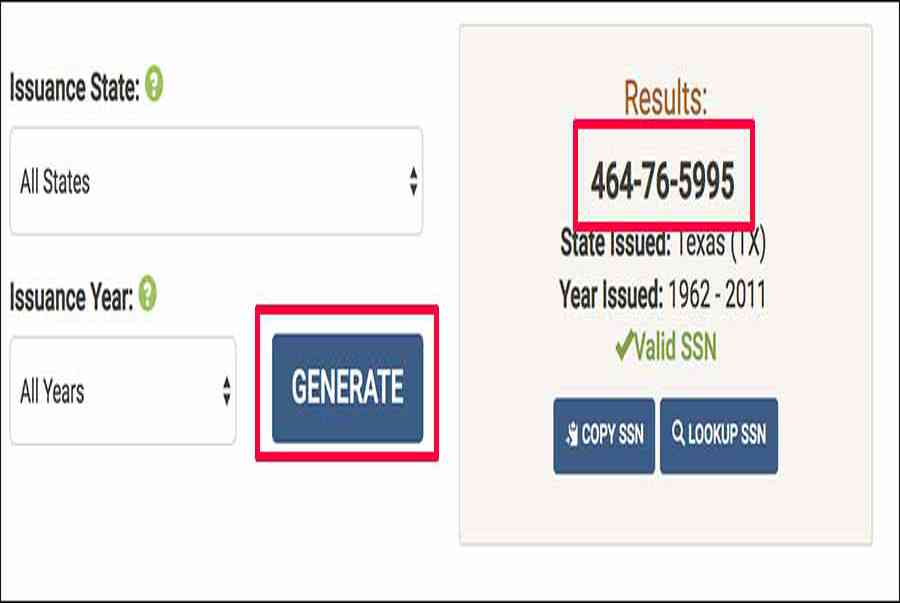
Nhấn vào nút Generate để nhận dãy số SSN.

Coppy dãy số SSN vào hai mục Social Security Number và không gõ dấu “-”. Cuối cùng nhấn Continue để tiếp tục.
 >> Xem thêm : Microsoft 365 ứng dụng thao tác dung tích tàng trữ lớn .
Bước 10: Tiếp theo các bạn nhâp địa chỉ email của bạn đang sử dụng để xác thực.

Bước 11: Trong hộp thoại Custom Generate. Chọn đia điểm nơi bạn đang sống là tiểu bạn là CA (California) và nhấp vào Generate.
Xem thêm: Liên quân
Ngay sau đó bạn sẽ nhìn thấy thông tin mới và tìm tới dòng Phone Number. Đây sẽ là số điện thoại mà bạn cần dùng.
 >> Xem thêm : E-Mail doanh nghiệp tính năng ngân sách chi tiết cụ thể .
Bước 12: Nhập thông tin tài khoản của bạn bao gồm tên tài khoản, mật khẩu, mã PIN(Thôn tin bạn nhập tùy ý).

Sau đó các bạn điền các câu hỏi bảo mật và nhấn Creat My Account.

Bước 13: Sau đó các bạn sẽ nhận được một thông báo tạo tài khoản thành công. Nhấn Continue để tiếp tục.

Bước 14: Tiếp theo chọn là Enrollment Information, chọn như hình dưới và nhấn Continue.
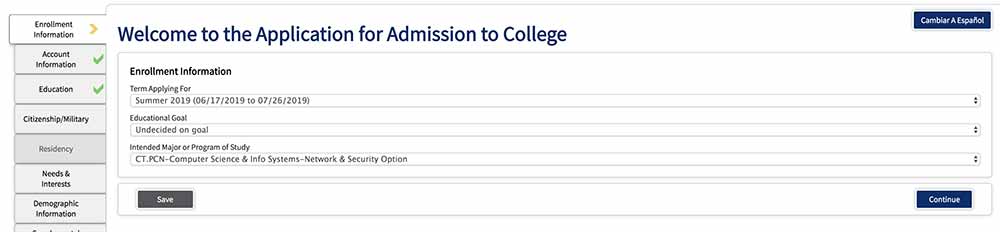
Bước 15: Phần Account Infomation, chọn vào ô tại phần Current Mailing Address, sau đó nhấn Continue.

Bước 16: Trong phần Education điền như hình bên dưới, sau đó nhấn Continue.

Bước 17: Trong thẻ Citizenship/Military điền các thông tin như phần bên dưới, sau đó nhấn Continue.

Bước 18: Trong phần Residency cũng điền tương tự như hình và nhấn Continue.

Bước 19: Tiếp theo phần Needs & Interests, chọn như hình và nhấn Continue.
Bước 20: Trong phần Demographic Information chọn như hình và nhấn Continue.
Bước 21: Phần Supplemental Qusstions bạn điền ngày, tháng, năm tùy ý và nhấn Continue.
Bước 22: Phần Submission tích như hình và nhấn vào Submit Application.
Và nhấn Continue để hoàn thành.
Bước 23: Qua các bước chúng ta đã hoàn thành đăng ký Google Drive Unlimited. Tiếp theo bạn cần chờ khoản 24h để Gmail xác nhận vào tài khoản.
Ngoài ra những bạn hoàn toàn có thể mua thêm dung tích Google Drive
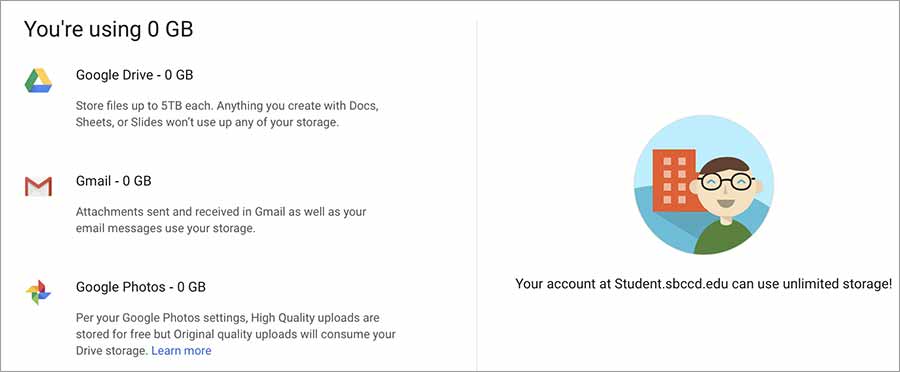
Khi sử dụng tài khoản Google Drive Unlimited được cho phép người dùng tự do up tài liệu mà không lo lắng về dung tích. Google Drive Unlimited thường được nhắc tới thường là những tài khoản dành cho giáo dục ( education ) thường được bán ở chợ đen với giá rẻ khoảng chừng 300.000 đến 500.000 vnđ .
Có nhiều trường hợp được bán rẻ hơn nữa chỉ vài chục nghìn một tài khoản. Tuy nhiên đương đầu với đó, giá càng rẻ thì càng chứa nhiều rủi ro đáng tiếc. Các bạn nên xem xét về độ bảo đảm an toàn của tài liệu .
 Chúc những bạn thành công xuất sắc !
Source: https://taimienphi.club
Category: Chưa phân loại