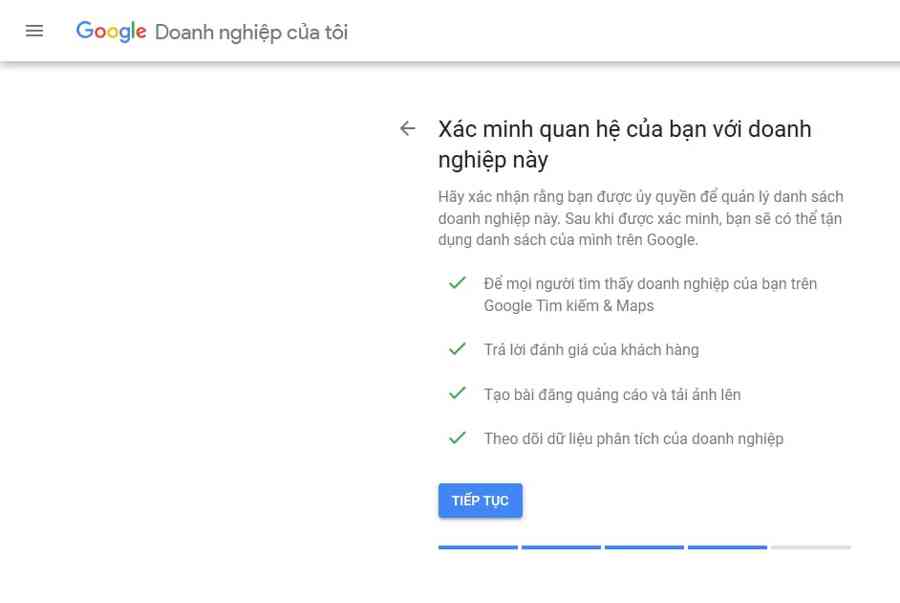
Bài viết dưới đây hướng dẫn quý khách hàng cách tạo Google Business và đưa thông tin doanh nghiệp lên Google Maps (đăng ký doanh nghiệp trên Google Maps) với mục đích tiếp cận và tạo sự tiện dụng cho người dùng khi tìm kiếm trên Google.
1. Kiểu hiển thị của Google My Business
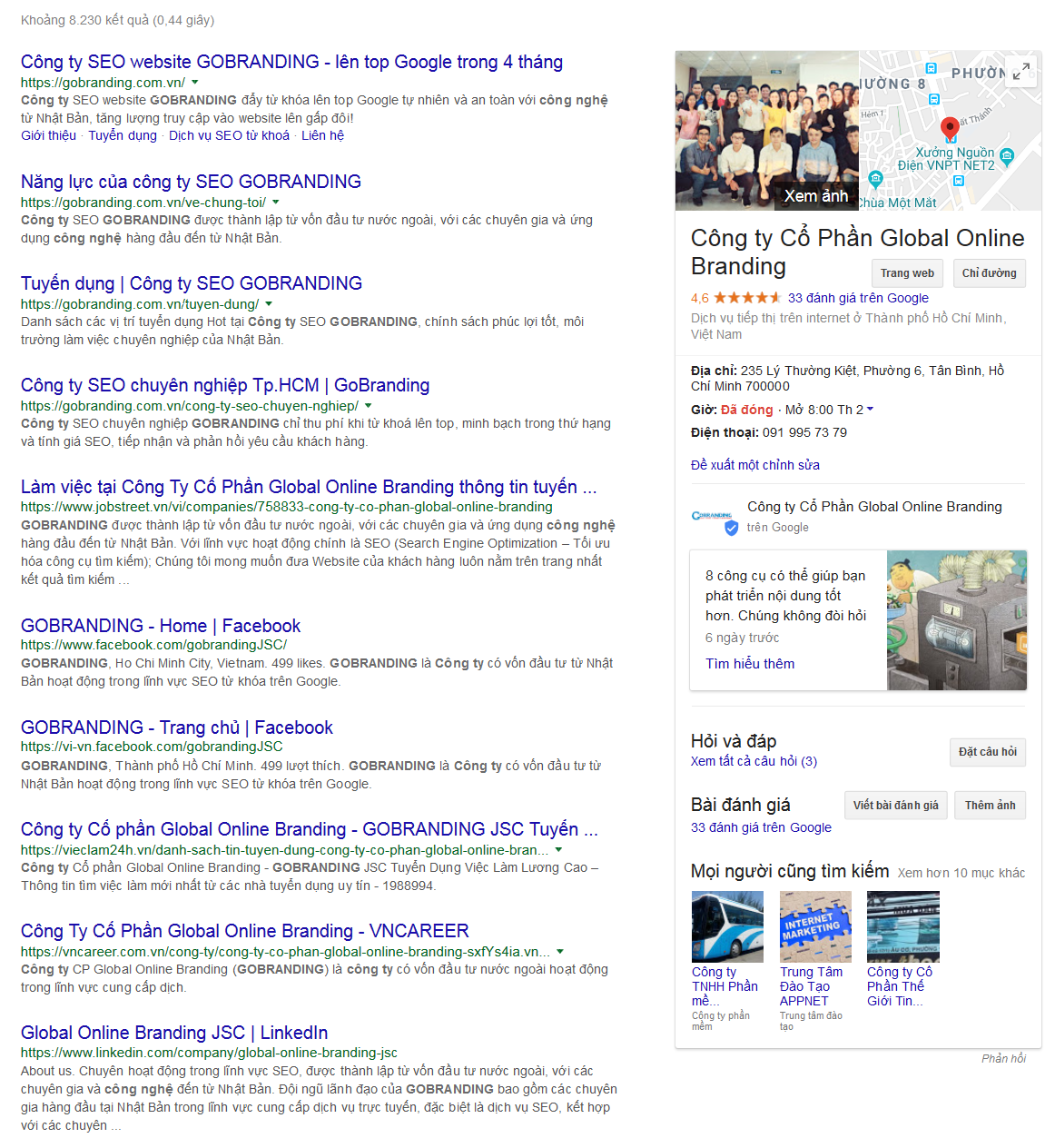
Có 2 kiểu hiển thị như sau :
Đây là hiển thị của thông tin doanh nghiệp trên Google :
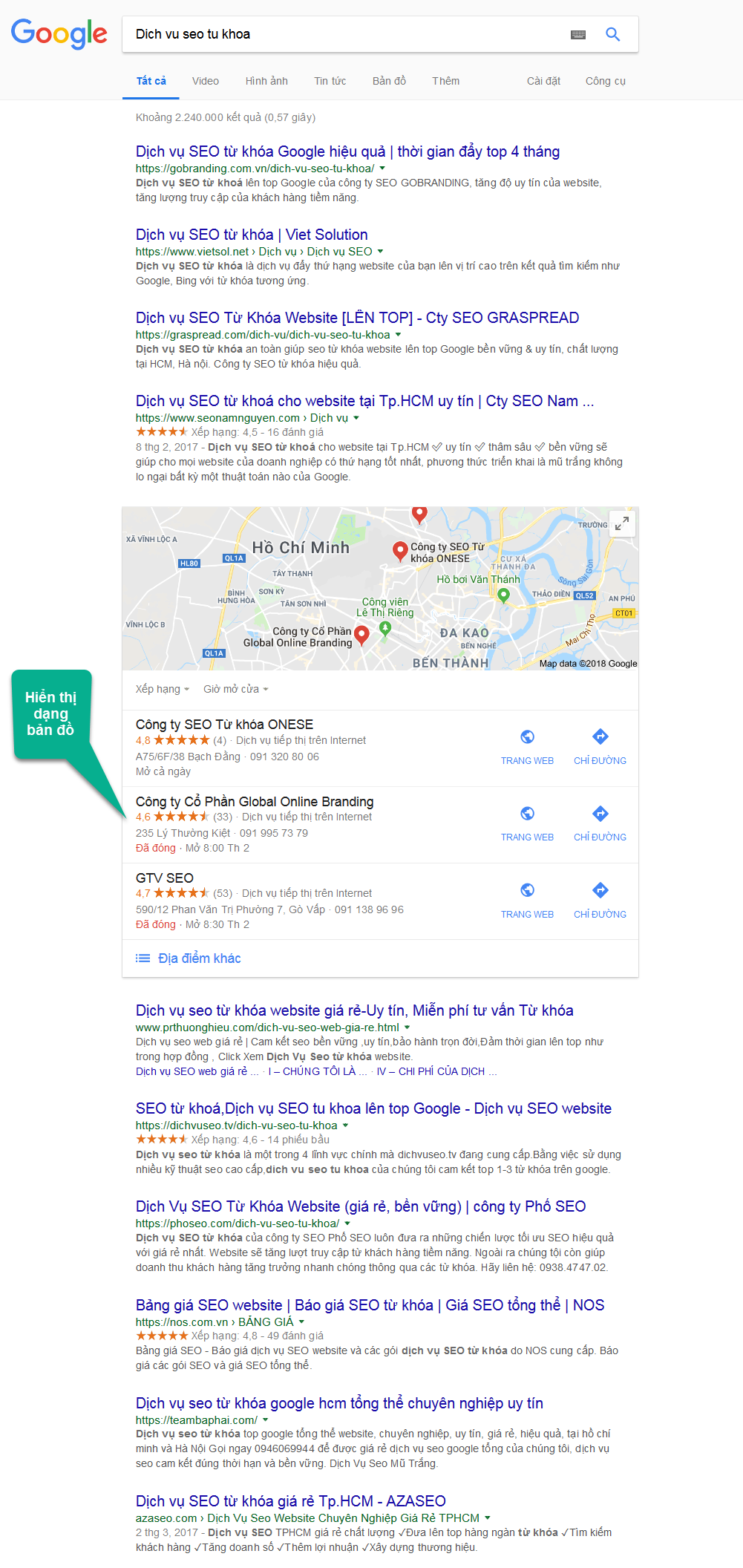
Đây là hiển thị bản đồ trong trang kết quả tìm kiếm:
Xem thêm:
Vì sao bạn nên setup Google My Business ?
Bây giờ, người dùng hoàn toàn có thể khởi đầu đăng video trên Google Business
2. Trình tự ĐK địa chỉ trên Google Maps
Bước 1: Truy cập http://business.google.com với tài khoản Gmail
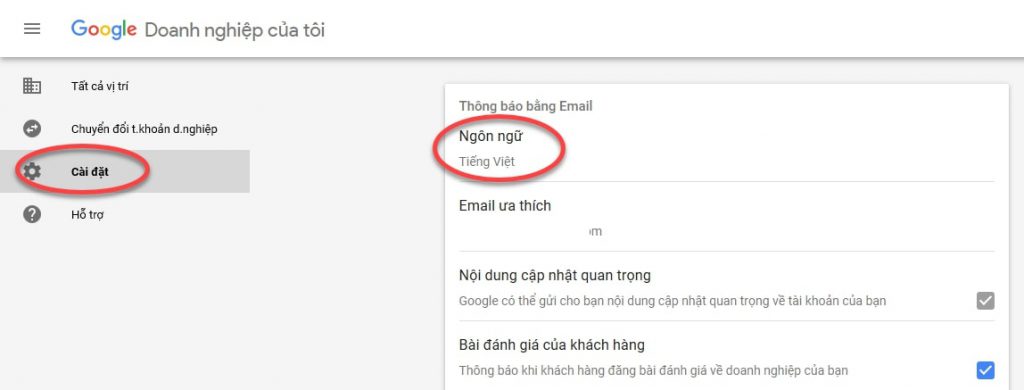
Sau khi đăng nhập thành công xuất sắc, nếu hiển thị đang là ngôn từ tiếng Anh Quý khách hoàn toàn có thể chuyển sang tiếng Việt cho dễ thao tác
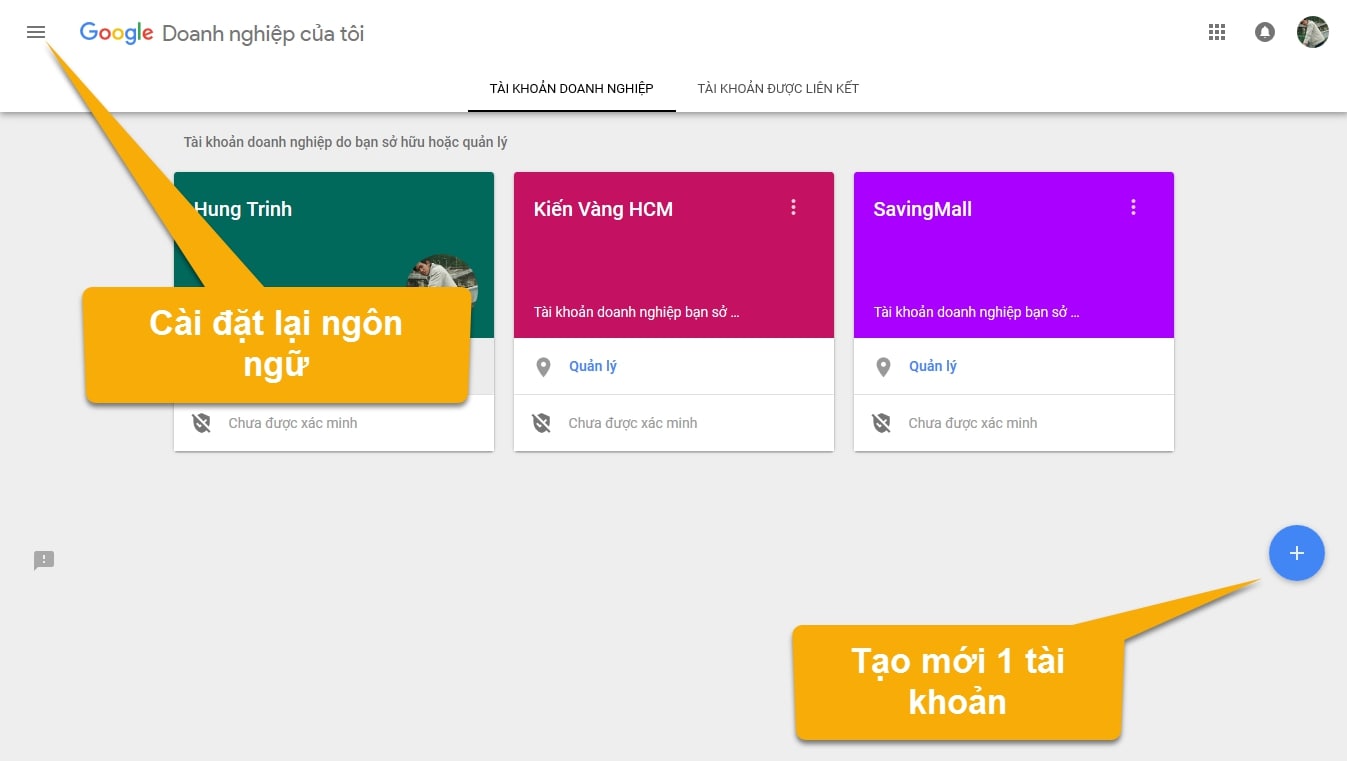
Thay đổi setup ngôn từ
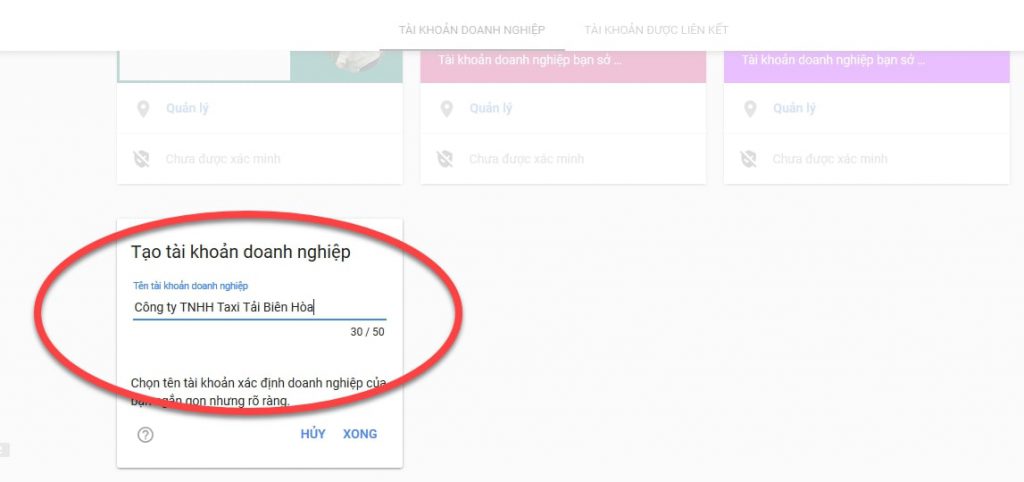
Bước 2: Tạo mới 1 tài khoản bằng cách nhấn vào dấu + như hình trên
Nhập tên của tài khoản cần tạo. Lưu ý là 1 tài khoản Gmail hoàn toàn có thể quản trị nhiêu tài khoản Google Business
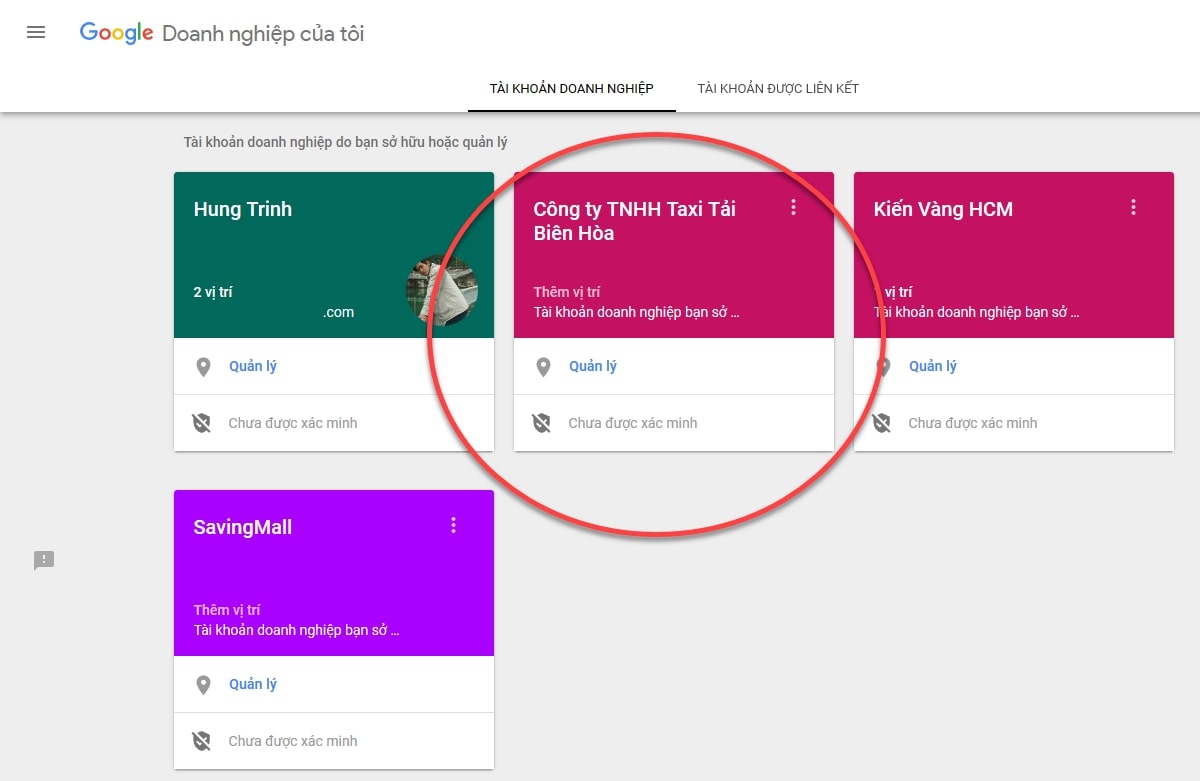
Kết quả :
Bước 3: Bổ sung thông tin vào tài khoản
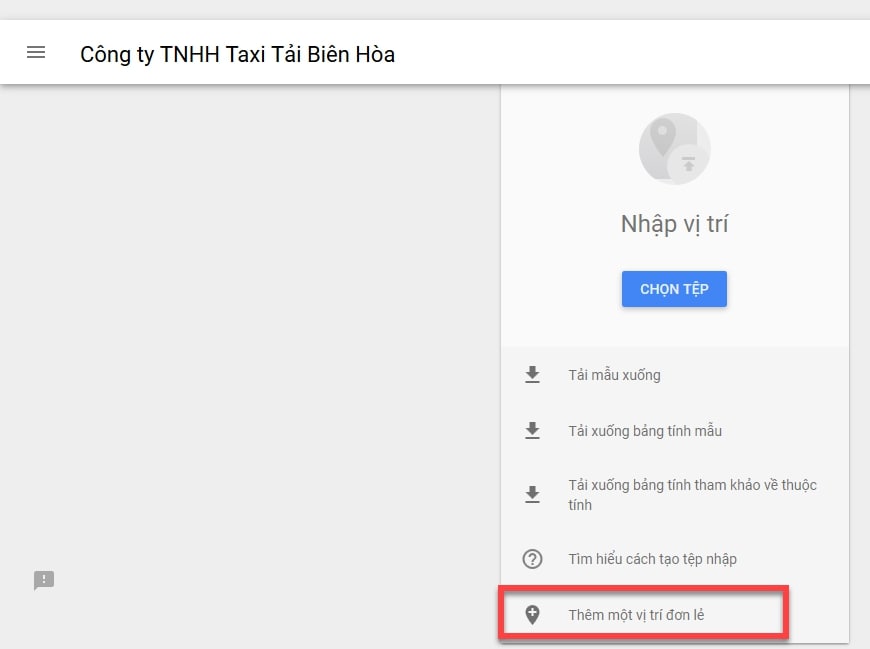
- Nhấn vào nút Quản lý, sau đó nhấn vào Thêm một vị trí đơn lẻ
Các thông tin cần nhập như sau : - Tên doanh nghiệp: Quý khách nên nhập đúng theo tên doanh nghiệp, tên website hoặc tên thương hiệu
-
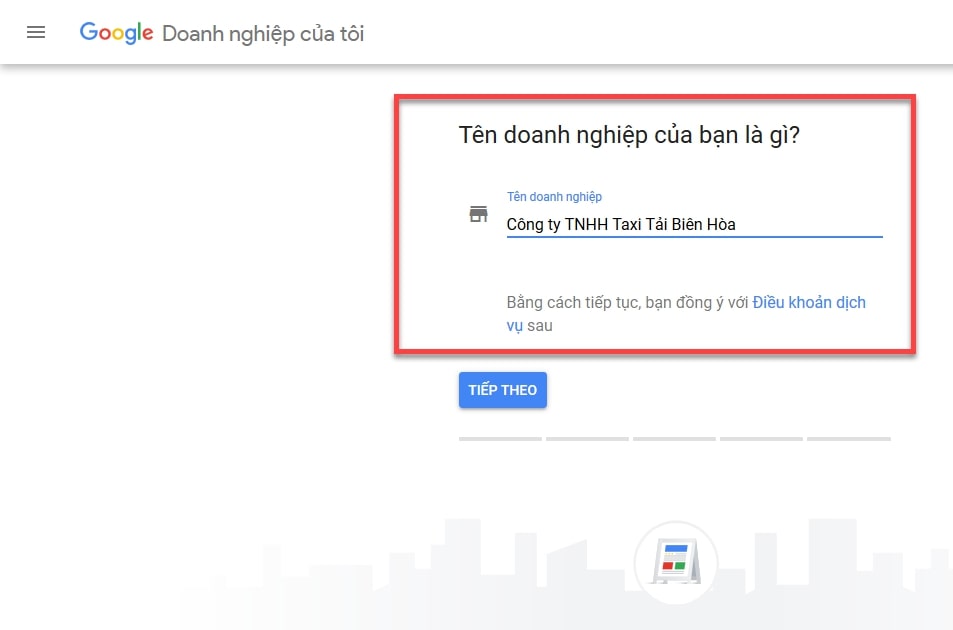
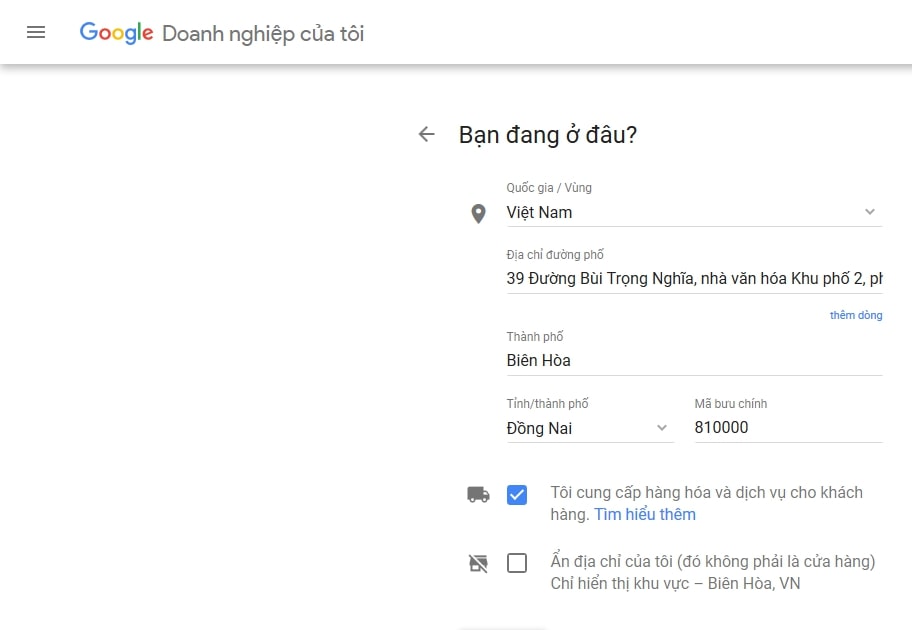
Địa chỉ : nhập đúng để 5. Nhập Tên Doanh Nghiệp đó. Chỗ mã bưu chính Quý khách nên search trên Google để biết mã của tỉnh thành
-
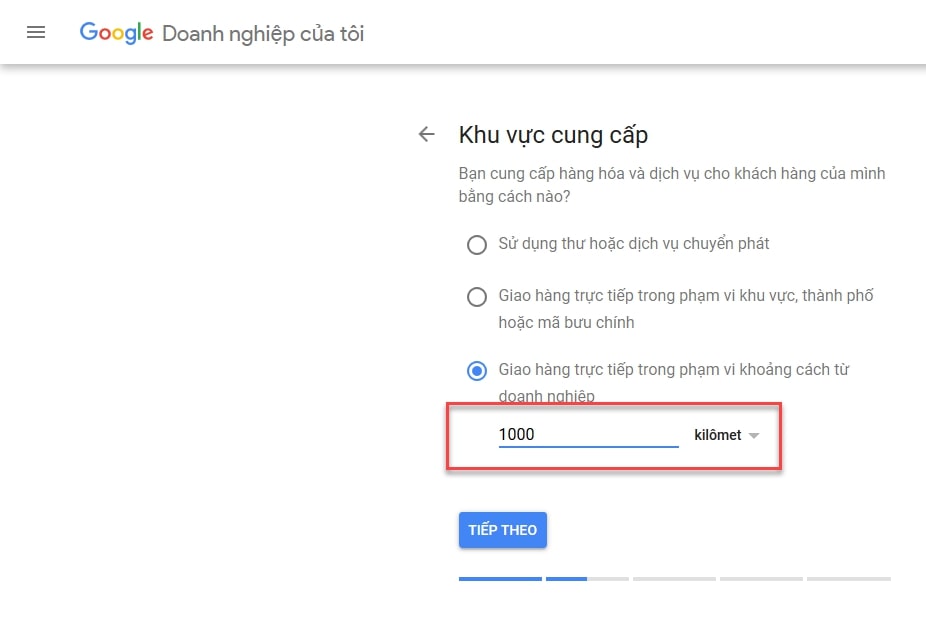
Khu vực cung ứng dịch vụ
-
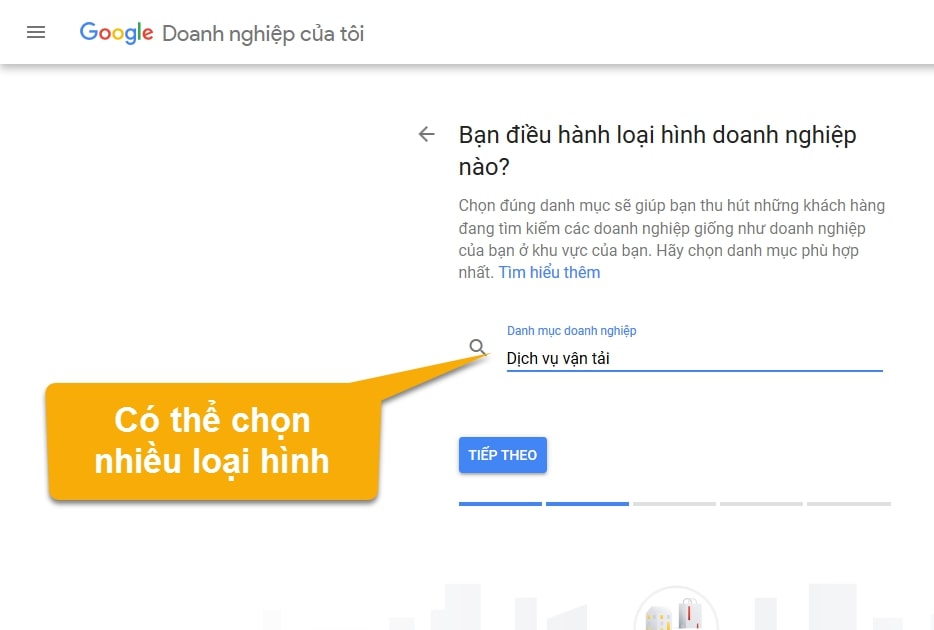
Loại hình kinh doanh thương mại : chỗ này Quý khách nhập 1 mô hình, sau này trong màn hình hiển thị quản trị hoàn toàn có thể nhâp bổ trợ nhiều mô hình khác
-
Điện thoại liên hệ : Quý khách nhập đúng số di động để sau này Google gởi mã xác nhận qua tin nhắn
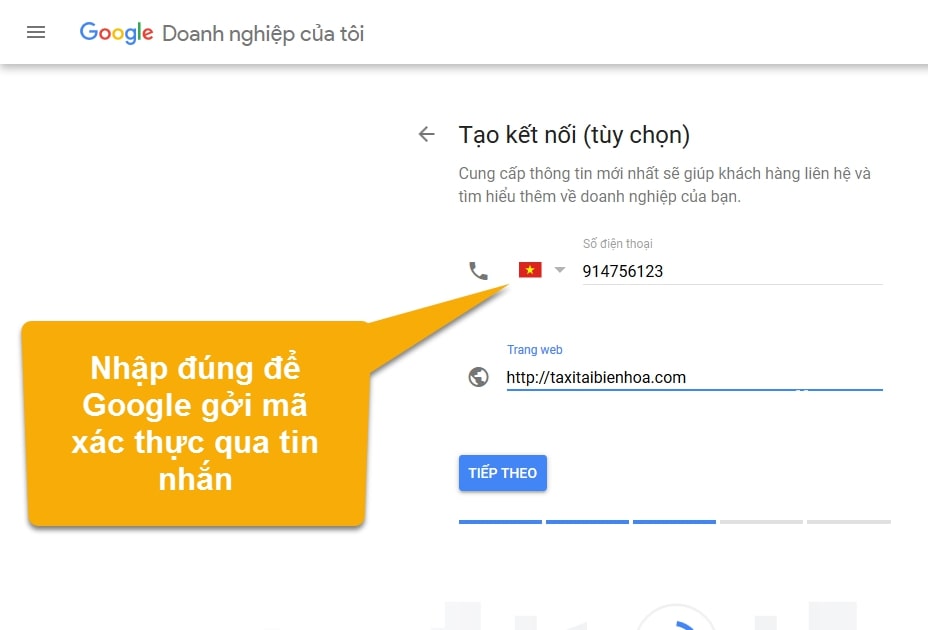
Hoàn tất quy trình bổ trợ thông tin
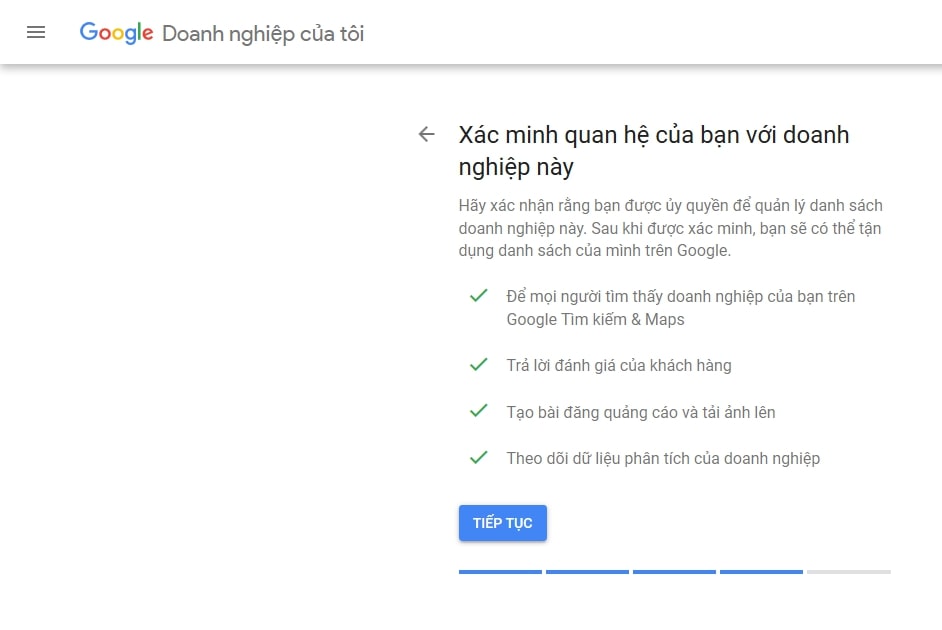
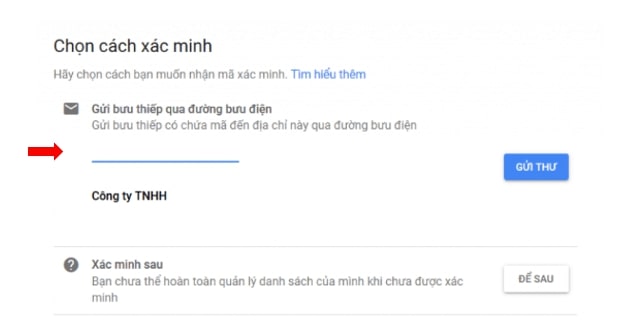
Thông báo xác nhận lại địa chỉ gởi thư
Vậy là Quý khách đã hoàn tất ĐK thông tin và thêm vị trí doanh nghiệp trên Google. Quý khách hoàn toàn có thể vào công dụng quản trị để bổ trợ những thông tin tương quan như :
- Website
- Giờ làm việc
- Ảnh đại diện
- Ảnh công ty
- Video
- Post bài tin tức
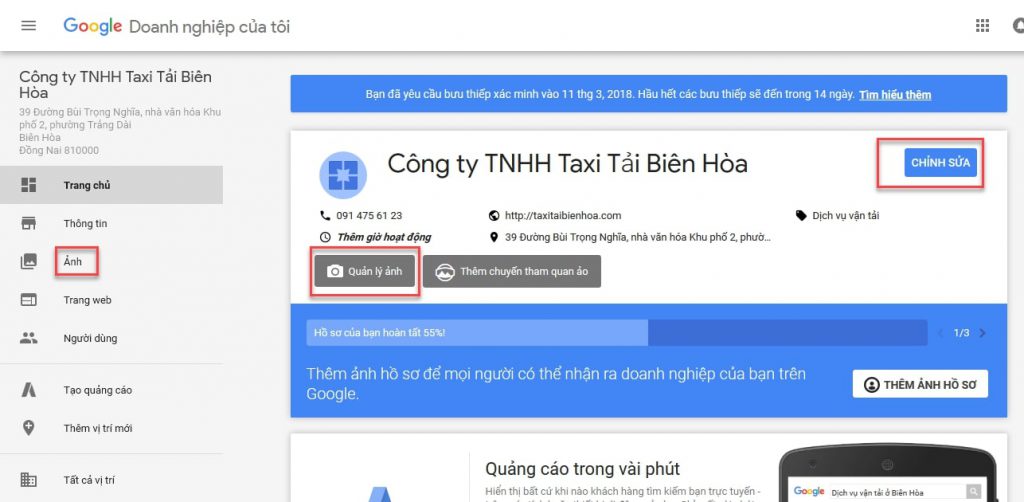
3. Giới thiệu giao diện quản lý tài khoản
Sau khi ĐK xong tài khoản Google My Business cho doanh nghiệp bạn sẽ được chuyển đến trang quản lý tài khoản vừa tạo với những tính năng như đăng bài, xem thông tin cụ thể, tạo quảng cáo, thêm người dùng, thêm vị trí … Cùng GOBRANDING nghiên cứu và phân tích những công dụng này có trách nhiệm gì .
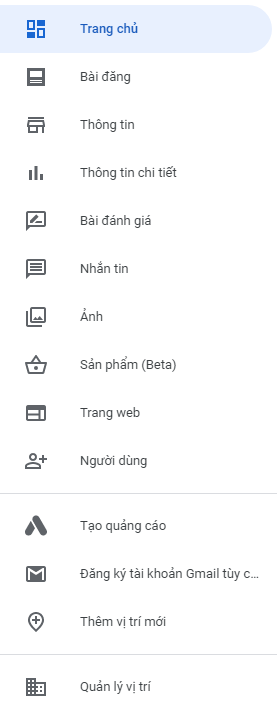
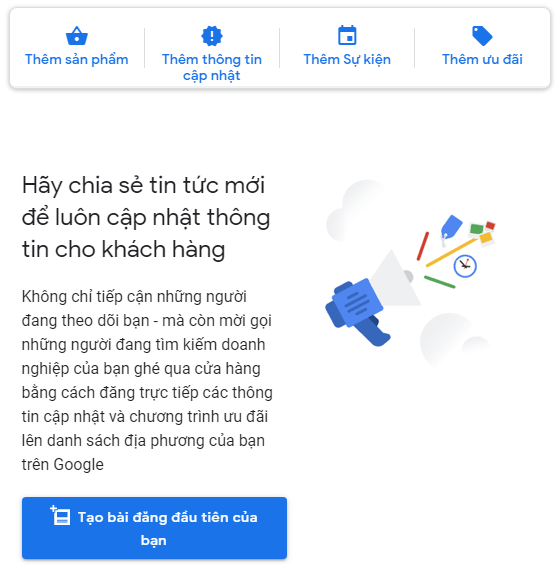
3.1 Bài đăng
Mục này được cho phép bạn đăng những bài viết để ra mắt về loại sản phẩm, dịch vụ, chương trình khuyễn mãi thêm với mục tiêu lôi cuốn thêm nhiều người mua mới. Tùy vào mục tiêu mà bạn sẽ lựa chọn kiểu bài đăng tương thích :
- Sản phẩm: đăng thông tin về sản phẩm mà doanh nghiệp đang cung cấp bao gồm hình ảnh, tên sản phẩm, giá cả, mô tả chi tiết. Bên cạnh đó, Google còn cung cấp chức năng thêm các nút như đặt trước, đặt hàng, mua, đăng ký để thúc đẩy quá trình mua hàng cho doanh nghiệp.
- Thông tin cập nhật: dùng để đăng tải những bài blog với mục đích truyền tải thông tin đến người dùng. Mục này bạn có thể thêm hình ảnh, nội dung và nút kêu gọi hành động cho bài viết.
- Sự kiện: bạn có thể đăng tải và chia sẻ các sự kiện nổi bật của doanh nghiệp với khách hàng thông qua mục này. Các thông tin có thể đăng tải ở mục này bao gồm tên sự kiện, ảnh mô tả, ngày bắt đầu và ngày kết thúc sự kiện, mô tả chi tiết sự kiện, thêm nút kêu gọi hành động cho sự kiện vừa tạo.
- Ưu đãi: đây là mục để bạn đăng các thông tin về các mã khuyến mãi để kích thích khách hàng mua hàng. Bạn có thể đăng các thông tin bao gồm hình ảnh, tiêu đề mô tả ưu đãi, ngày bắt đầu, ngày kết thúc, mô tả chi tiết chương trình ưu đãi, mã giảm giá, liên kết nhận mã giảm giá, các điều khoản khác.
3.2 tin tức
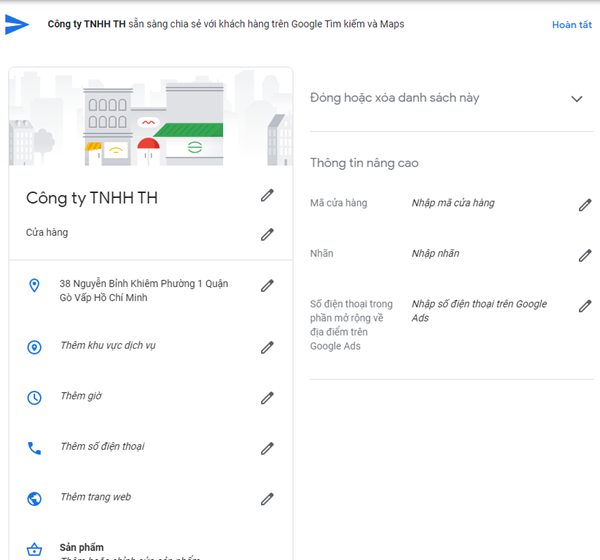
Mục thông tin cho phép bạn thay đổi thông tin doanh nghiệp đã đăng ký Google My Business trước đó. Đây là mục khá quan trọng bởi nếu thông tin không được cập nhật và sai sót sẽ ảnh hưởng đến cơ hội kinh doanh của doanh nghiệp.
Hầu như hàng loạt thông tin về doanh nghiệp bạn đều hoàn toàn có thể biến hóa ở mục này như tên doanh nghiệp, địa chỉ, khu vực, thời hạn thao tác, số điện thoại thông minh, địa chỉ website, diễn đạt doanh nghiệp, hình ảnh đại diện thay mặt …
Ví dụ: Thông tin ban đầu bạn đăng ký với một địa chỉ và số điện thoại ngay thời điểm đăng ký Google My Business, sau một thời gian kinh doanh bạn quyết định thay đổi địa điểm mới hoặc số điện thoại khác. Lúc này, nếu không cập nhật lại sẽ mất đi một lượng lớn khách hàng vì kết quả doanh nghiệp bạn xuất hiện trên Google là những thông tin đã cũ.
3.3 tin tức cụ thể
Toàn bộ những tài liệu mà Google ghi nhận được từ tài khoản Google My Business của bạn sẽ được hiển thị ở mục thông tin chi tiết cụ thể này. Những thông tin được nghiên cứu và phân tích ở đây sẽ gồm có :
- Số lượng khách hàng tìm thấy doanh nghiệp bạn.
- Khách hàng tìm kiếm bạn thông qua tên doanh nghiệp, địa chỉ hay được gợi ý từ một ngành khác có liên quan.
- Khách hàng tìm thấy doanh nghiệp bạn trên Google Search hay Google Maps.
- Hành động nào được khách hàng thực hiện khi tìm thấy doanh nghiệp bạn: truy cập website, gọi điện hay tìm địa chỉ…
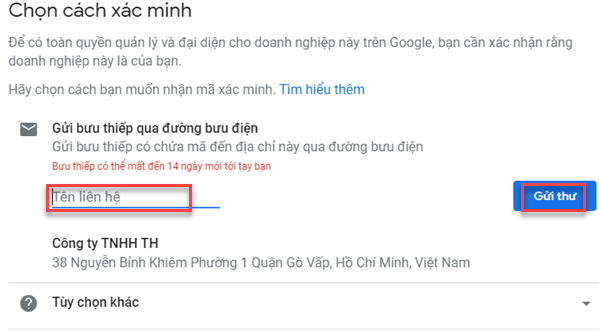
Để xem được những thông tin trên bắt buộc doanh nghiệp bạn ĐK Google My Business phải được xác định tài khoản. Nếu bạn chưa xác định hãy nhấp vào “ Xác minh để xem thông tin chi tiết cụ thể ” để triển khai xong quy trình xác định .
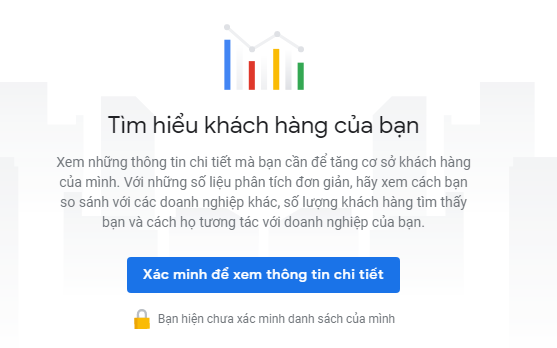
Sau đó, bạn sẽ được nhu yếu thêm “ Tên liên hệ ” và nhấp “ Gửi thư ” để nhu yếu xác định doanh nghiệp. Nếu doanh nghiệp bạn được Google xác định là đúng mực, thông tin sẽ được gửi về qua bưu điện sau 14 ngày .
3.4 Bài nhìn nhận
Mục “ Bài nhìn nhận ” là nơi để bạn quản trị những nhìn nhận từ người mua cho doanh nghiệp mình. Mục này sẽ phân loại đánh giá thành 3 mục đơn cử là toàn bộ những nhìn nhận, nhìn nhận đã vấn đáp và nhìn nhận chưa vấn đáp .
Thông qua mục này bạn sẽ thuận tiện trấn áp được những phản hồi của người mua về doanh nghiệp, nhanh gọn giải đáp những vướng mắc mà người mua đang chăm sóc bằng cách vấn đáp trực tiếp những phản hồi, nhìn nhận của họ .
3.5 Nhắn tin
Nếu bạn bật tính năng Nhắn tin trong Google My Business nó sẽ Open hình tượng được cho phép người mua gửi tin nhắn khi tìm thấy doanh nghiệp của bạn. Khi người mua gửi tin nhắn, thông tin về tin nhắn sẽ Open ở mục này, bạn sẽ nhận được thông tin khi tin nhắn đến để nhanh gọn vấn đáp người mua .
Ngoài ra, Google My Business còn được cho phép bạn thiết lập vấn đáp tự động hóa khi tin nhắn đến để phản hồi lập tức tin nhắn của người mua .
3.6 Ảnh
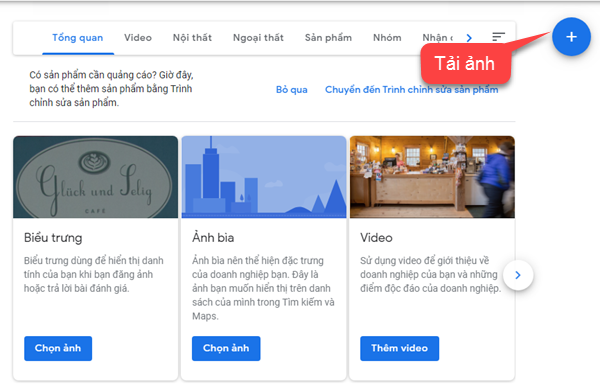
Mục quản trị ảnh trên Google My Business phân phối cho bạn những tính năng như thêm một ảnh mới, xóa ảnh, phân loại ảnh thành từng mục khác nhau để tạo bài viết hay trang trí cho tài khoản doanh nghiệp được thích mắt và mê hoặc hơn .
- Biểu trưng: được hiểu như ảnh đại diện của doanh nghiệp, nó xuất hiện khi bạn sử dụng tài khoản để trả lời đánh giá của khách hàng.
- Ảnh bìa: là ảnh được hiển thị doanh nghiệp khi khách hàng tìm kiếm bạn trên Google Search và Google Maps.
- Bên cạnh hình ảnh, bạn có thể thêm video để giới thiệu doanh nghiệp, dịch vụ để thu hút và hấp dẫn khách hàng hơn.
3.7 Sản phẩm
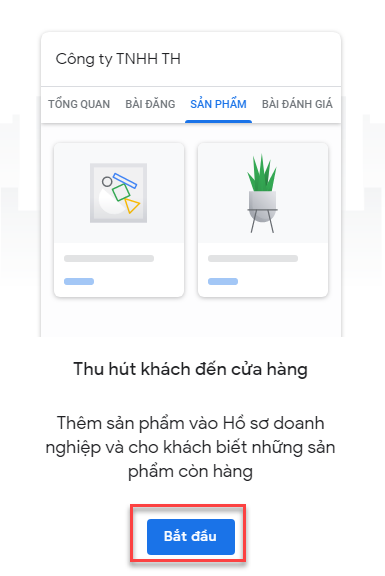
Với hạng mục này bạn hoàn toàn có thể thêm list những mẫu sản phẩm mà doanh nghiệp đang kinh doanh thương mại trên Google My Business để lôi cuốn được người mua và giúp họ tiếp cận nhanh hơn với loại sản phẩm mà doanh nghiệp đang kinh doanh thương mại .
Các thông tin về mẫu sản phẩm bạn hoàn toàn có thể tạo gồm có : hình ảnh mẫu sản phẩm, hạng mục, tên mẫu sản phẩm, miêu tả cụ thể, giá, nút lôi kéo hành vi …
3.8 Trang web
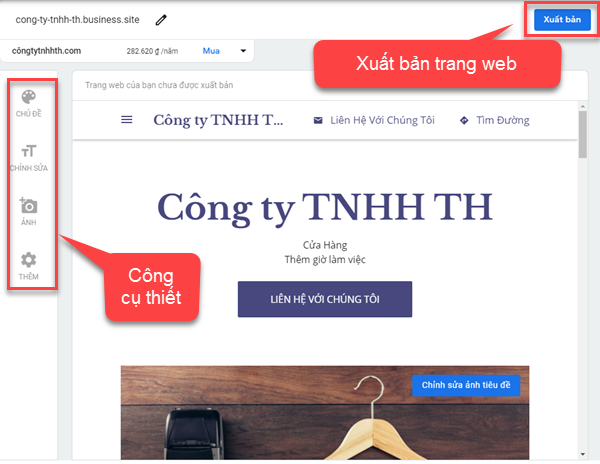
Google My Business được cho phép bạn tạo website không lấy phí trực tiếp trên này dựa vào những thông tin bạn đã ĐK trước đó. Bên cạnh đó, bạn hoàn toàn có thể thuận tiện tùy chỉnh những thành phần của website và phong cách thiết kế lại cho thật thích mắt với bộ công cụ được tương hỗ :
- Lựa chọn chủ đề phù hợp.
- Thêm thông tin cho trang web.
- Thêm hình ảnh để bắt mắt và nổi bật hơn.
- Thêm tên miền, tạo quảng cáo cho trang web…
Sau khi phong cách thiết kế xong bạn chọn “ Xuất bản ” để Google ghi nhận lại những đổi khác mà bạn vừa tạo và xem trước website để chỉnh sửa lại cho hài hòa và hợp lý .
4. Kết luận
Với bài hướng dẫn về cách ĐK Google Business và đưa website lên Google Maps từ GOBRANDING kỳ vọng bạn sẽ thực hành thực tế hiệu suất cao để đưa doanh nghiệp Open trên hiệu quả tìm kiếm Google. GOBRANDING chuyên phân phối dịch vụ SEO từ khóa, không cung ứng dịch vụ ĐK Google Business nên trong quy trình ĐK nếu không được Quý khách hoàn toàn có thể comment ở dưới để được tương hỗ .
Đăng kí Google My Business chỉ là 1 trong 49 hạng mục thuộc quy trình SEO Nhật Bản của GOBRANDING.
Liên hệ với GOBRANDING để được tư vấn giải pháp tối ưu giá trị kinh doanh trên website!
Xem thêm:
Xem thêm: Mua bán Acc CF Giá Rẻ tại https://taimienphi.club – Shop Acc Game Giá rẻ, Uy tín, Chất lượng
Hướng dẫn Top 4 cách xem vị trí website trên Google dễ nhất .
Vì sao bạn nên setup Google My Business ?
Bây giờ, người dùng hoàn toàn có thể khởi đầu đăng video trên Google Business
Source: https://taimienphi.club
Category: Chưa phân loại