Cách tìm kiếm các vấn đề bảo mật với tài khoản Google của bạn
Mặc dù tất cả chúng ta đều biết bảo mật an ninh mạng là vô cùng quan trọng, nhưng nhiều khi tất cả chúng ta không biết khởi đầu từ đâu ! Làm cách nào để biết mật khẩu Google của bạn đã bị xâm phạm hay ứng dụng của bên thứ ba có quyền truy vấn vào tài khoản của bạn ? Vì Google hiện có rất nhiều tính năng gắn liền với tài khoản của bạn, nên nó đã thêm một công dụng được cho phép bạn kiểm tra những yếu tố bảo mật thông tin trên Tài khoản Google của mình. Bạn hoàn toàn có thể truy vấn những thiết lập này trên điện thoại cảm ứng hoặc trong trình duyệt trên PC .
Trên PC
Để tìm kiếm những yếu tố bảo mật thông tin với tài khoản Google của bạn, bạn cần đăng nhập vào tài khoản Google và chuyển đến ‘ Bảo mật ’ trong bảng điều khiển và tinh chỉnh bên trái .
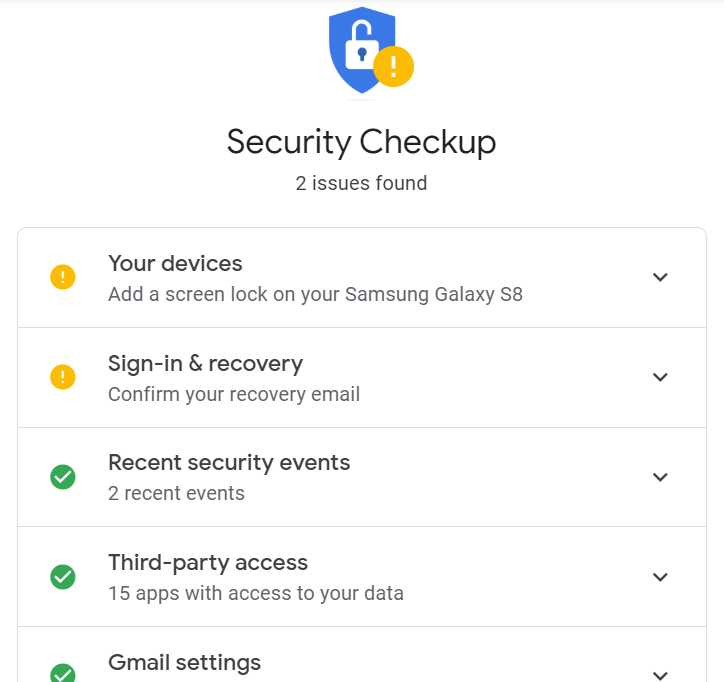
Nhấn vào ‘Tài khoản bảo mật’ để hiển thị bất kỳ vấn đề bảo mật nào trên tài khoản Google của bạn.
Các yếu tố bảo mật thông tin sẽ có dấu chấm than màu vàng bên cạnh. Nhấn vào sự cố và làm theo những bước được phân phối để giúp khắc phục sự cố .
Trên điện thoại di động
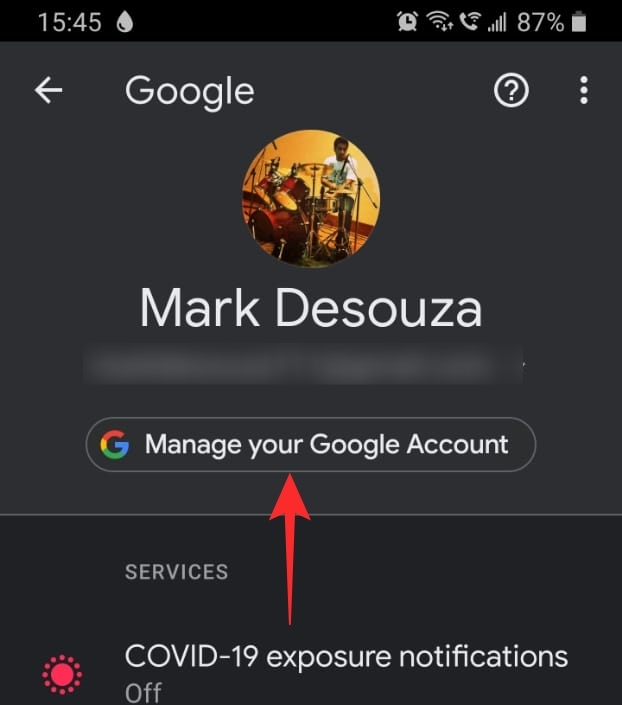
Để tìm kiếm những yếu tố bảo mật thông tin với tài khoản Google trên điện thoại thông minh của bạn, thứ nhất hãy khởi chạy Cài đặt thiết bị của bạn và truy vấn ‘ Google ’ .
Bây giờ bên dưới ID email của bạn, hãy nhấn vào ‘ Quản lý Tài khoản Google của bạn ’. Trong bảng tinh chỉnh và điều khiển trên cùng, hãy chọn tab ‘ Bảo mật ’ .
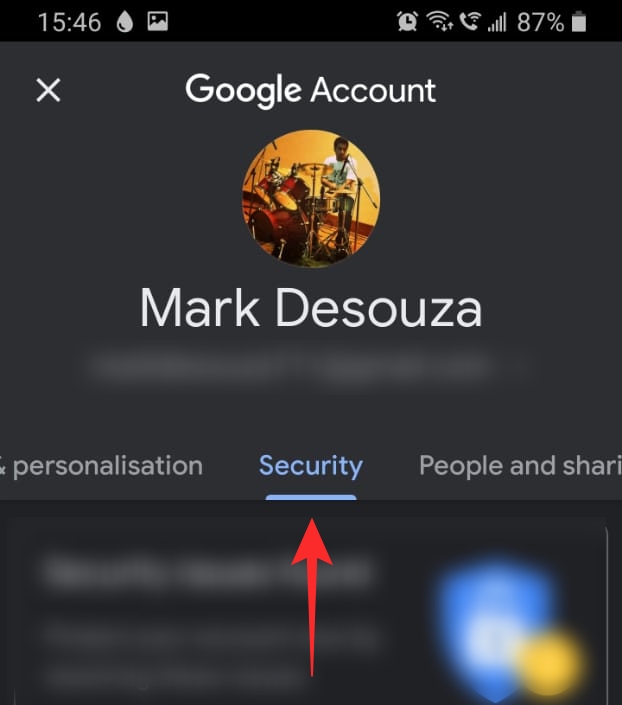
Nhấn vào ‘ Tài khoản bảo đảm an toàn ’, sau đó chọn những rủi ro đáng tiếc bảo mật thông tin được ghi lại để xử lý chúng .


Cách kiểm tra xem tài khoản Google của bạn có bị truy cập mà bạn không biết hay không
Có thể bạn đã đăng nhập vào tài khoản Google của mình trên một máy tính ngẫu nhiên và quên đăng xuất. Nhưng điều đó có nghĩa là bất kể ai ngồi ở đó đều hoàn toàn có thể đổi khác thiết lập bảo mật thông tin trên tài khoản của bạn và luôn có quyền truy vấn vào 1 số ít ứng dụng được liên kết .
Bạn hoàn toàn có thể kiểm tra xem tài khoản của mình có được truy vấn mà bạn không biết hay không bằng cách kiểm tra những thiết bị hiện được đăng nhập bằng tài khoản Google của bạn. Nếu bạn nhận thấy bất kể lần đăng nhập đáng ngờ nào, bạn hoàn toàn có thể chọn đăng xuất khỏi thiết bị đó. Bạn hoàn toàn có thể kiểm tra những thiết lập này trên điện thoại cảm ứng hoặc trong trình duyệt trên PC .
Trên PC
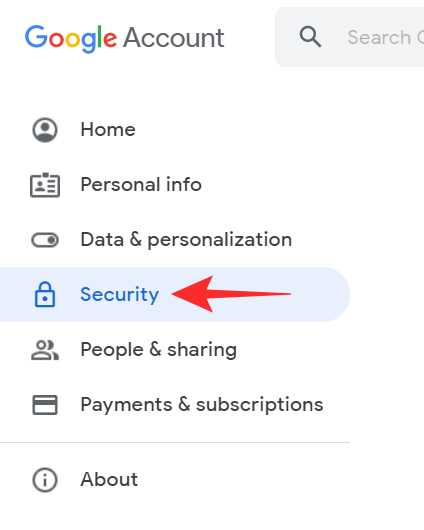
Tham quan Tài khoản Google của tôi trang web và đăng nhập bằng thông tin đăng nhập của bạn. Nhấn vào ‘Bảo mật‘ từ bảng điều khiển bên trái.
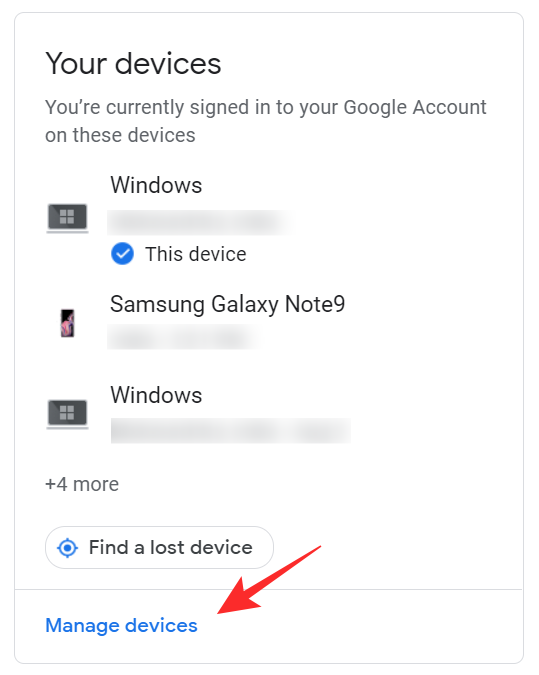
Trong ‘Thiết bị của bạn‘, hãy chọn ‘Quản lý thiết bị’.
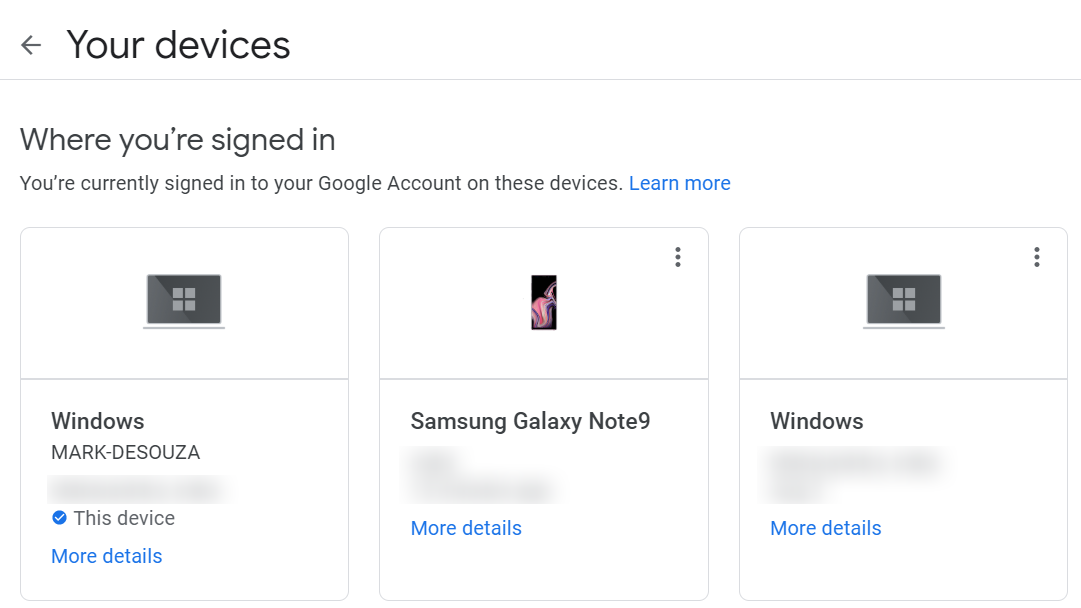
Tại đây, bạn hoàn toàn có thể xem list những thiết bị mà bạn hiện đang đăng nhập và ngày chúng truy vấn vào tài khoản Google của bạn .
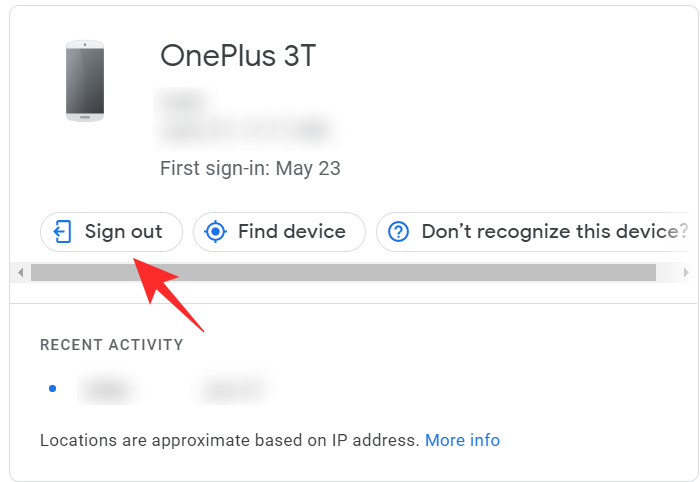
Nếu bạn thấy bất kỳ thiết bị đáng ngờ nào mà bạn không nhớ mình đã đăng nhập, bạn có thể đăng xuất khỏi thiết bị đó. Nhấp vào thiết bị và chọn ‘Đăng xuất’.
Trên điện thoại di động
Trên điện thoại của bạn, khởi chạy Cài đặt thiết bị của bạn và truy cập ‘Google’. Bây giờ bên dưới ID email của bạn, hãy nhấn vào ‘Quản lý Tài khoản Google của bạn‘. Trong bảng điều khiển trên cùng, hãy chọn tab ‘Bảo mật’.


Cuộn xuống ‘Thiết bị của bạn’ và chọn ‘Quản lý thiết bị’.
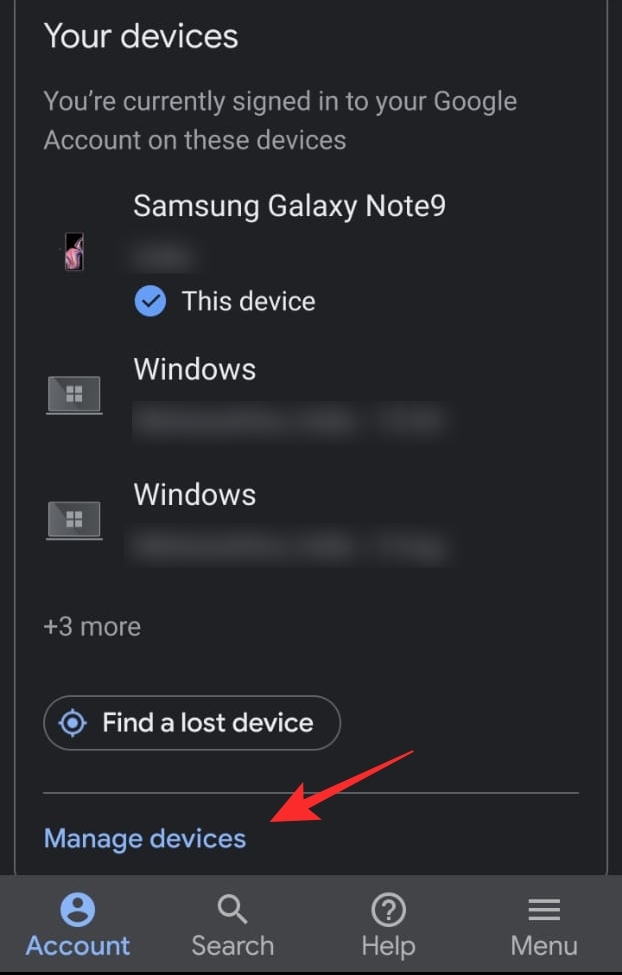
Bạn sẽ thấy danh sách tất cả các thiết bị mà bạn hiện đang đăng nhập. Bạn có thể đăng xuất khỏi một thiết bị bằng cách chạm vào thiết bị đó và chọn ‘Đăng xuất’.


Cách quản lý quyền truy cập ứng dụng của bên thứ ba trên tài khoản Google của bạn
Dù tốt hơn hay tệ hơn, tài khoản Google của bạn hoàn toàn có thể được sử dụng để đăng nhập vào 1 số ít ứng dụng của bên thứ ba. Nhưng yếu tố phát sinh khi bạn không còn sử dụng những ứng dụng này nữa, nhưng chúng vẫn liên tục có quyền truy vấn vào tài khoản của bạn. Sử dụng hướng dẫn này, bạn hoàn toàn có thể chọn ứng dụng nào sẽ được cho phép và ứng dụng nào để tịch thu quyền truy vấn .
Trên PC
Tham quan Tài khoản Google của tôi trang web và đăng nhập bằng thông tin đăng nhập của bạn. Nhấn vào ‘Bảo mật’ từ bảng điều khiển bên trái.

Trong ‘Ứng dụng của bên thứ ba có quyền truy cập tài khoản‘, hãy chọn ‘Quản lý quyền truy cập của bên thứ ba’.
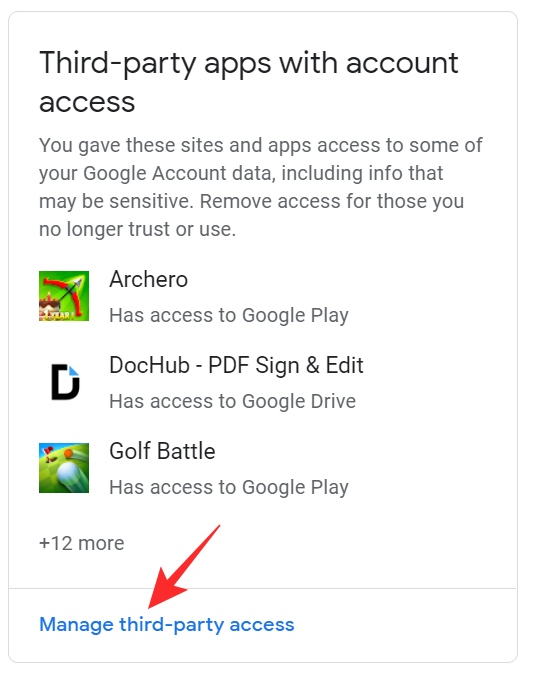
Đây là tất cả các ứng dụng hiện có quyền truy cập vào tài khoản Google của bạn. Bạn có thể xóa ứng dụng khỏi tài khoản Google của mình bằng cách nhấp vào ứng dụng đó và chọn ‘Xóa quyền truy cập’.
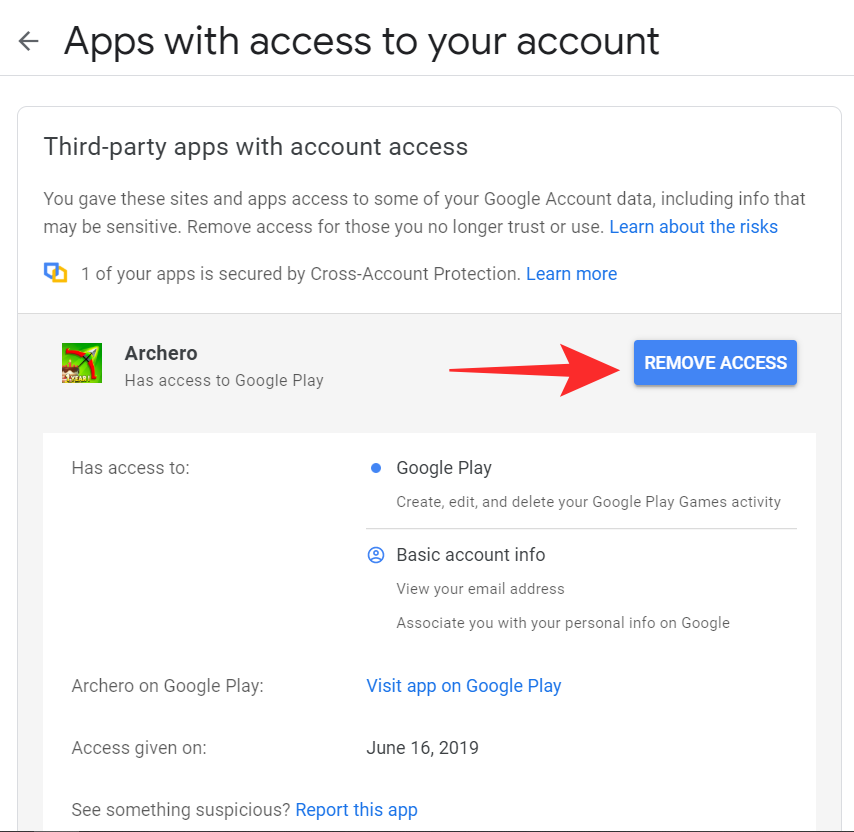
Lưu ý : Khi bạn xóa quyền truy vấn vào những ứng dụng mà bạn đã đăng nhập bằng tài khoản Google của mình, bạn sẽ tự động hóa bị đăng xuất khỏi ứng dụng đó .
Trên điện thoại di động
Trên điện thoại của bạn, khởi chạy Cài đặt thiết bị của bạn và truy cập ‘Google’. Bây giờ bên dưới ID email của bạn, hãy nhấn vào ‘Quản lý Tài khoản Google của bạn’. Trong bảng điều khiển trên cùng, hãy chọn tab ‘Bảo mật‘.
Cuộn xuống ‘Ứng dụng của bên thứ ba có quyền truy cập tài khoản‘ và chọn ‘Quản lý quyền truy cập của bên thứ ba‘.
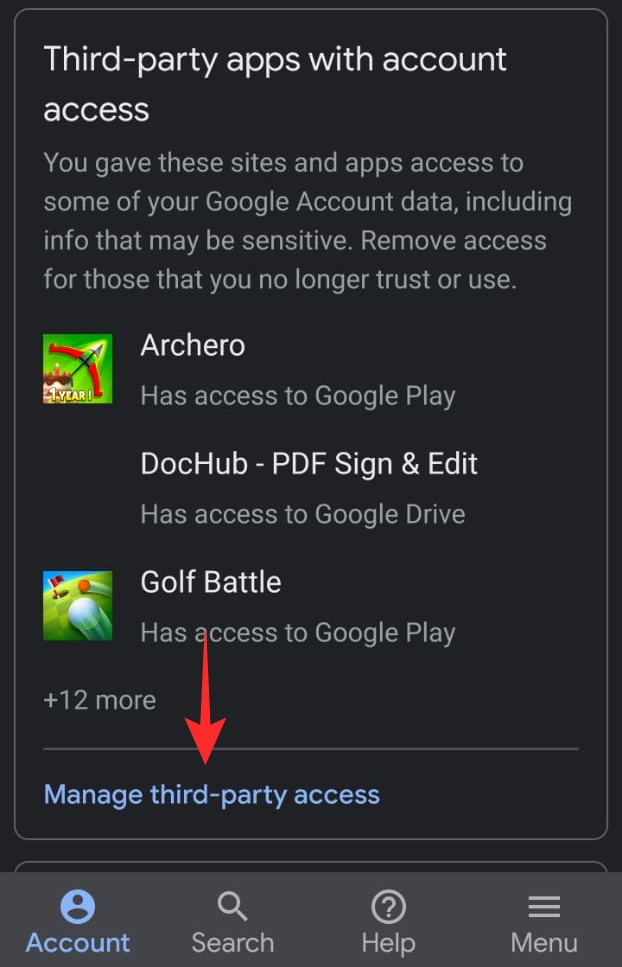
Bạn sẽ thấy danh sách các ứng dụng hiện có quyền truy cập vào tài khoản Google của bạn. Để xóa một ứng dụng, hãy nhấn vào ứng dụng đó và chọn ‘Xóa tài khoản’.


Cách bảo mật tài khoản Google của bạn bằng xác minh 2 bước
Vì tài khoản Google của bạn được link với rất nhiều tài khoản khác, nên bạn nên bảo vệ rằng nó được bảo mật thông tin. Xác minh 2 bước khiến ai đó nỗ lực truy vấn vào tài khoản của bạn trở nên khó khăn vất vả hơn. Trong trường hợp này, ngay cả khi mật khẩu Google của bạn bị xâm phạm, người đó không hề truy vấn vào tài khoản của bạn nếu không có mật mã được gửi đến điện thoại cảm ứng của bạn .
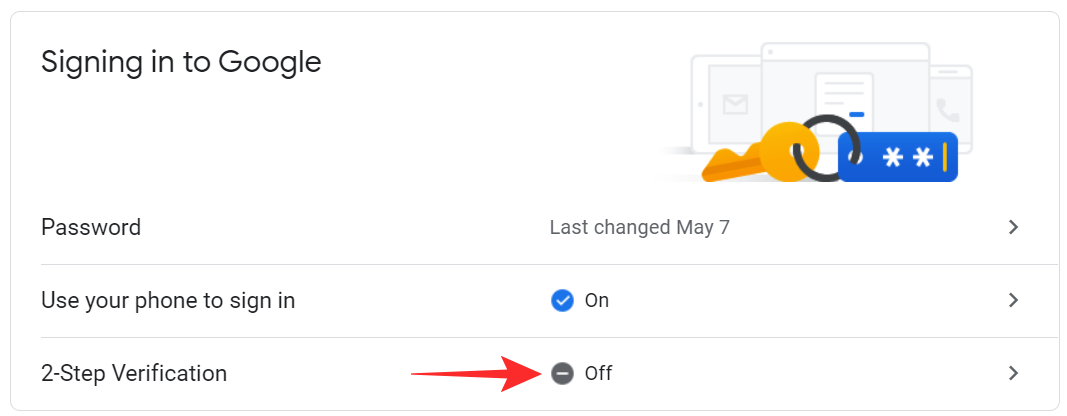
Để bật Xác minh 2 bước trên tài khoản của bạn, hãy truy cập vào ‘Tài khoản Google của tôi‘ và đăng nhập bằng thông tin đăng nhập của bạn. Nhấn vào ‘Bảo mật‘ từ bảng điều khiển bên trái.
Trong ‘Đăng nhập vào Google’, hãy chọn ‘Xác minh 2 bước‘. Nếu bạn sử dụng điện thoại của mình để đăng nhập, tính năng này sẽ bị vô hiệu hóa khi bạn kích hoạt xác minh 2 bước. Bạn sẽ nhận được lời nhắc trên điện thoại yêu cầu bạn đăng nhập. Hãy chấp nhận lời nhắc để tiếp tục thiết lập xác minh 2 bước.
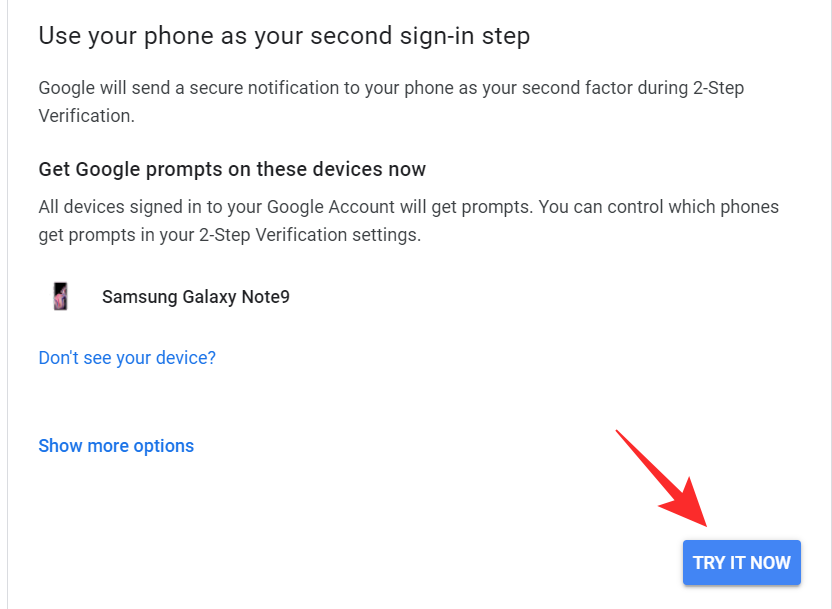
Bây giờ, bạn có thể chọn thiết bị mà bạn muốn nhận lời nhắc đăng nhập. Nhấn vào ‘Thử ngay bây giờ’ để tiếp tục.
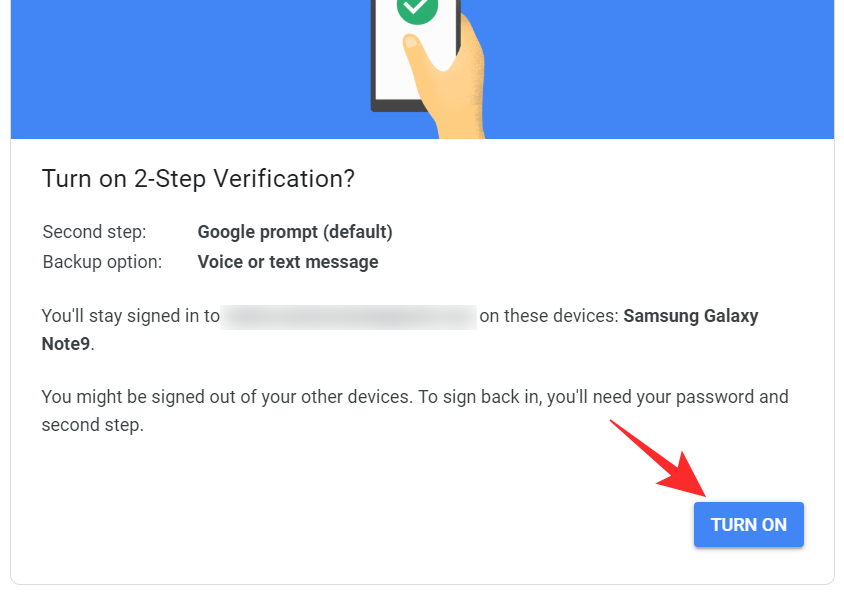
Trên trang tiếp theo, bạn cần thiết lập tùy chọn Sao lưu. Bạn có thể chọn giữa nhận một cuộc điện thoại hoặc một tin nhắn. Điều này là trong trường hợp xác minh của bạn không được thực hiện. Sau khi hoàn tất, hãy nhấn vào ‘Bật’ để hoàn tất quá trình.
Giờ đây, mỗi khi bạn đăng nhập bằng thông tin đăng nhập Google của mình, bạn sẽ nhận được một quảng cáo trên điện thoại thông minh của mình. Điều này hoàn toàn có thể làm cho quy trình đăng nhập trở nên tẻ nhạt hơn một chút ít, nhưng tính bảo mật thông tin bổ trợ rất đáng giá .
Cách kiểm tra xem tài khoản Gmail của bạn có bị truy cập hay không mà bạn không biết
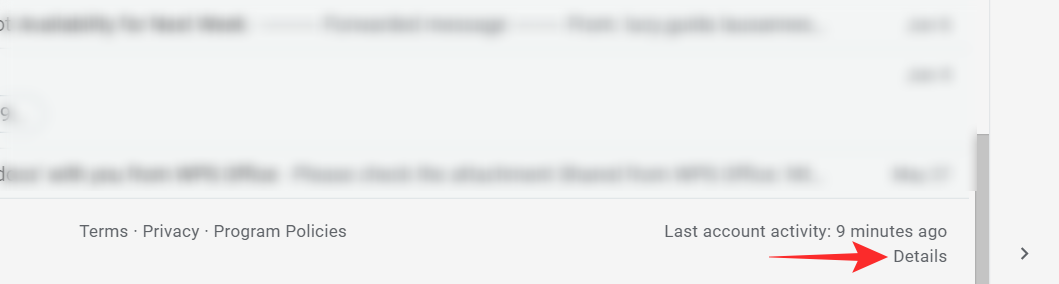
Vì không có thông tin nào được gửi khi Gmail của bạn được truy vấn, bạn cần theo dõi hoạt động giải trí đăng nhập của mình. Để kiểm tra hoạt động giải trí đăng nhập Gmail của bạn, hãy làm theo hướng dẫn bên dưới. Điều này chỉ hiển thị trên website Gmail .
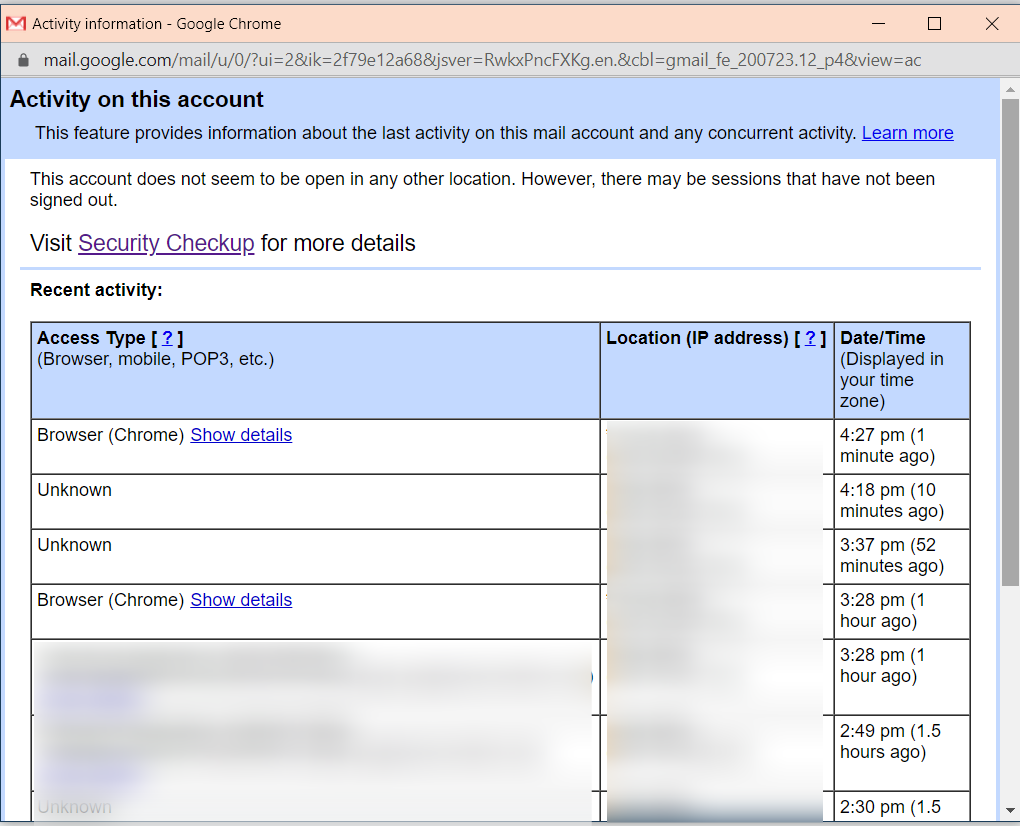
Tham quan Trang web Gmail và đăng nhập bằng thông tin đăng nhập Google của bạn. Bây giờ hãy cuộn xuống cuối trang. Ở góc dưới cùng bên phải, bạn nên ‘Hoạt động tài khoản gần đây nhất’. Nhấp vào ‘Chi tiết’ bên dưới đó.
Xem thêm: Mua bán Acc CF Giá Rẻ tại https://taimienphi.club – Shop Acc Game Giá rẻ, Uy tín, Chất lượng
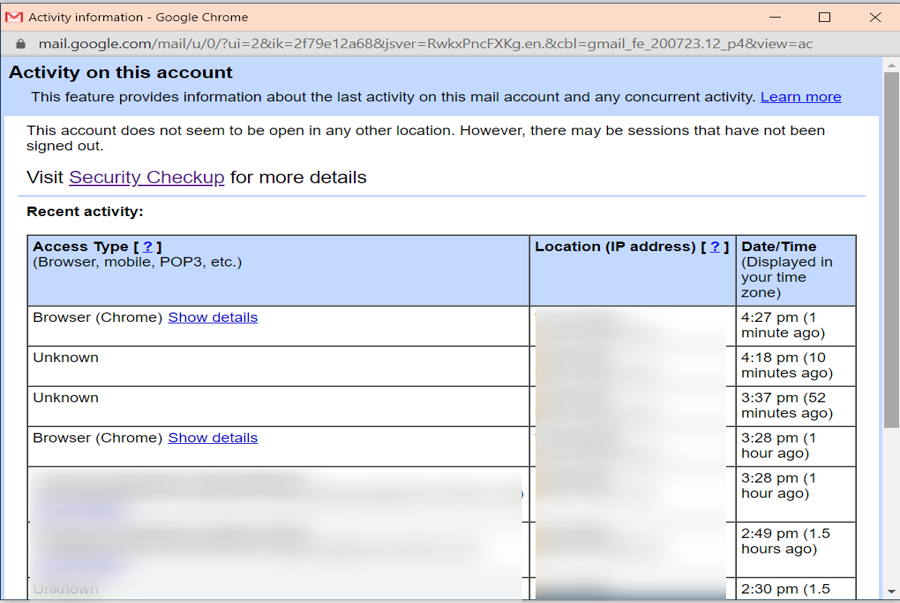
Thao tác này sẽ đưa ra một list khá đầy đủ toàn bộ những thông tin đăng nhập vào tài khoản Gmail của bạn cùng với thời hạn và địa chỉ IP .
Nếu bạn có bất kể vướng mắc nào, vui vẻ liên hệ với chúng tôi trong phần phản hồi bên dưới .
Source: https://taimienphi.club
Category: Chưa phân loại