Không có vấn đề gì nếu bạn đã đăng nhập vào nhiều tài khoản Google trên máy tính của mình miễn là bạn không muốn đăng xuất khỏi một trong số chúng. Đó là bởi vì Google không cho phép người dùng đăng xuất chỉ một tài khoản Google. Lựa chọn duy nhất mà bạn nhận được bây giờ là Sign out of all accounts trong khi sử dụng Gmail, Google Drive, Google Photos hoặc YouTube. Điều này xảy ra trong mọi trình duyệt trên máy tính, bất kể đó là Chrome, Firefox hay Microsoft Edge.
Google buộc đăng xuất khỏi tất cả các tài khoản?
Mặc dù điều này không phải là mối chăm sóc so với những người dùng quản trị một tài khoản Google. Tuy nhiên, mọi thứ hoàn toàn có thể thực sự không dễ chịu và phiền phức cho những người đăng nhập đồng thời vào nhiều tài khoản .
Giả sử bạn có năm hoặc sáu tài khoản Gmail, chúng có thể là tài khoản cá nhân, liên quan đến thương hiệu, doanh nghiệp, trẻ em và thậm chí cả khách. Bây giờ nếu bạn muốn đăng xuất khỏi một hoặc hai tài khoản thì bạn sẽ không thể làm như vậy. Thay vào đó, Google buộc bạn đăng xuất khỏi tất cả các tài khoản Gmail chỉ để đăng xuất khỏi một tài khoản Google duy nhất.
Do đó, một người phải đăng nhập lại vào toàn bộ những tài khoản khác mà họ muốn duy trì trạng thái đăng nhập, mỗi khi họ muốn đăng xuất khỏi một tài khoản Google cá thể. Tình hình hoàn toàn có thể trở nên lộn xộn hơn khi mật khẩu không được lưu cho những tài khoản mà bạn không muốn đăng xuất. Không cần phải nói, đây là một quyết định hành động UX tồi của Google khiến một thứ đơn thuần trở nên cồng kềnh và tốn thời hạn cho người dùng cuối .
Thật không may, bạn không hề làm gì nhiều để thoát khỏi hạn chế ngu ngốc này .
Tuy nhiên, có một cách giải quyết mà người ta có thể sử dụng để đăng xuất chỉ một tài khoản Google khi sử dụng đăng nhập nhiều tài khoản. Bằng cách này, bạn có thể đăng xuất khỏi một tài khoản Gmail cụ thể trên PC của mình mà không ảnh hưởng đến phần còn lại của các tài khoản đang hoạt động. Để làm như vậy, hãy làm theo các bước dưới đây.
Cách đăng xuất khỏi một tài khoản Gmail trên máy tính
Để làm được điều này, bạn cần một điện thoại thông minh mưu trí có setup ứng dụng Google như Gmail, Google hoặc Drive .
Đảm bảo rằng bạn đã đăng nhập vào tài khoản Google trên iPhone hoặc thiết bị Android mà bạn muốn đăng xuất .
- Mở ứng dụng Gmail.
- Nhấn vào ảnh hồ sơ của bạn từ góc trên cùng bên phải. Danh sách tất cả các tài khoản đã đăng nhập sẽ xuất hiện.
- Chọn tài khoản Google bạn muốn đăng xuất trên máy tính của mình.
- Gõ vào Manage your Google Account.
- Ở đây bạn có thể quản lý cài đặt Google của bạn. Vuốt sang trái và chuyển đến Security.

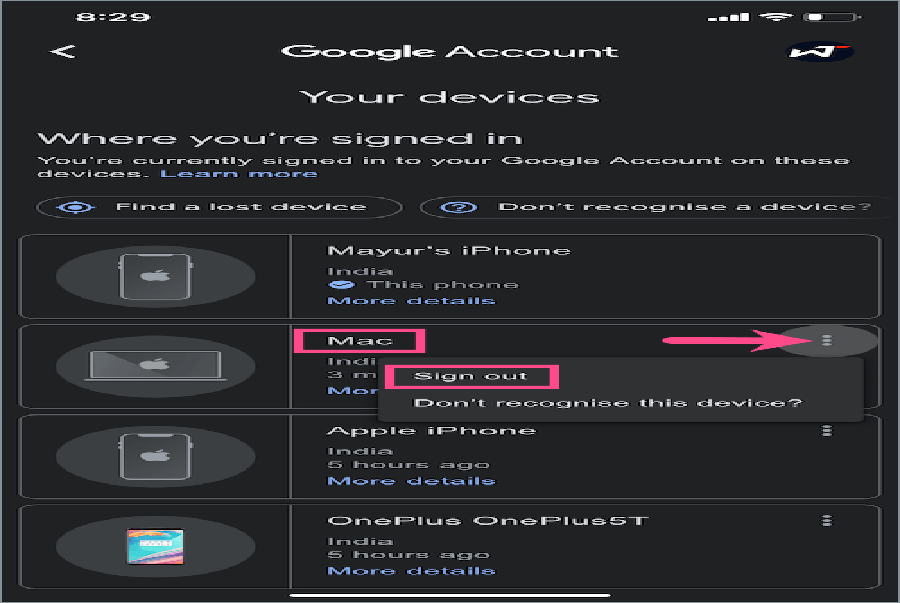
- Trong tab Security, cuộn xuống Your devices và nhấn Manage devices.

- Tìm thiết bị bạn muốn đăng xuất (Mac hoặc PC) và nhấn vào dấu 3 chấm dọc.
- Sau đó chạm vào Sign out. Nhấn Sign out một lần nữa để xác nhận.

Bây giờ Google sẽ đăng xuất bạn khỏi tài khoản Gmail trên một thiết bị cụ thể. Quy trình này thường được sử dụng để đăng xuất từ xa khỏi tài khoản Google trên một thiết bị nhất định.
Mặc dù đây không phải là một cách hiệu suất cao và nhanh gọn, nhưng nó sẽ triển khai xong việc làm .
Cảm ơn bạn đã theo dõi bài viết của chúng tôi. Nếu bạn có bất kỳ thắc mắc nào, vui lòng cho 2error biết bằng cách để lại bình luận bên dưới. Đừng quên, nhấn Like và Chia sẻ nếu bạn nội dung này hữu ích nhé.
Source: https://taimienphi.club
Category: Chưa phân loại