Đánh giá bài viết Hướng Dẫn Cách Đăng Ký Tài Khoản CH Play
4.6
Bạn đang đọc: Hướng Dẫn Cách Đăng Ký Tài Khoản Ch Play Trên Android
(91.16%) 215 Đánh giá( 91.16 % ) Đánh giá
Hướng Dẫn Cách Đăng Ký Tài Khoản CH Play – Cách tạo tài khoản Google Play cho điện thoại Android
Hướng dẫn cách ĐK tài khoản Ch Play, cách tạo tài khoản Google Play cho bạn một cách đơn thuần, nhanh gọn và chi tiết cụ thể nhất tại bài viết dưới đây. Nhưng thứ nhất ta hãy khám phá một chút ít nhé !
Xem Thêm:
– Tải Ch Play Về Máy Tính – Cách cài Google Play vào máy tính
– Cách tải CH Play về máy Android – Download Ch Play Mới Nhất Miễn phí
– Cách thoát, gỡ tài khoản CH Play – Đăng xuất Google Play trên Android
Tại sao phải đăng ký Ch Play, tạo tài khoản Google Play ?
Sau khi tải Ch Play về máy Android bạn muốn sử dụng được thì phải ĐK tạo tài khoản Google Play. Ngoài ra tạo tài khoản Google Play sẽ cung ứng cho bạn quyền truy vấn vào nhiều loại sản phẩm của Google. Với 1 tài khoản của Google bạn hoàn toàn có thể thực thi nhiều việc như :
- Gửi và nhận Email bằng Gmail.
- Tìm những video yêu thích mới nhất trên Youtube.
- Tải ứng dụng xuống từ Ch Play.
Vậy còn chần chừ gì nữa mà không ĐK, tạo tài khoản Google Play đúng không !Để ĐK được tài khoản CH Play thì cũng khá là đơn thuần và nhanh gọn, những bạn làm theo hướng dẫn bên dưới nhé .
Hướng dẫn cách đăng ký tài khoản Ch Play
Các bước tạo tài khoản Google Play trên máy điện thoại Android:
Bước 1: Bạn mở ứng dụng CH Play trên điện thoại Android.
Bước 2: Bạn nhấp vào ” Hoặc tạo tài khoản mới “ .
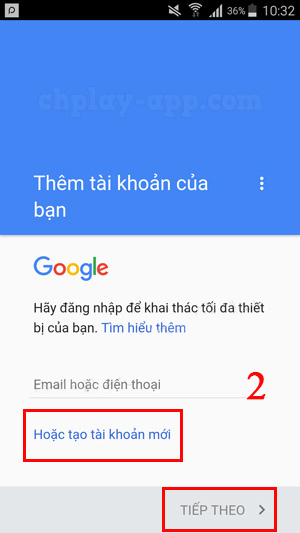 Tạo tài khoản Google Play mới trên Android
Bước 3: Bạn điền thông tin ” Họ “ và ” Tên “, bạn nhập họ tên nào cũng được, thông tin này sau này có thể sửa lại được.
 Họ và Tên ĐK tài khoản Ch Play
Bước 4: Bạn chọn ” Ngày, Tháng, Năm Sinh “ và ” Giới Tính “. Lưu ý : bạn cần nhập năm sinh sao cho tính tới bây giờ bạn đã đủ 13 tuổi nhé.

Ngày, Tháng, Năm sinh đăng ký tạo tài khoản Google PlayNgày, Tháng, Năm sinh ĐK tạo tài khoản Google Play
Bước 5: Bạn nhập” Tên Điạ Chỉ Gmail “ bạn muốn đăng ký. Địa chỉ Gmail này sẽ không thể thay đổi được sau khi đã đăng ký xong. Ở mục này các bạn sẽ thường gặp lỗi là: tên người dùng đã được sử dụng, nghĩa là đã có người khác dùng tên đó rồi, bạn phải chọn 1 tên khác chưa có ai dùng nhé, thông thường mình hay thêm số vào cuối hoặc các chữ viết tắt nơi ở của mình.
 Cách tạo tài khoản Google Play – Tên Người Dùng
Bước 6: Bạn điền ” Mật Khẩu “ vào ô trống, mật khẩu yêu cầu bạn phải nhập ít nhất 8 kí tự.
 Nhập Mật Khẩu ĐK tài khoản Ch Play
Bước 7: Bạn nhập ” Số Điện Thoại “ . Mục này bạn nhập chính xác số điện thoại bạn đang dùng nhé để sau này dùng cho việc bảo mật tài khoản và lấy lại mật khẩu khi quên, xác minh đăng nhập khi có truy cập bất thường.
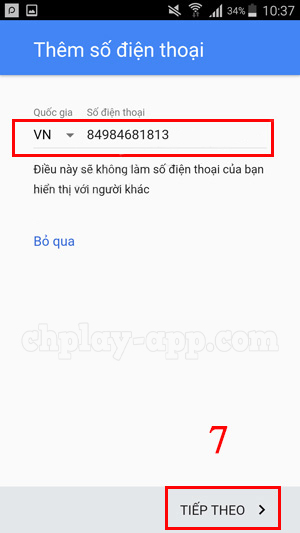 Tạo tài khoản Google Play – Nhập số điện thoại thông minh
Bước 8: Chọn ” Tôi Đồng Ý ” để đồng ý với các điều kiện và điều khoản dịch vụ của Google.
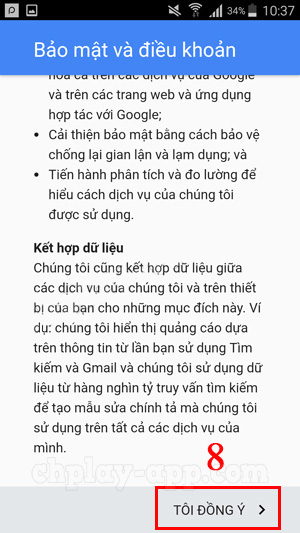 Đồng ý lao lý Google khi ĐK tài khoản Ch Play
Lưu Ý: Một số trường hợp sau khi hoàn tất bước 8 các bạn phải làm thêm 1 bước nữa đó là: xác mình số điện thoại. Việc này cũng đơn giản thôi. Google sẽ gửi cho bạn 1 tin nhắn SMS chứa mã xác minh về số điện thoại bạn đã nhập ở bước 7. Bạn dùng mã xác minh đó nhập vào phần Xác minh là xong.
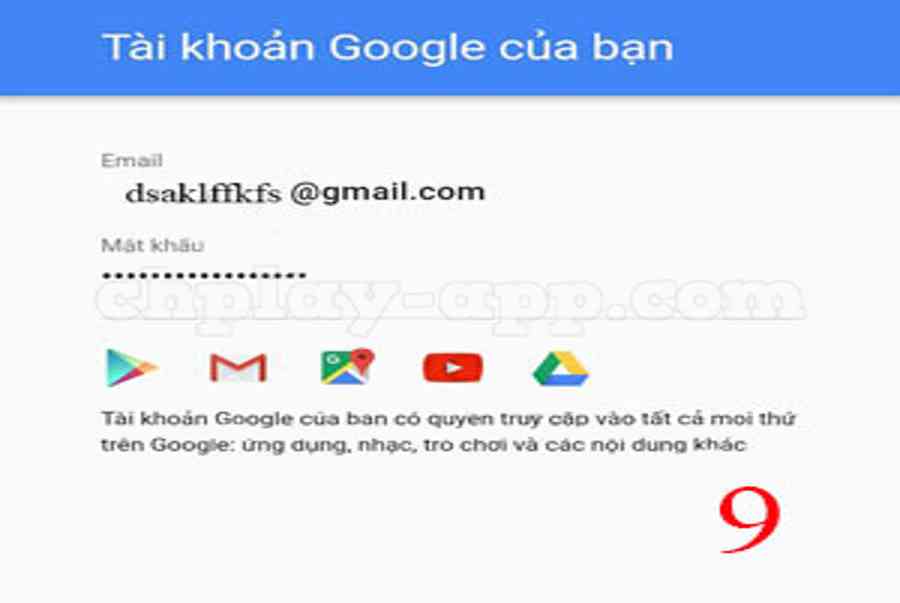
Bước 9: Xác nhận lại Email và mật khẩu của bạn xem đúng không.
 Tạo tài khoản Ch Play – Xác nhận E-Mail, mật khẩu
Bước 10: Cài đặt sao lưu dữ liệu, ứng dụng, mật khẩu Wifi và cập nhật tin tức, ưu đãi.
 Cài đặt ĐK tạo tài khoản Google Play
Bước 11: Thiết lập thẻ thanh toán, không có bạn chọn Không, cảm ơn.
 Cài đặt thanh toán giao dịch tài khoản Ch Play trên AndroidSau khi hoàn tất những bước trên là việc tạo tài khoản Google Play đã hoàn tất. Giờ đây bạn hoàn toàn có thể đăng nhập ChPlay để thỏa sức tải về máy điện thoại cảm ứng của mình những game, App ứng dụng mà bạn yêu quý. Rất đơn thuần đúng không nào .
Nếu chưa biết cách đăng nhập bạn có thể thâm khảo bài viết Đăng nhập CH Play, Hướng dẫn cách đăng nhập CH Play.
Bài viết trên mình đã hướng dẫn những bước chi tiết cụ thể cho bạn cách ĐK tài khoản Ch Play trên máy Android. Nếu thấy bài viết có ích hãy san sẻ cho mọi người cùng xem nhé !
Cảm ơn bạn đã theo dõi bài viết !
Chúc bạn đăng kí tài khoản CH Play thành công !
Chia sẻ:
Bạn đang xem bài viết: Hướng Dẫn Cách Đăng Ký Tài Khoản CH Play
Bạn đang xem bài viết :
Source: https://taimienphi.club
Category: Chưa phân loại